Generare render
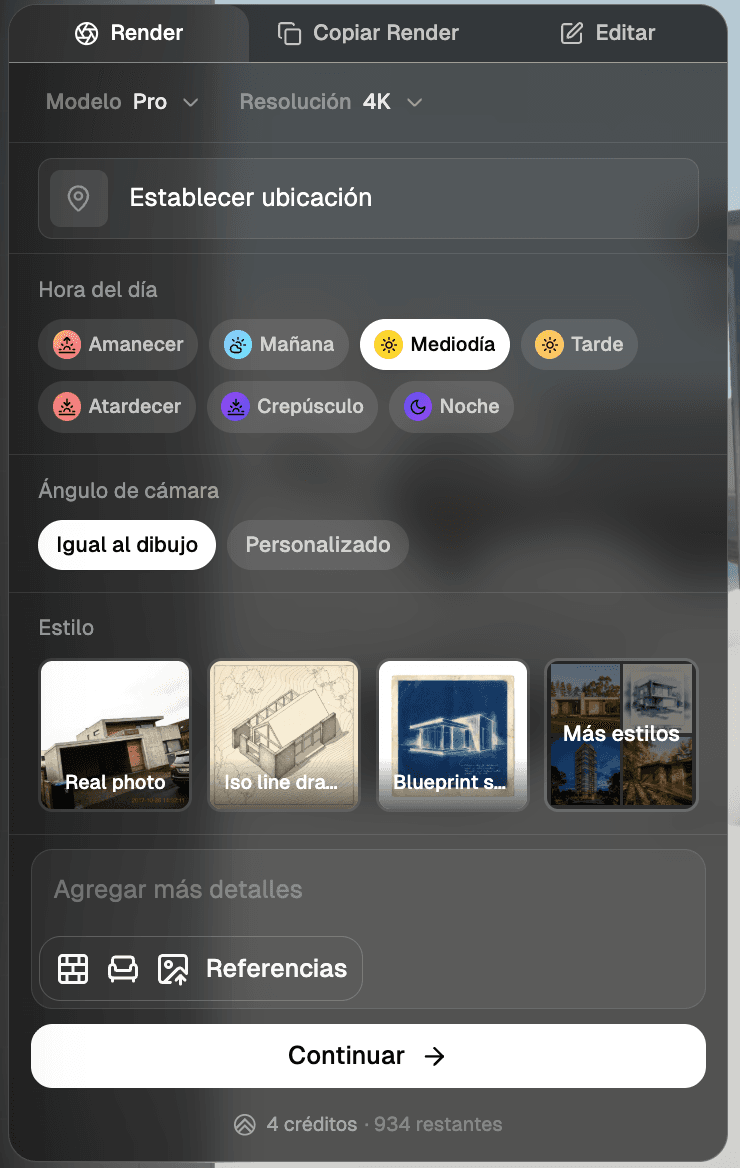
Il pannello delle impostazioni del render dall'inizio alla fine: modello, risoluzione, ora del giorno, posizione, angolo di ripresa, stile e il prompt.
Ogni render è il prodotto di: la vista caricata, un modello, una risoluzione, un'ora del giorno, una posizione, un angolo di ripresa, uno stile e un prompt opzionale. Questa pagina copre ognuno di essi, terminando con Continua nella parte inferiore del pannello.
📺 Preferisci guardare? Guarda il tutorial completo su YouTube (in spagnolo):
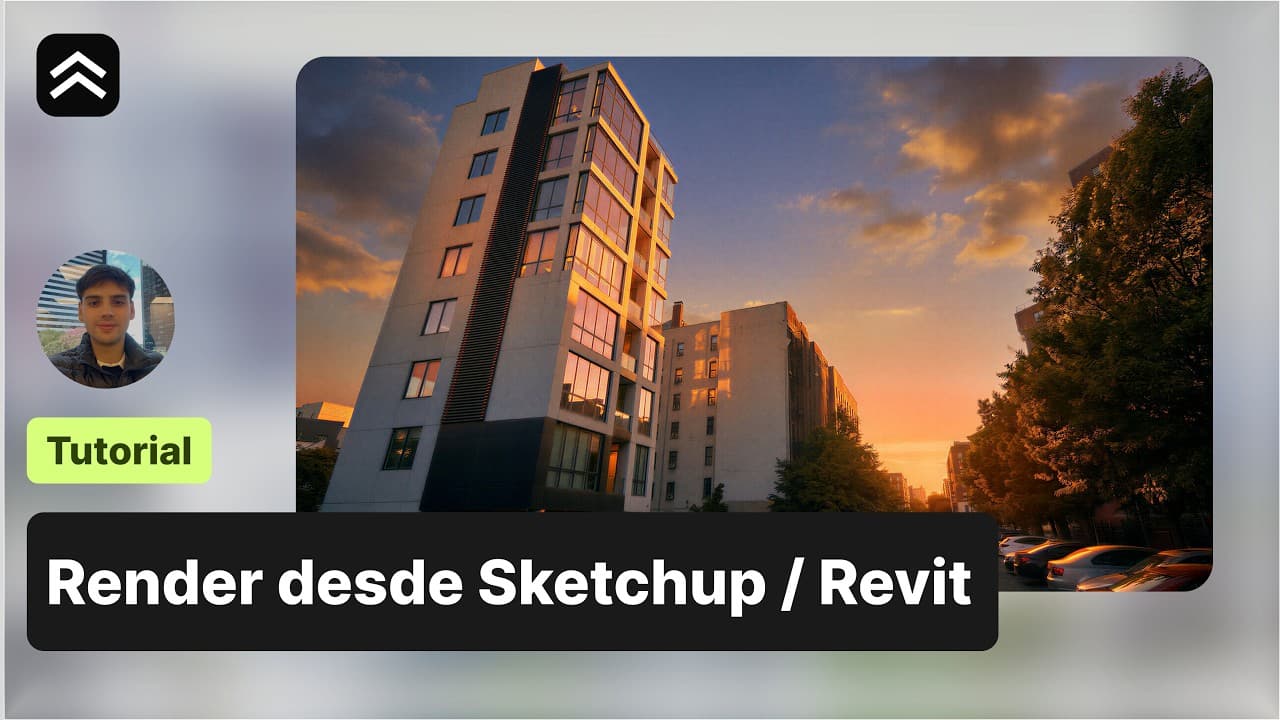
Da dove iniziare
Ci sono tre modi per arrivare al pannello, a seconda del punto di partenza:
- Progetto nuovo: carichi la tua planimetria, schizzo o disegno, e quella vista è pronta per il render.
- Progetto esistente (senza 3D): apri il progetto e fai clic su una delle sue prospettive per iniziare a renderizzarla.
- Dalla Scena 3D: ti muovi nella scena con la modalità drone o orbita fino a trovare l'inquadratura che vuoi, e fai clic su Render per catturare quella prospettiva.
In tutti e tre i casi arrivi allo stesso posto: la configurazione del render. Non ossessionarti ancora con l'inquadratura perfetta; puoi salvare diverse prospettive e renderizzarle una a una.
Configurazione del render
Non serve toccare tutto. Queste sono le decisioni che cambiano davvero il risultato:
- Modello. Stai esplorando o consegnando? Standard per provare idee in fretta e a basso costo; Pro quando vuoi fotorealismo pronto per il cliente. Regola semplice: il primo render di un progetto, in Pro, perché dà all'IA la base più consistente.
- Risoluzione. Imposta la dimensione di output del render: 1K, 2K o 4K. Le risoluzioni più alte portano più dettaglio e costano più crediti. Standard supporta tutte e tre; Pro parte da 2K (niente 1K). Consulta Come funzionano i crediti per il costo esatto per render di ogni modello e risoluzione.
- Posizione. Se hai inserito il tuo modello 3D e impostato la posizione, è già quella di default. Altrimenti, selezionala.
- Ora del giorno. Definisce l'atmosfera della scena. Mezzogiorno è il più neutro; tramonto e crepuscolo, i più cinematografici. L'ora d'oro funziona quasi sempre bene per gli esterni.
- Angolo di ripresa. Rispetti la tua inquadratura o ne provi un'altra? Come il disegno mantiene esattamente la prospettiva che hai catturato (la più comune). Personalizzato se vuoi che l'IA proponga un altro angolo.
- Stile. Definisce l'aspetto. Real photo per il fotorealismo, oppure carica il tuo riferimento: quell'immagine di Pinterest che ha l'atmosfera che cerchi.
Aggiungi più dettagli
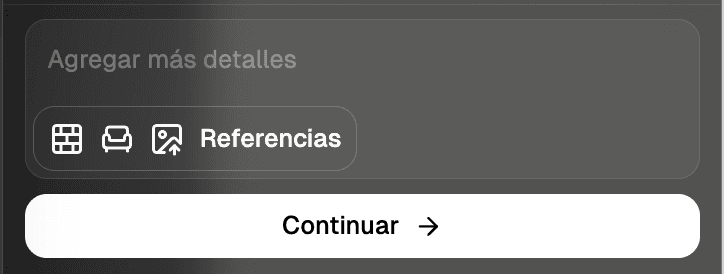
Questo è il campo dove racconti all'IA ciò che il modello non può dirle da solo. Come sfruttarlo:
- Corto, sempre. Una o due righe bastano. So che è tentante scrivere il paragrafo perfetto (o chiederlo a ChatGPT), ma qui succede il contrario: i prompt lunghi, soprattutto quelli costruiti con un'altra IA, tendono a peggiorare il render. Si riempiono di istruzioni che si contraddicono e allontanano l'immagine dal tuo modello.
- Descrivi l'astratto, non l'ovvio. La geometria, le misure e le aperture sono già nel tuo modello, quindi non descriverle. Ciò che aggiunge valore è l'intangibile: l'atmosfera, la sensazione, "che si senta un quartiere tranquillo", "facciata in cemento a vista", "luce calda di fine giornata". Aggiungi ciò che l'IA non può indovinare guardando il modello.
- Se non riesci a dirlo a parole, mostralo. Quando un materiale o un'atmosfera è difficile da descrivere, carica un'immagine in Riferimenti e indirizza il prompt verso di essa: "usare l'immagine caricata come materiale della facciata". Un buon riferimento vale più di tre righe di aggettivi.
Riferimenti
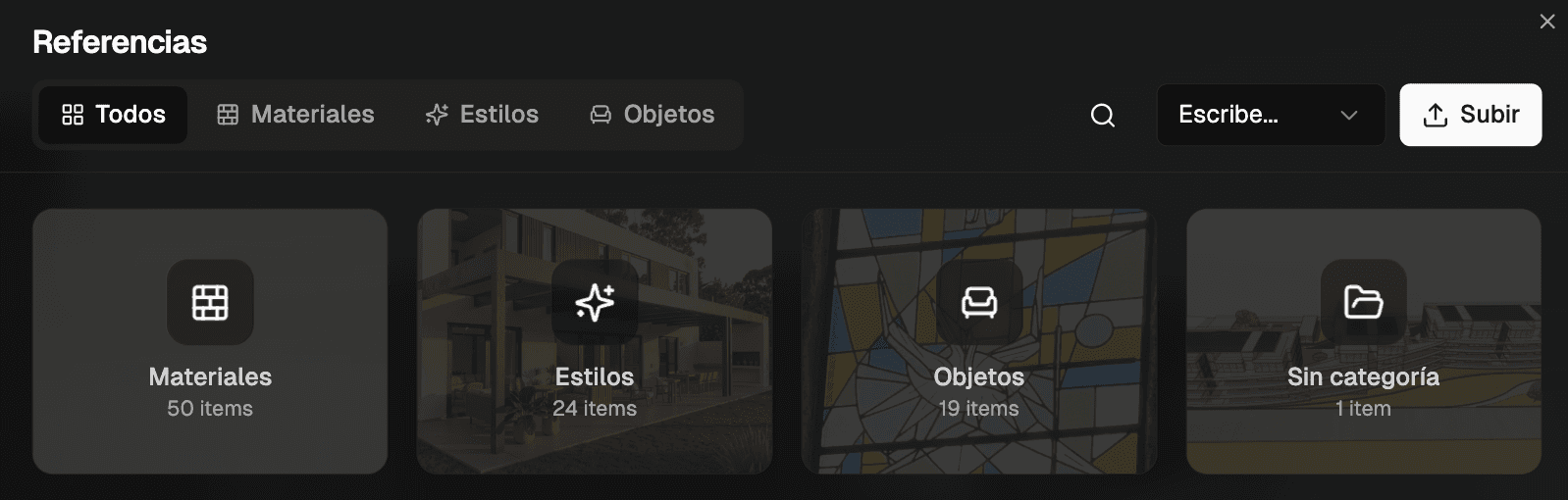
La finestra dei Riferimenti ha quattro tab: Tutti (tutto insieme), Materiali (una foto o un campione di un materiale, che puoi combinare con Seleziona area), Stili (immagini che catturano il look che cerchi) e Oggetti (mobili, piante e accessori da inserire). Ognuna ha un pulsante Carica per aggiungere le tue immagini, più una libreria di esempi.
Continua e il questionario
Non devi scrivere un prompt perfetto: l'IA lo completa facendoti domande. Quando fai clic su Continua, legge il tuo riferimento e il tuo modello, e ti fa due o tre domande brevi (il contesto, la luce, i materiali), ognuna con pulsanti da scegliere con un clic.
- Non ti interessa qualcuna? Salta e vai avanti.
- Vuoi precisare qualcosa? Scrivilo, breve, di nuovo.
Quando finisce, costruisce il prompt per te e inizia a renderizzare.
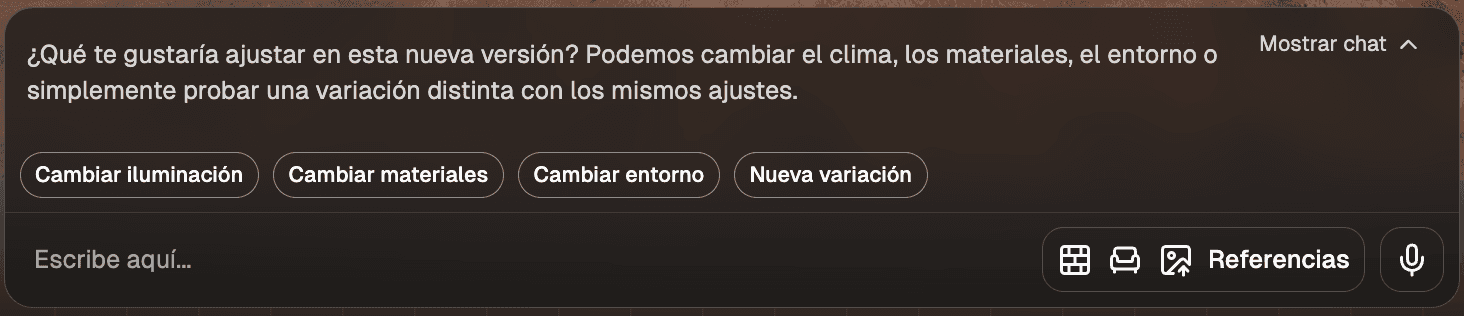
Mentre si genera il render
Un render richiede circa 80 secondi, e non devi restare ad aspettare davanti allo schermo: quando finisce, la piattaforma emette un lieve suono come notifica per avvisarti.
Quel tempo è tuo. Mentre un'immagine si genera, puoi creare altre prospettive e continuare a lanciare render, o modificare un'altra immagine, tutto mentre il resto viene renderizzato in parallelo. Il flusso non si ferma mai.
Rigenera o Modifica questa immagine
Il primo render non è quasi mai quello definitivo, ed è giusto che sia così. Quando appare, hai due strade, e quasi sempre sai quale senza pensarci:
- Rigenera. Per cambiamenti grandi. Se l'intera scena non ti convince (il contesto, l'atmosfera, il livello di realismo, passare da giorno a notte), l'IA rifà l'immagine da zero con le nuove indicazioni.
- Modifica questa immagine. Per ritocchi puntuali. Ti piace quasi tutto, ma vuoi togliere un oggetto, aggiungere un albero o cambiare un materiale: segni quella zona con Seleziona area, le dici cosa fare, e il resto resta intatto. Quando vuoi approfondire, consulta Perfezionare e iterare.
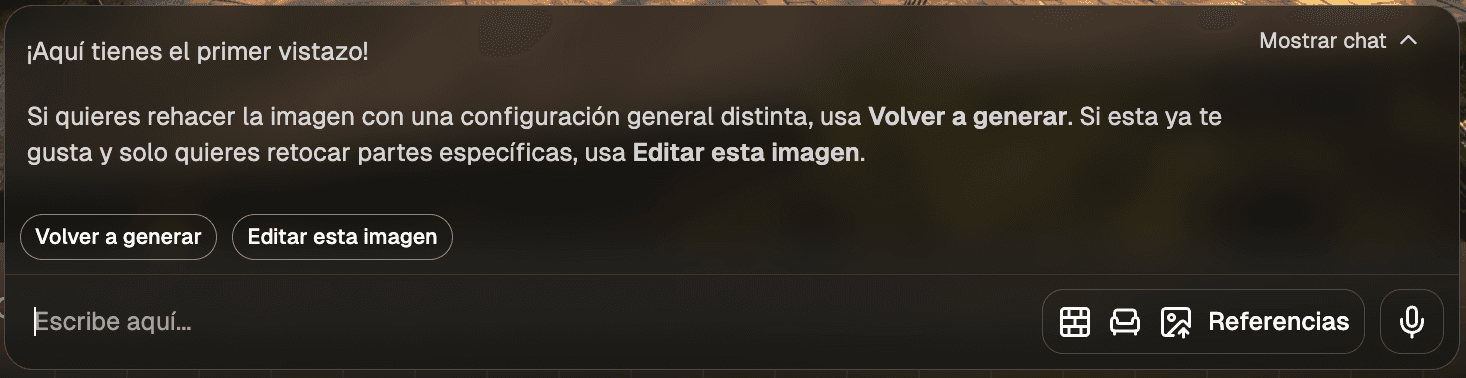
Regola rapida: se cambia più o meno un terzo dell'immagine, rigenera; se è un dettaglio, modifica. In due o tre giri hai qualcosa da mostrare.