Animare un render
Trasforma un render finito in un breve video animato. Scegli il render, descrivi il movimento della camera e scarica il risultato, passo dopo passo.
Render a House può trasformare qualsiasi render finito in un breve video animato. La camera si muove nella scena mentre la geometria e l'illuminazione del tuo render restano al loro posto, così l'edificio appare esattamente come nel render. Questa guida mostra come animare un singolo render dall'inizio alla fine.
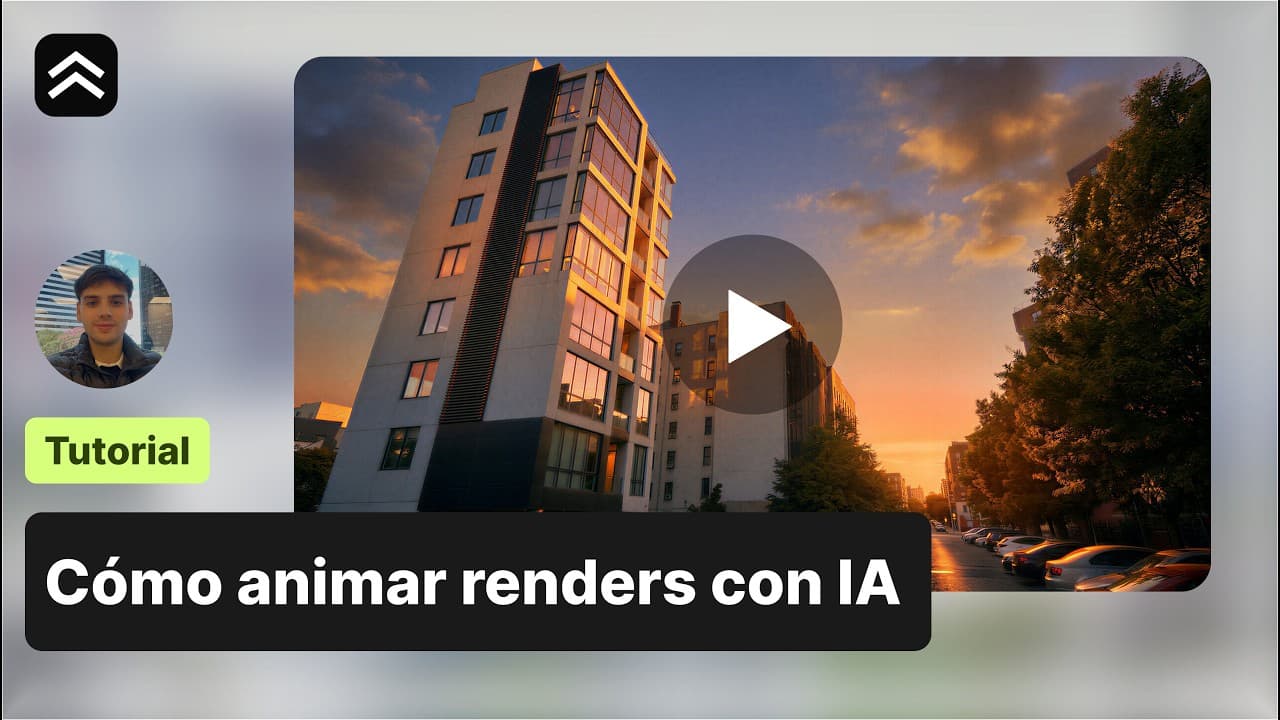
📺 Preferisci guardare? Segui il tutorial completo su YouTube (in spagnolo):
Prima di iniziare
Ti serve almeno un render finito da animare. Se non ne hai ancora uno, segui prima Generare render. Puoi anche caricare una tua immagine se preferisci animare qualcosa creato fuori dalla piattaforma.
1. Apri lo strumento Video
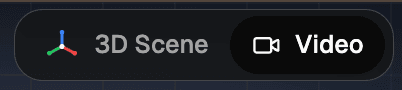
Apri il tuo progetto e passa alla scheda Video in alto nell'editor.
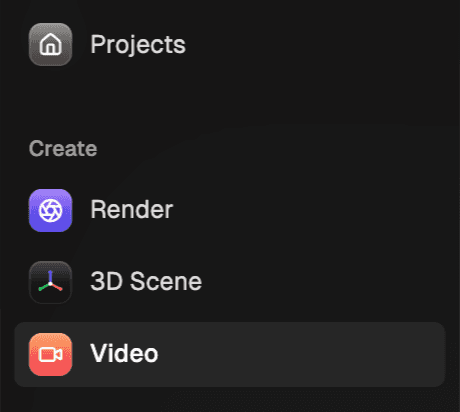
Puoi anche aprirla dalla voce Video nella barra laterale sinistra.
2. Crea una scena Animate
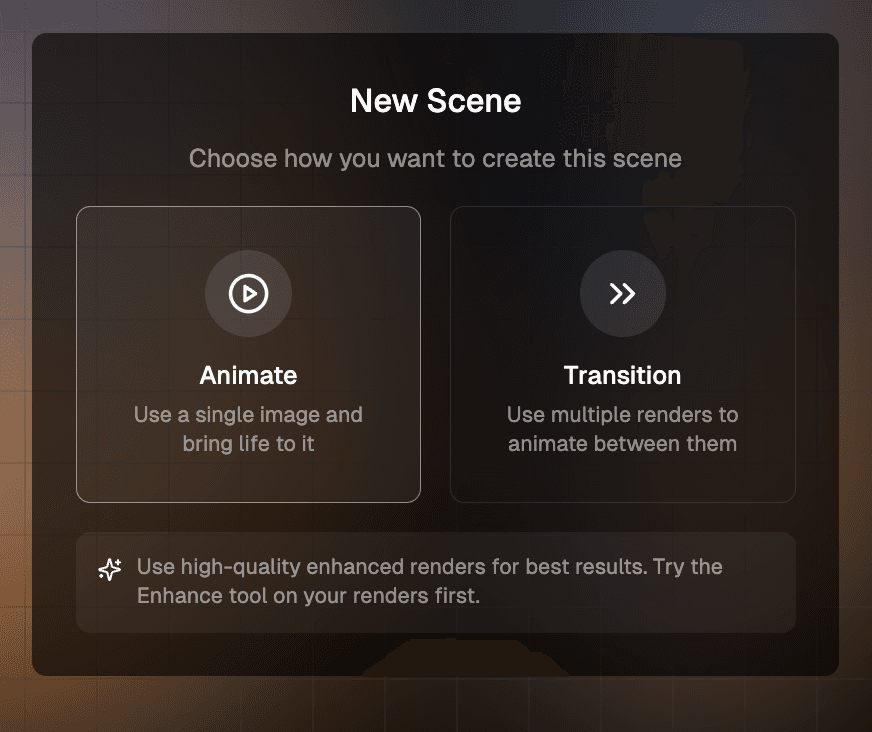
Un video è composto da scene. Clicca su + Scene e scegli Animate, l'opzione che dà vita a un singolo render. L'altra opzione, Transition, passa da un render all'altro e ha la sua guida dedicata.
3. Scegli il render da animare
Scegli un render qualsiasi del tuo progetto. I render sono raggruppati per prospettiva, quindi puoi animare qualsiasi vista che hai salvato. Se vuoi animare un'immagine creata altrove, usa Upload an image. Seleziona il render e clicca su Next.
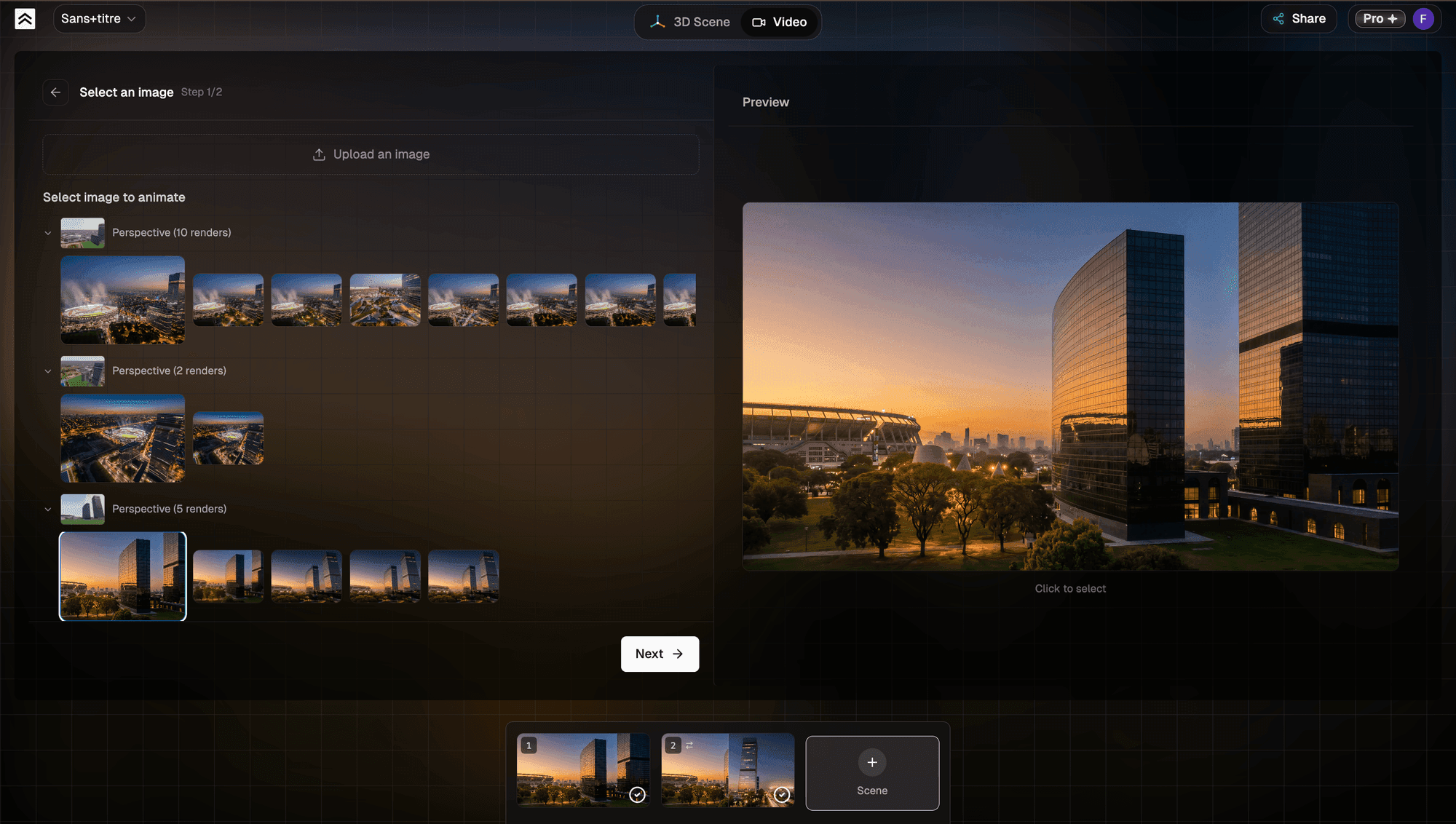
4. Imposta l'animazione e la durata
Scegli come si muove la camera. Seleziona un preset di animazione, ad esempio Pan Zoom per un lento avvicinamento, Aerial Reveal per una ripresa con drone che scende, o Interior Walkthrough per un percorso negli spazi interni. Ogni preset compila un prompt per te.
Mantieni il prompt che genera la piattaforma. È ottimizzato per dare il risultato migliore, quindi modificalo solo quando ti serve qualcosa di specifico.
Imposta la Duration. Puoi scegliere 5 o 10 secondi. Per animare un singolo render, 5 secondi è la scelta migliore, perché dà alla scena abbastanza movimento senza risultare troppo lunga. I 10 secondi si adattano meglio alle transizioni tra render.
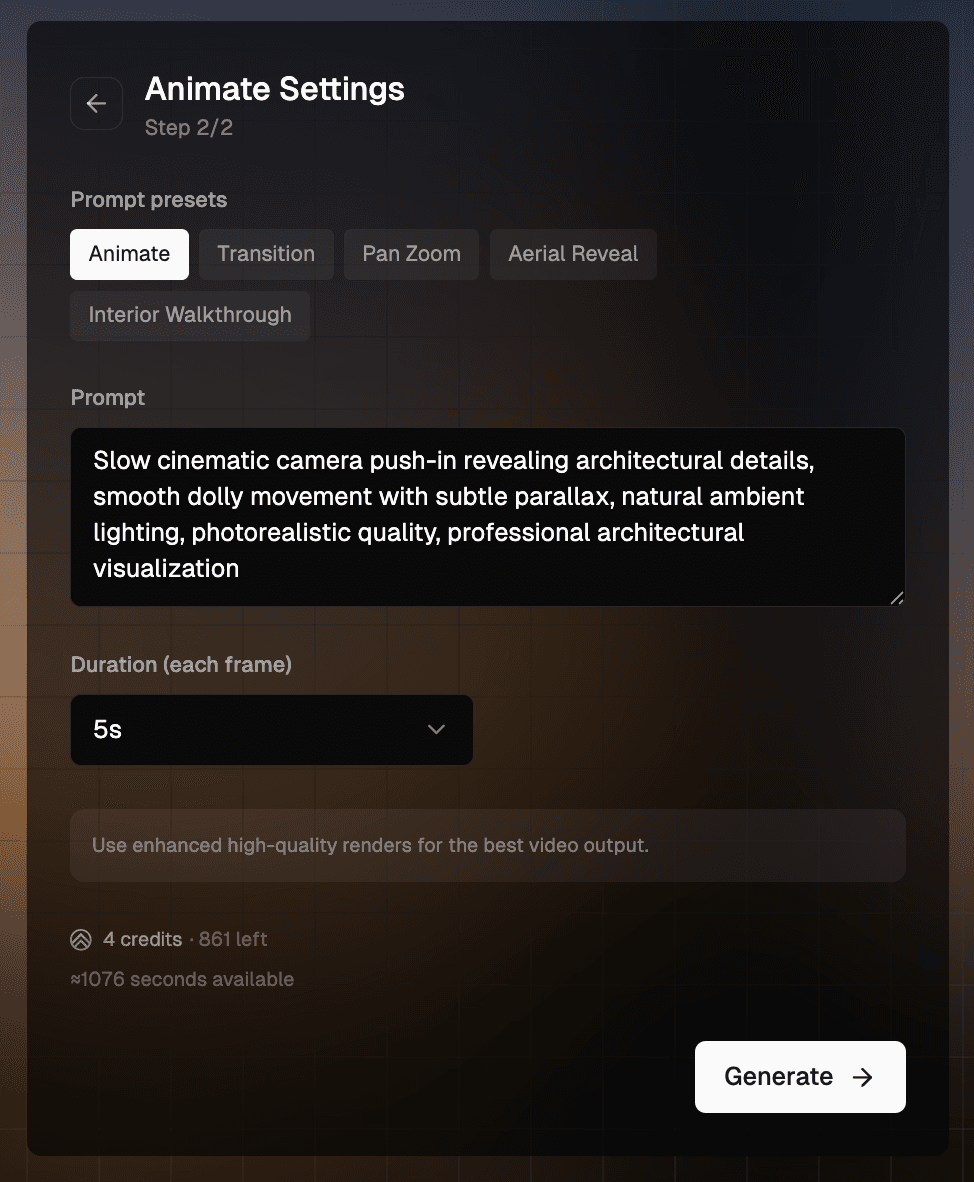
5. Genera il video
Clicca su Generate. La clip è di solito pronta in uno o due minuti. Non devi restare davanti allo schermo. Mentre viene generata, clicca su + Scene e inizia ad animare un altro render, così più clip vengono elaborate contemporaneamente.
6. Riproduci e scarica
Quando la clip è pronta, clicca sulla scena e premi play. L'animazione conserva la geometria del tuo modello, e l'illuminazione passa nel video, compresi i riflessi sul vetro e su altre superfici.
Per salvare il video, clicca sul pulsante Download. La clip viene scaricata sul tuo computer come file MP4.

Prossimi passi
Impara a fare la Transizione tra due render.