Migliora
Aumenta la risoluzione e la nitidezza di qualsiasi immagine a 2× o 4× (render, foto o schizzi) e scarica una versione nitida e ad alta risoluzione.
Lo strumento Migliora aumenta la risoluzione e la nitidezza di qualsiasi immagine. Dagli in pasto un render, una foto o uno schizzo e ricostruisce il dettaglio a 2× o 4× la risoluzione originale, così i bordi sfocati diventano nitidi e le immagini piccole diventano grandi e pronte per la stampa.
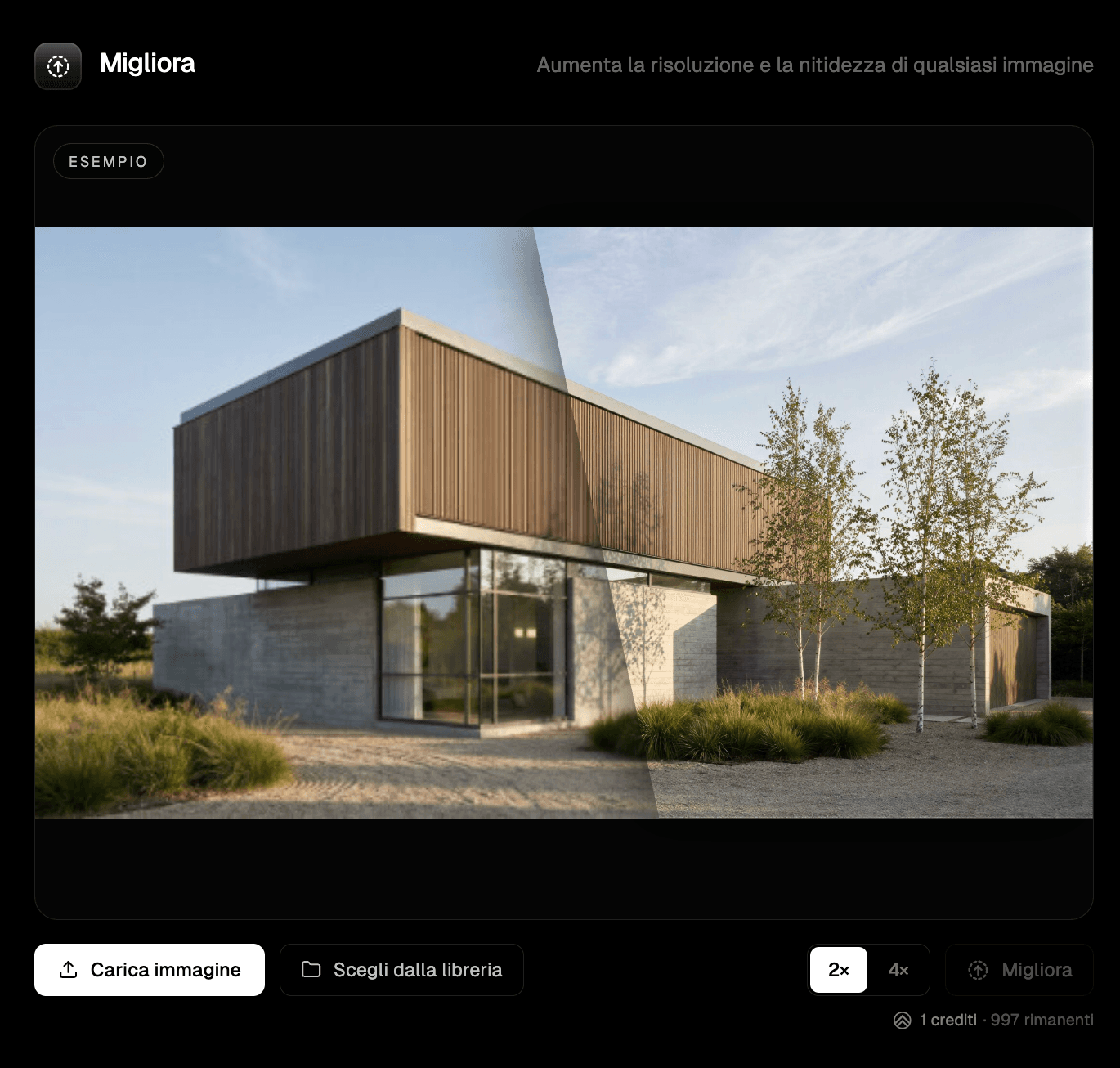
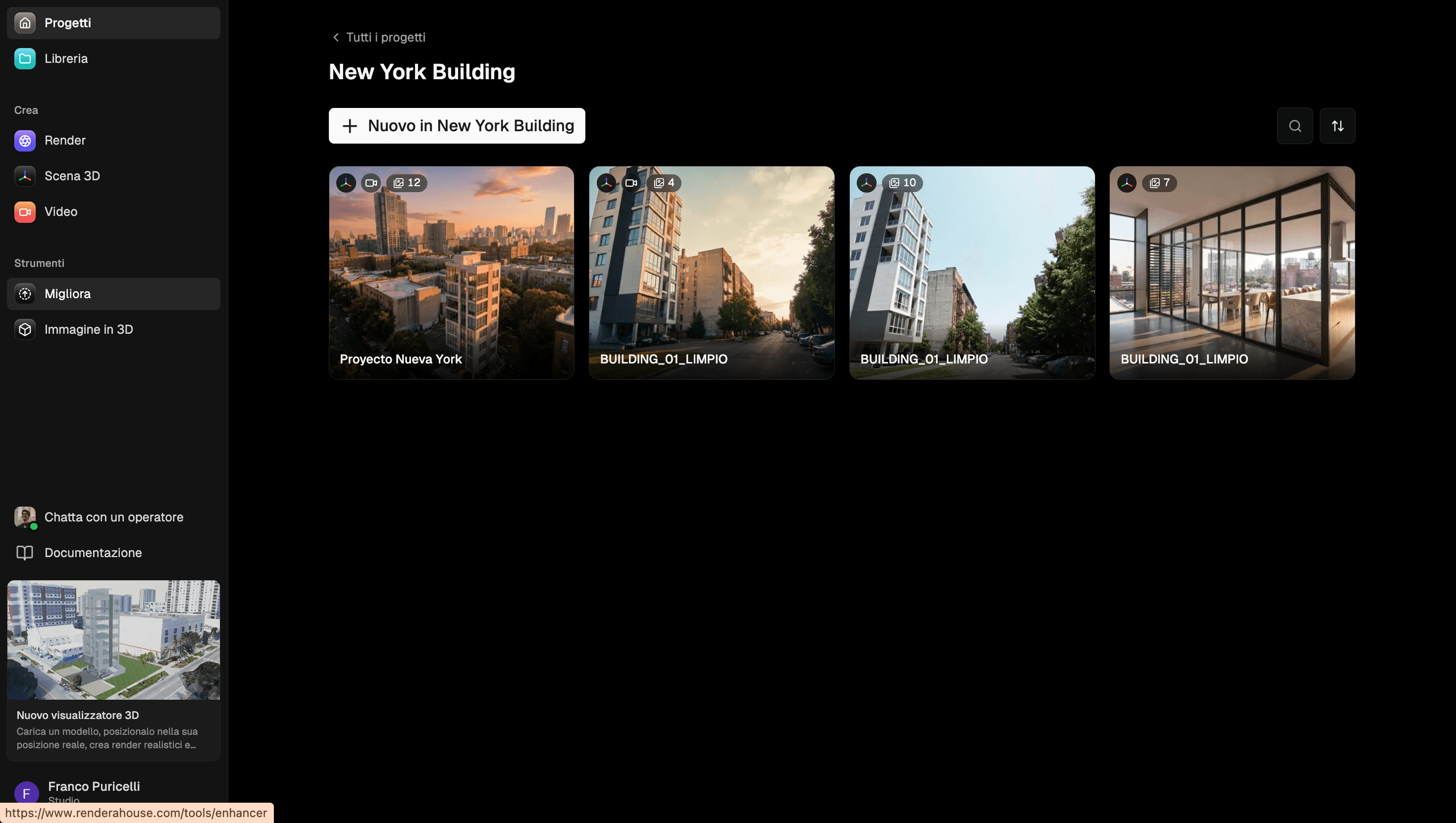
È uno strumento a sé stante — non ti serve un progetto aperto. Lo trovi sotto Strumenti nella barra laterale, accanto a Immagine in 3D.
1. Aggiungere un'immagine
Ci sono tre modi per caricare un'immagine:
- Carica immagine — scegli un file dal tuo computer.
- Trascinamento — trascina un file direttamente sullo stage.
- Scegli dalla libreria — riutilizza qualsiasi render o asset che hai già in Render a House. Il selettore ti permette di filtrare per Caricamenti, Render o Generato con strumenti.
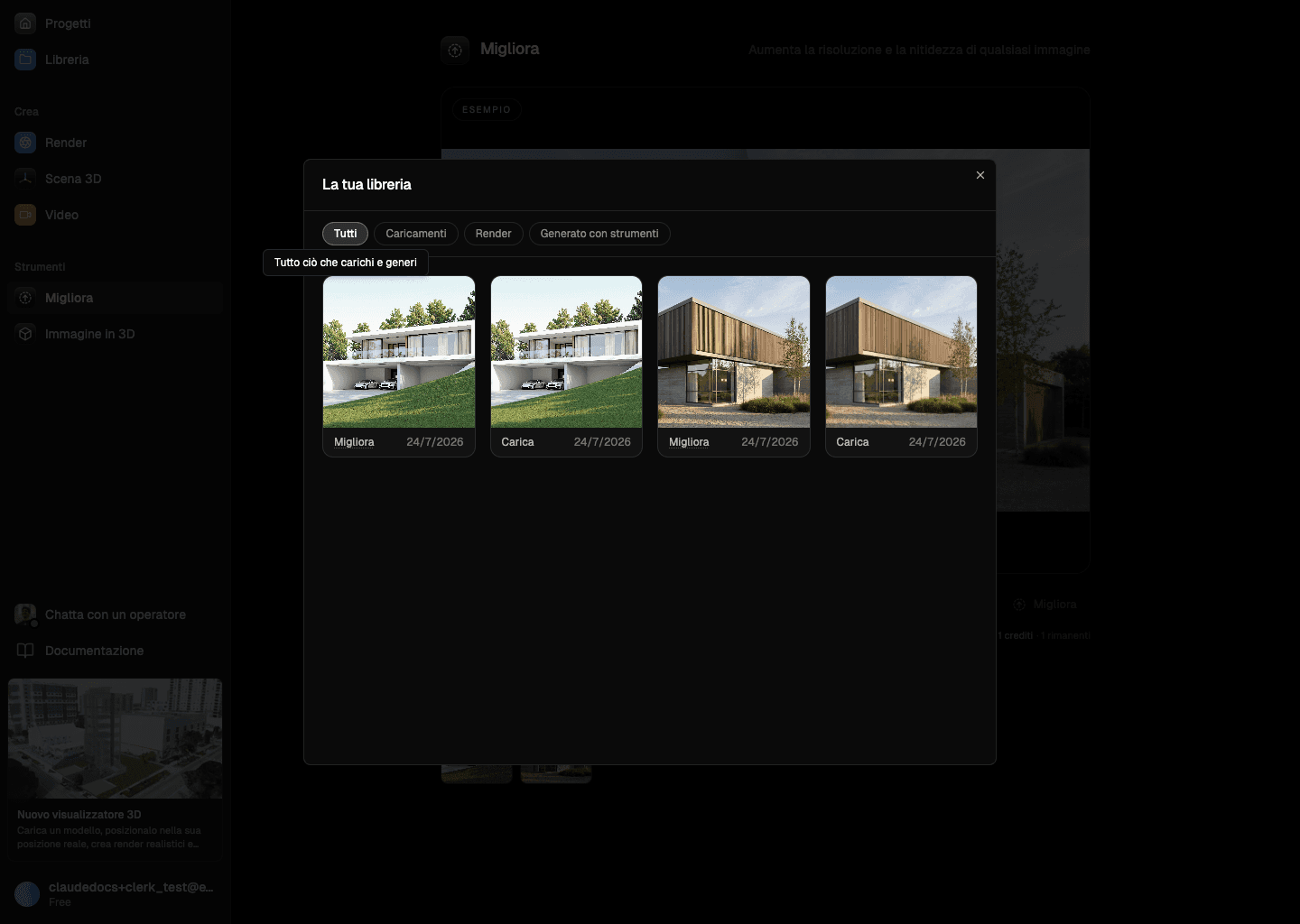
Funziona qualsiasi formato immagine — un render, una foto, un disegno scansionato.
2. Scegliere un fattore di scala
Usa il toggle 2× / 4× per scegliere quanto più grande deve essere il risultato:
- 2× — raddoppia ogni lato (un'immagine 1000×750 diventa 2000×1500). Costa 1 credito.
- 4× — quadruplica ogni lato (1000×750 diventa 4000×3000). Costa 2 crediti.
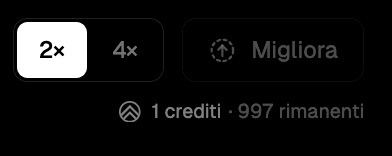
Il valore accanto al toggle mostra la dimensione di output esatta che otterrai, e il costo in crediti appare sotto lo stage prima di eseguire qualsiasi cosa.
3. Migliora
Clicca su Migliora. L'IA elabora l'immagine — di solito ci vuole meno di un minuto. Se fallisce per qualsiasi motivo, non ti viene addebitato nulla, e puoi riprovare.
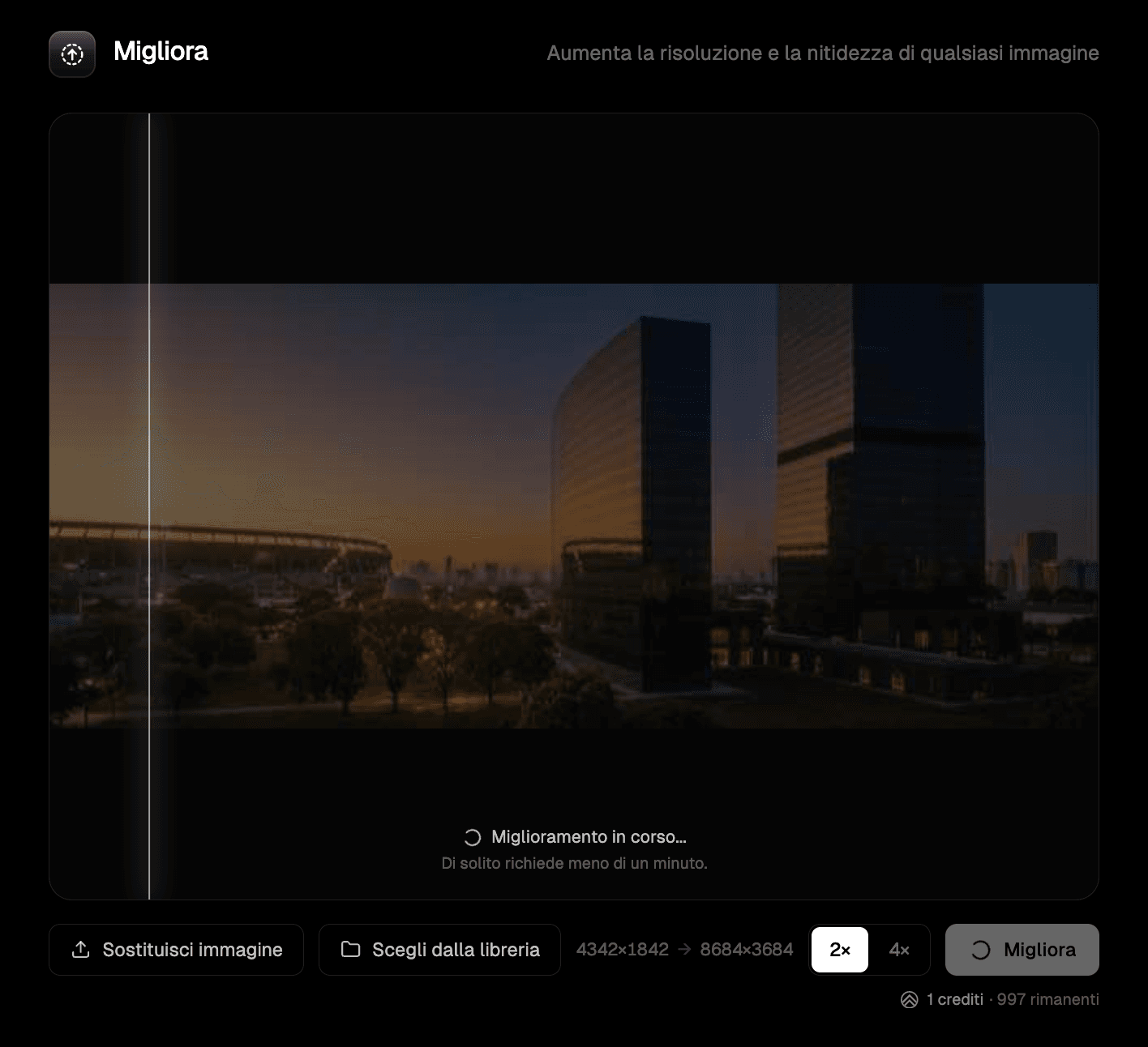
Quando è finito, trascina lo slider per confrontare l'originale con la versione migliorata fianco a fianco. Premi il pulsante Scarica nell'angolo in alto a destra per salvare il risultato a piena risoluzione come PNG.
Storico dei risultati
Ogni immagine che migliori viene conservata nella striscia Risultati sotto lo strumento. Clicca su qualsiasi miniatura per riportare quel risultato sullo stage — confrontalo di nuovo o riscaricalo. Le elaborazioni ancora in corso mostrano uno spinner; quelle fallite mostrano un'icona di avviso.
Suggerimenti
- Migliora prima di animare. Un render più nitido e ad alta risoluzione è una sorgente migliore per il video — parti dalla versione migliorata per un movimento più pulito.
- Il 4× è per andare in grande. Usa il 4× quando ti serve una stampa o un display grande; il 2× è più che sufficiente per schermo e web.
- Rende più nitido, non ristilizza. Lo strumento Migliora aggiunge dettaglio e risoluzione — non cambia materiali, illuminazione o composizione. Per quelli, modifica il render in un progetto (Perfezionare e iterare).
Prossimi passi
- Perfezionare e iterare — ristilizza e modifica un render dentro un progetto
- Scaricare, condividere ed esportare — porta i tuoi render fuori da Render a House
- Animare un render — trasforma un render migliorato in video
- Piani e prezzi — come funzionano i crediti