Render a 360°
Cattura la tua scena 3D come panorama immersivo a 360° e renderizzala con l'IA, poi trascina per guardarti intorno in qualsiasi direzione.
I render a 360° trasformano un punto di vista della tua scena 3D in un panorama completamente immersivo. Invece di una singola inquadratura, l'IA renderizza tutto ciò che ti circonda — dal pavimento al cielo, a 360° tutto intorno — così puoi trascinare per guardare in qualsiasi direzione, come se fossi in piedi dentro il render.
📺 Preferisci guardare? Vedi questo passo nella spiegazione su YouTube: Render con cámaras realistas + recorrido 360 (in spagnolo, da 3:05).
Prima di iniziare
I render a 360° vengono catturati dall'interno di una scena 3D, quindi ti serve un progetto Anteprima 3D con il tuo modello posizionato sul terreno. Se non l'hai ancora configurato, segui prima Anteprima 3D — ti guida attraverso l'importazione del tuo modello, il suo posizionamento sulla mappa e l'apertura della scena 3D.
1. Esplorare la scena 3D
Sposta la telecamera nel punto da cui vuoi renderizzare. Un panorama a 360° cattura tutto ciò che circonda la telecamera, quindi ciò che conta è la posizione — la direzione verso cui guardi imposta solo il punto in cui la vista è centrata al primo caricamento.
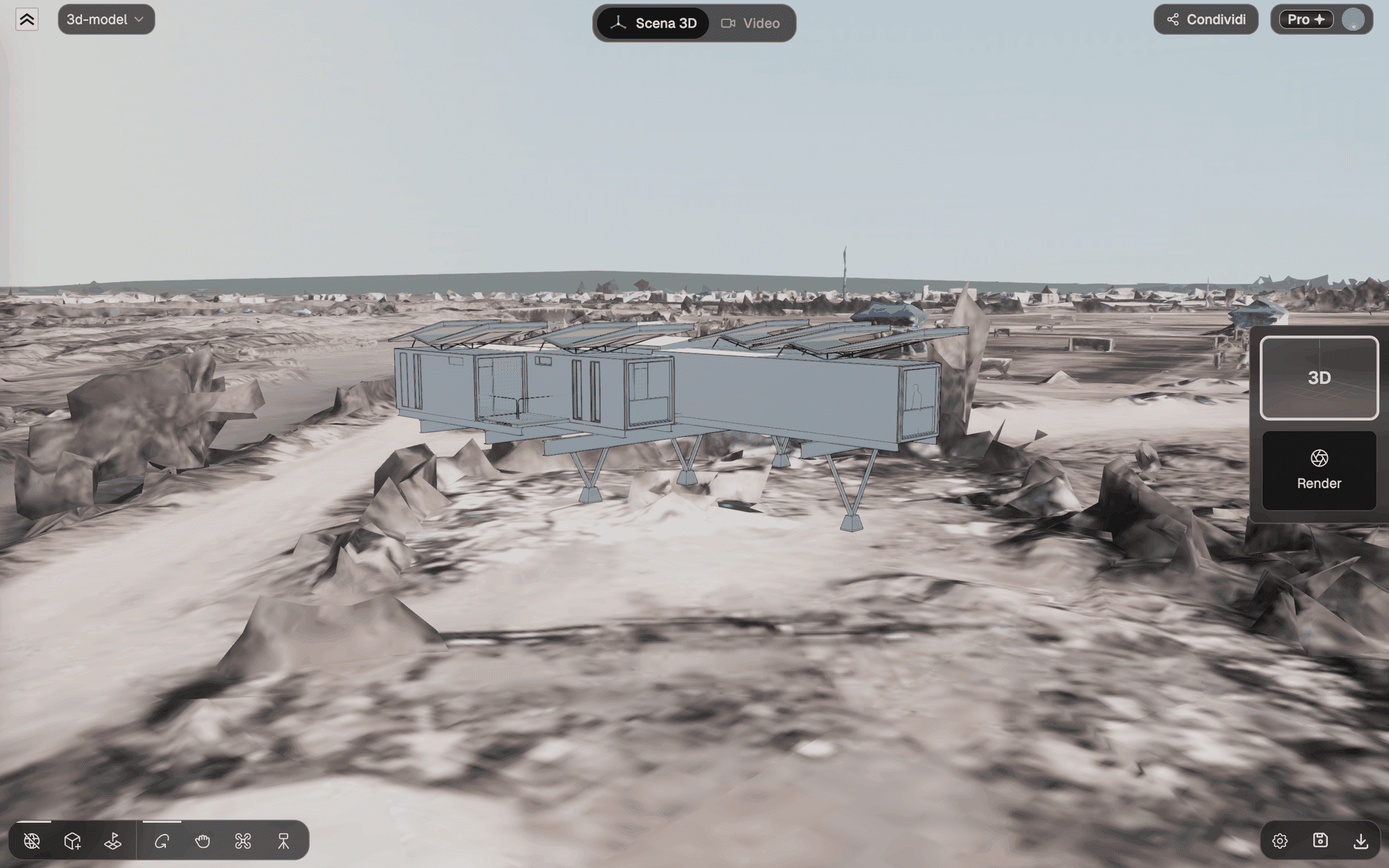
- Orbit — clic sinistro + trascinamento, per ruotare intorno al modello.
- Pan — Shift + clic sinistro + trascinamento, per spostarti lateralmente.
- Fly — WASD / Frecce per muoverti, Q / E per salire / scendere, mouse per guardarti intorno.
- Treppiede — clicca un punto del pavimento e la telecamera si ferma lì all'altezza degli occhi (1,60 m). È il modo più rapido per posizionarla dentro una stanza o un cortile. Vedi il treppiede.
I punti interni e i cortili sfruttano al meglio il 360° — sei al centro della scena e puoi guardare in ogni direzione. Per un tour più approfondito delle modalità di navigazione, vedi Anteprima 3D.
2. Scegliere l'obiettivo 360
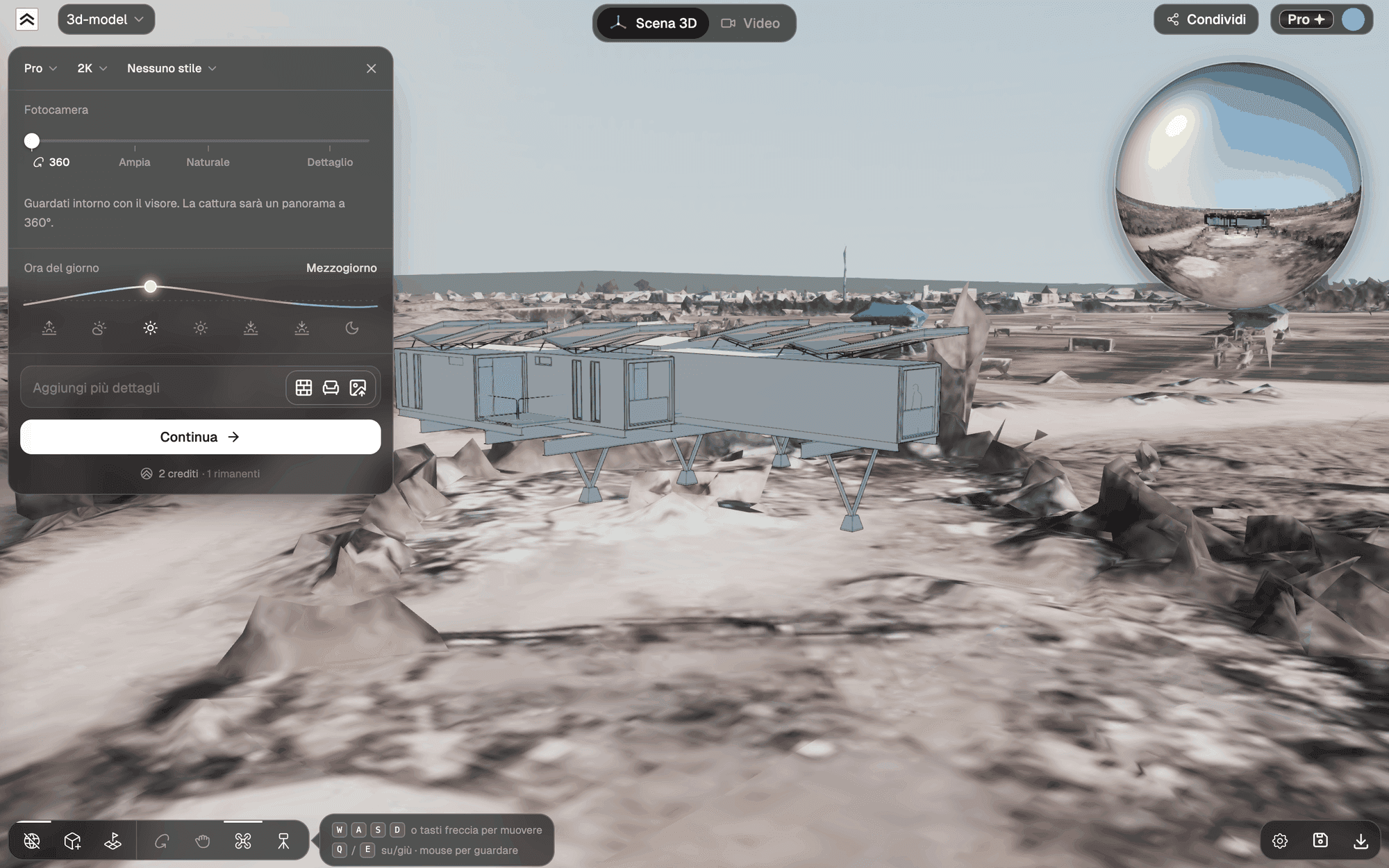
Clicca su Render nel dock destro. Si apre la preparazione dell'inquadratura. Nel blocco Fotocamera, scegli 360, la prima fermata del controllo dell'obiettivo. In 360 non c'è cornice: trascina la vista per guardarti intorno, continua a muoverti con WASD per trovare il punto e guarda il globo nell'angolo in alto a destra, che mostra tutto l'ambiente da dove sei. Scegli un altro obiettivo per tornare a un'inquadratura normale.
3. Configurare il render
Il resto del pannello è uguale a qualsiasi altra inquadratura (modello, risoluzione, posizione e Copia fotocamera). Le impostazioni che contano di più in un 360°:
- Ora del giorno — imposta l'illuminazione e la direzione delle ombre su tutto ciò che ti circonda.
- Stile — Real photo, o uno dei preset di stile, applicato tutto intorno. Vedi Scegli uno stile per l'elenco completo.
- Riferimenti — referenze opzionali di atmosfera, materiale o stile.
4. Perfezionare con l'IA e renderizzare
Clicca su Continua: il punto di vista viene catturato come panorama completo e salvato come una nuova prospettiva nel tuo progetto, che compare nel dock destro. Ognuna è la sua vista con il suo storico di render. Poi l'assistente chat ti guida attraverso alcune domande veloci, proprio come in un render normale. Descrivi qualsiasi modifica tu voglia — materiali, atmosfera, vegetazione, finiture — poi genera.
L'IA prende il panorama catturato come base e ri-stilizza tutto ciò che ti circonda in un 360° fotorealistico, mantenendo intatta la geometria della tua scena. I render richiedono di solito un po' più di tempo rispetto a un'inquadratura piatta, perché c'è un'intera sfera da dipingere.
Puoi continuare a perfezionare in seguito — ogni nuovo render viene aggiunto allo storico della prospettiva, e puoi confrontarlo con la scena originale catturata. Anche la barra degli strumenti di editing (Migliora, confronto, variazioni e altro) funziona qui, tranne Seleziona, che non è disponibile nelle viste a 360° — vedi Perfezionare e iterare.
5. Esplorare il risultato immersivo
Quando il render è pronto si apre nel visore immersivo:
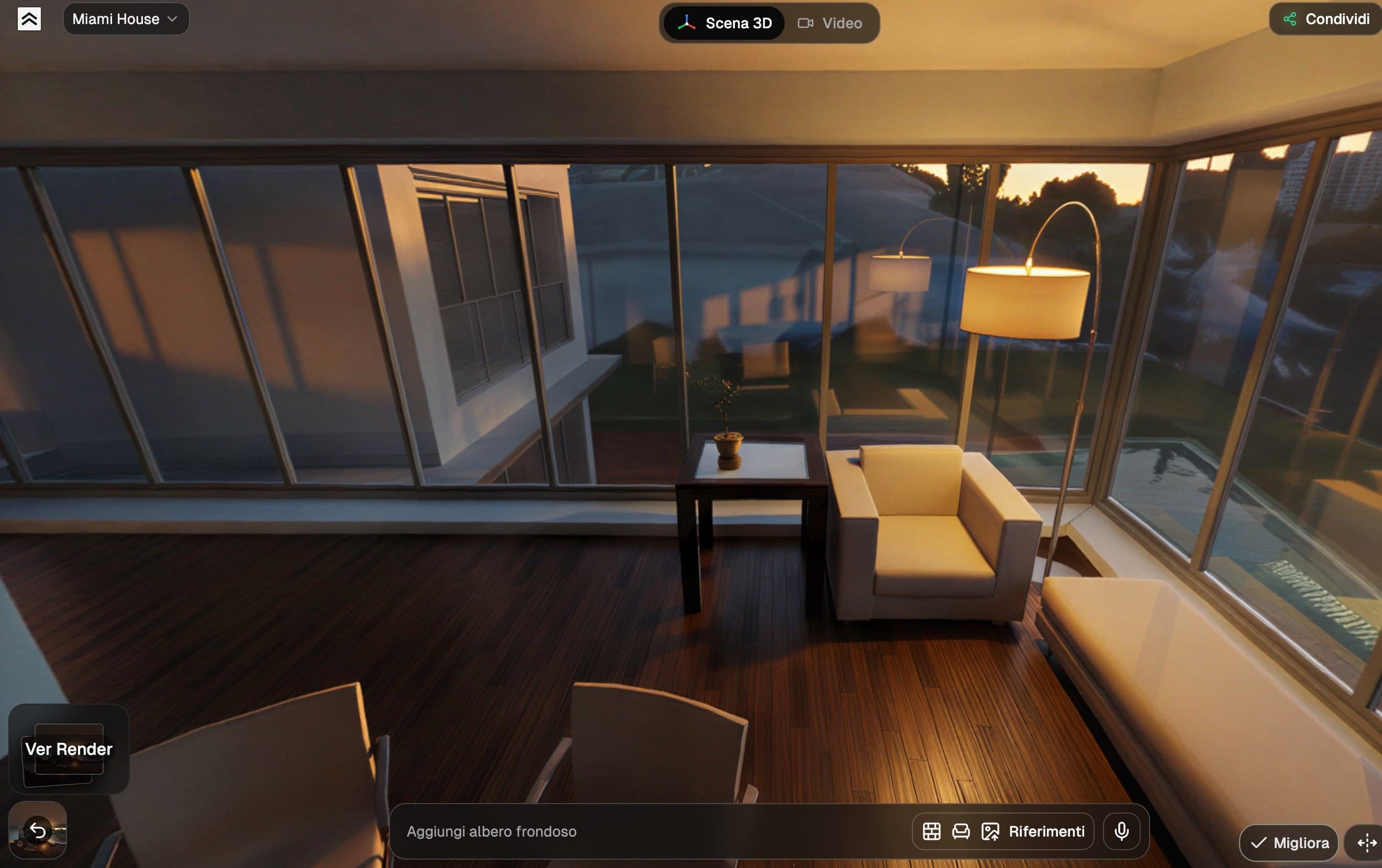
- Trascina per guardarti intorno — sinistra / destra per girare, su / giù per inclinare.
- Scorri o pizzica per ingrandire e rimpicciolire.
- La vista scivola con un po' di inerzia, quindi un rapido colpetto continua a fare panoramica dopo che hai rilasciato.
È la cosa più vicina a stare in piedi dentro il tuo design — segui con lo sguardo una facciata, alza gli occhi al cielo, o girati per abbracciare i dintorni. Torna nella scena 3D in qualsiasi momento con il tile 3D in cima al dock per catturare un altro panorama da un punto diverso.
Suggerimenti
- Stai dentro la scena. Il 360° brilla da una stanza interna, un cortile o a livello strada — ovunque tu sia circondato dal design. Una panoramica lontana spreca gran parte della sfera in cielo vuoto.
- L'altezza degli occhi dà la sensazione più naturale di "sei qui": il treppiede mette la telecamera a 1,60 m con un clic.
- Prova il tramonto o il crepuscolo per la luce più drammatica — avvolge un colore caldo su tutto il panorama.
- Salva più panorami per progetto — ognuno è la sua prospettiva con il suo storico di render, così puoi catturare stanze o punti diversi senza re-importare nulla.
Prossimi passi
- Anteprima 3D — configura la scena 3D da cui vengono catturati i render a 360°
- Scegli uno stile — preset di stile per il tuo render
- Perfezionare e iterare — continua a modificare dopo il primo render
- Progetti e viste — come sono organizzate le prospettive