Funzione Condividi
Invia un link privato così i clienti possono vedere i tuoi render, esplorare il modello 3D e lasciare commenti puntuali.
La funzione Condividi trasforma qualsiasi progetto in un link interattivo che puoi inviare a un cliente, un appaltatore o un membro del team. Chiunque lo apra può scorrere i tuoi render e video, volare attraverso il modello 3D e lasciare commenti puntuali — il tutto senza un account editor.
Non c'è alcun limite di piano sulla condivisione — funziona su ogni piano, incluso il Gratuito.
Cosa viene condiviso
Quando crei un link di condivisione scegli cosa includere:
- Render — qualsiasi immagine fissa nel progetto
- Video — qualsiasi clip animata
- Modello 3D — opzionale; permette al visitatore di volare attraverso la scena da qualsiasi angolazione
I visitatori ottengono un visualizzatore di sola lettura. Non possono ri-renderizzare, modificare prompt o cambiare materiali — possono solo guardarsi intorno e commentare.
Creare un link di condivisione
Apri il progetto e clicca su Condividi (in alto a destra dell'editor).

Scegli i render e i video che vuoi includere. Attiva Includi modello 3D in alto se vuoi che il visitatore possa volare attraverso la scena.

Clicca su Condividi per generare il link. Il dialogo che si apre elenca ogni link di condivisione per questo progetto, con conteggio delle visualizzazioni, data di creazione, azioni copia / apri / elimina, e un pulsante per crearne altri.

Copia il link e invialo come preferisci — email, WhatsApp, Slack, un tracker di progetto. Puoi tornare a questo dialogo in qualsiasi momento per revocare un link.
Commenti
Ogni link di condivisione include un sistema di commenti. I visitatori devono accedere per lasciare un commento (la navigazione anonima è consentita, il commento anonimo no). Una volta effettuato l'accesso, ogni persona ottiene il proprio colore avatar così è facile vedere chi ha detto cosa.
I commenti sono ancorati a un punto specifico — un punto nella scena 3D, un pixel su un render, o un fotogramma di un video — così il contesto non si perde mai.
Commentare sul modello 3D
Apri la vista 3D e passa alla modalità commento (icona chat, in basso a sinistra). Il cursore si trasforma in un pin e appare un suggerimento: "Clicca dove vuoi commentare."
Clicca ovunque nella scena — su un muro, un mobile, il terreno — e digita il tuo messaggio.

Il pin rimane attaccato a quella esatta posizione 3D. Chiunque apra il link in seguito vede l'avatar fluttuare nella scena; cliccandolo si apre il thread.

Puoi continuare a posizionare pin su parti diverse del modello — per esempio, "Aggiungi una piscina" sul prato:

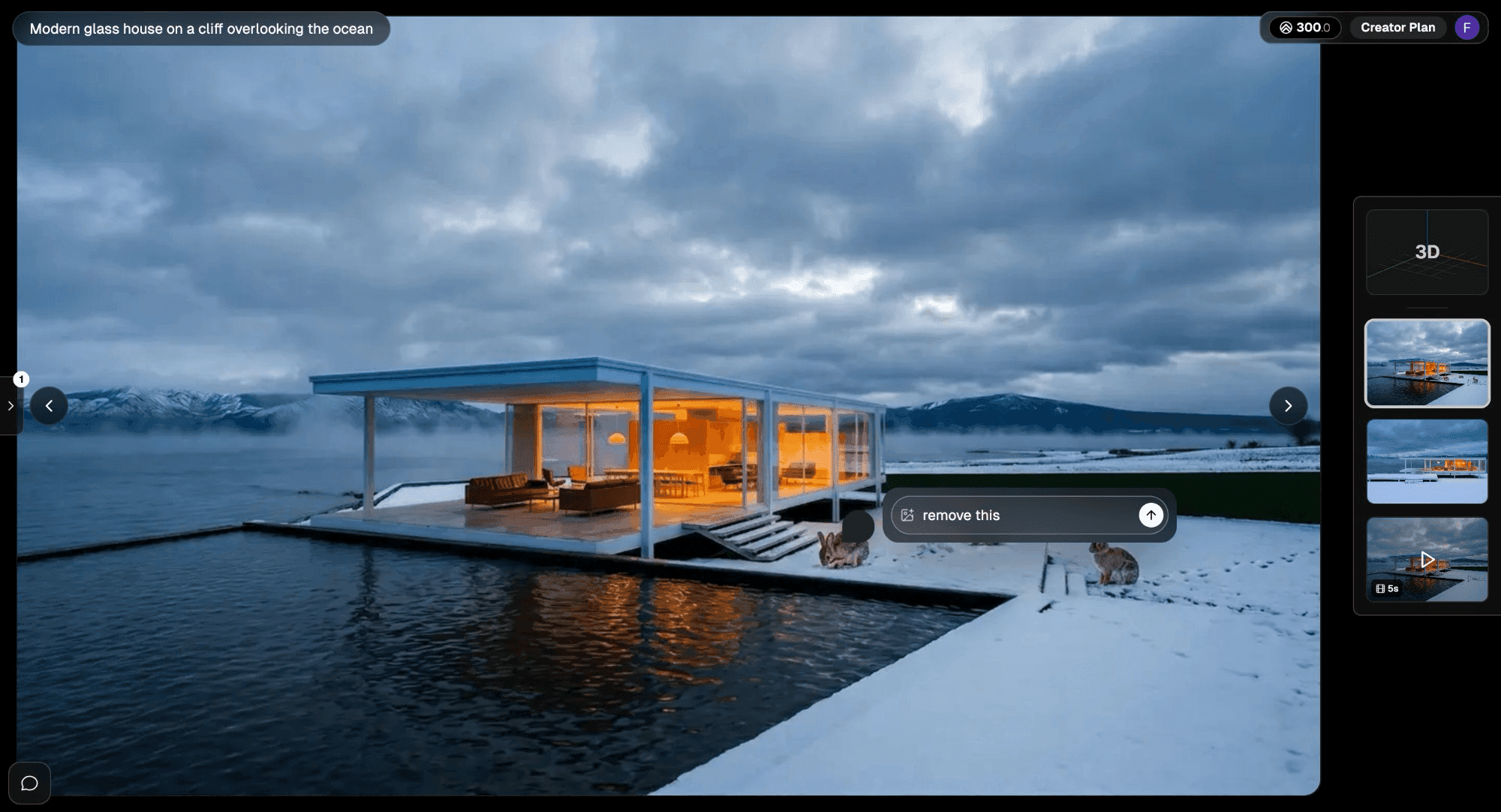
Commentare su un render
Il flusso del commento è lo stesso sui render fissi. Passa alla modalità commento e clicca il punto sull'immagine di cui vuoi parlare. Il pin è ancorato a quel punto del render quindi rimane in posizione anche se fai zoom.
Commentare su un video
I video funzionano allo stesso modo — apri il video, entra in modalità commento e clicca sul fotogramma. Il commento è ancorato a quel punto della timeline così quando qualcuno risponde sta parlando dello stesso momento.

Allegare un'immagine a un commento
Dentro la casella del commento, clicca sull'icona dell'immagine per caricare una foto di riferimento, uno schizzo o uno screenshot. Utile per il feedback "fai che assomigli a questo". Un'immagine per commento.

Rispondere a un thread
Ogni pin è un thread — cliccando un pin esistente si apre e puoi rispondere inline. I nomi del proprietario e del visitatore mostrano la loro etichetta di ruolo (Owner / Visitor) così è ovvio chi è chi.

Il proprietario vede lo stesso thread dal suo lato del link:

Sfogliare tutti i commenti
La barra laterale Commenti (bordo sinistro del visualizzatore) elenca ogni thread del progetto, con il testo del commento, l'autore, la data e una miniatura di dove si trova il pin. Clicca un thread per saltare direttamente al pin.

Volo attraverso il 3D
Se hai incluso il modello 3D, i visitatori ottengono gli stessi controlli di volo dell'editor:
- W A S D o frecce — muoversi
- Q / E — su / giù
- Mouse — guardarsi intorno

Questa è la modalità più utile per la revisione del cliente — può stare sul prato, guardare in alto verso le grondaie, entrare nel soggiorno. Combinata con i commenti ancorati nello spazio 3D, ottieni un feedback legato a posizioni reali invece che a descrizioni vaghe.
Condividere il link
Il link è un URL semplice (renderahouse.com/s/<id>). Invialo tramite qualsiasi canale — email, WhatsApp, Slack, un tracker di progetto, o incollalo in un documento Notion / Figma. Chiunque abbia l'URL può aprire il visualizzatore; non devi pre-invitare le persone via email.
Per smettere di condividere, apri il dialogo Condividi ed elimina il link dalla lista. L'URL smette di funzionare immediatamente.