Modifica la posizione del tuo modello
Riapri un modello 3D già posizionato per spostarlo, ridimensionarlo, ruotarlo o riposizionarlo sul terreno in qualsiasi momento, senza ricaricarlo.
Il posizionamento non è definitivo — puoi riaprire qualsiasi modello posizionato e regolarlo quando vuoi.
📺 Preferisci guardare? Vedi questo passo nella spiegazione su YouTube: Importar tu modelo 3D en su ubicación real (in spagnolo, da 5:17).
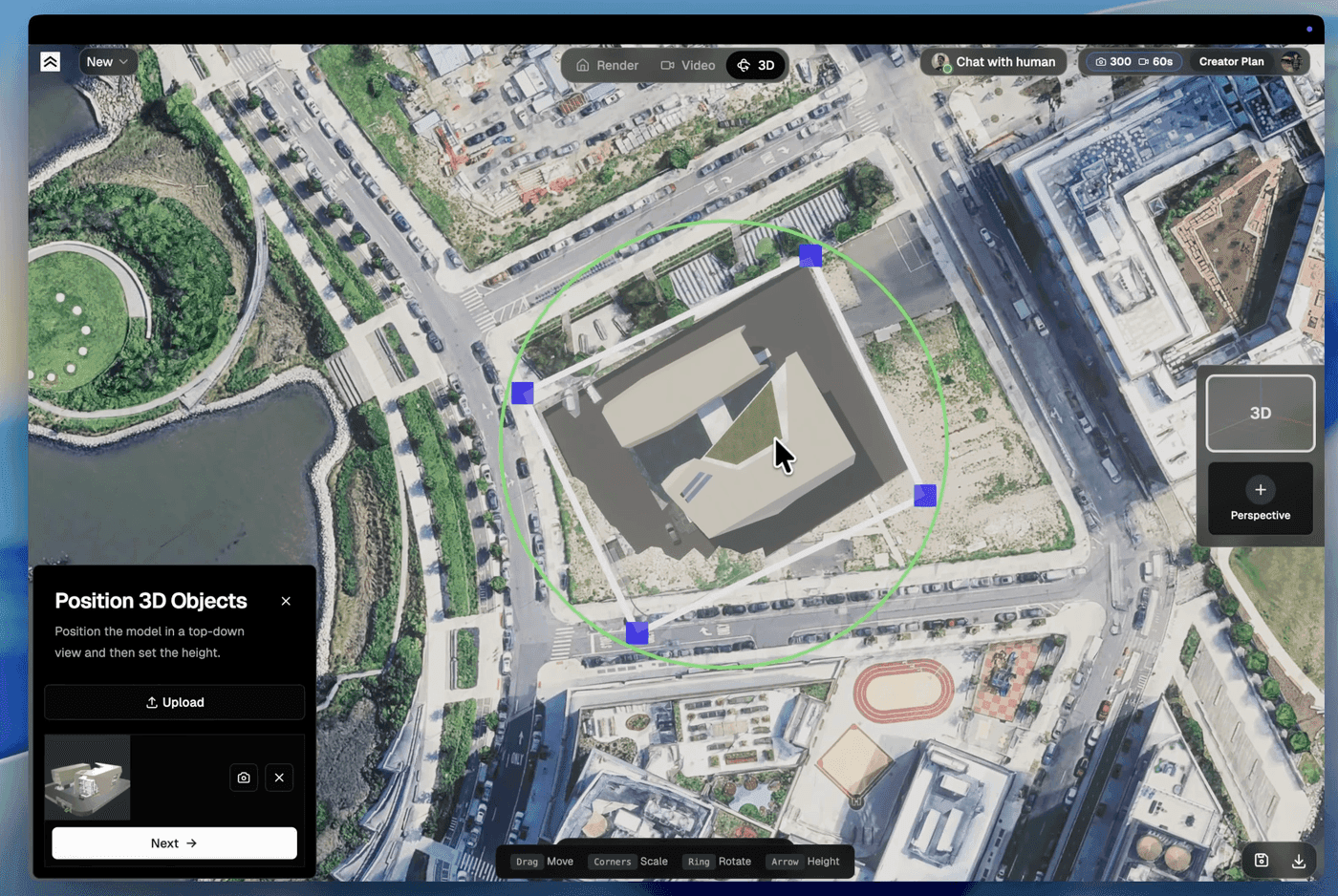
Rimodificare un modello posizionato
Nel pannello 3D Objects, ogni oggetto posizionato ha una riga di azioni. Clicca Edit position (l'icona della matita) per rientrare nel gizmo di posizionamento per quell'oggetto. Da lì puoi spostare, ridimensionare, ruotare o cambiarne l'altezza esattamente come la prima volta — per esempio, ruotarlo un po' di più per allinearlo alla strada. Clicca Next per rivedere l'altezza, poi Done.
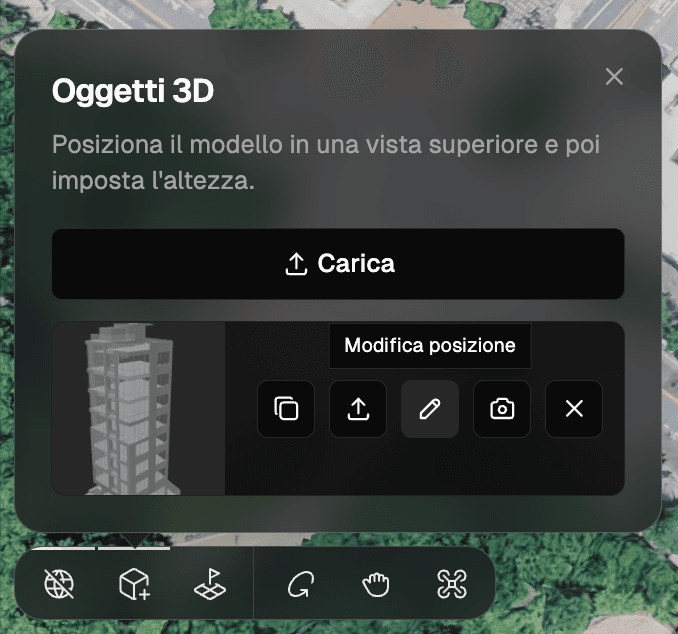
Altre azioni per oggetto
La stessa riga ti offre:
- Center camera — inquadra la telecamera su quell'oggetto.
- Place copy — inserisci un'altra istanza dello stesso modello.
- Replace model — sostituisci il file con una versione più recente (vedi Aggiorna un modello 3D importato).
- Remove — elimina quel posizionamento.
Aggiungere un altro modello
Clicca Upload in cima al pannello 3D Objects per importare un altro .glb, .gltf o .obj. Tra una modifica e l'altra puoi muoverti liberamente nella scena con le modalità Orbit, Hand tool (pan) e Fly.
Prossimi passi
- Aggiorna un modello 3D importato — carica un file più recente
- Anteprima 3D — il flusso completo