Per iniziare
Il tuo primo render in meno di due minuti: crea un progetto, carica uno schizzo, una planimetria o un modello 3D, scegli uno stile e genera l'immagine.
Questa guida ti porta da zero al tuo primo render finito. Non serve alcun software di design — puoi usare una delle immagini di esempio per provare.
1. Crea un account
Vai su renderahouse.com e registrati. Puoi accedere con Google o email + password. I nuovi account iniziano con il piano Gratuito: 1 render + 3 modifiche al giorno, rinnovati quotidianamente. I render gratuiti includono un piccolo watermark.
Se hai bisogno di più, consulta Piani e prezzi.
2. Inizia un nuovo progetto
Nella dashboard, clicca su New Project nell'angolo in alto a sinistra. Arriverai alla schermata di caricamento.

Prima di caricare, puoi:
- Save to — scegli una cartella (predefinita: "No folder") o creane una nuova con New Folder...
- Project name — facoltativo. Se lasci vuoto, Render a House genererà un nome basato su ciò che vede nella tua immagine
Tre modi per caricare:
- Trascina e rilascia un file nell'area centrale
- Clicca per caricare e scegli un file dal tuo computer
- Usa un'immagine di esempio — scorri verso il basso e scegli una delle miniature esistenti

Hai un modello 3D invece di un disegno? Inizia con Anteprima 3D per posizionare il tuo modello su terreno satellitare reale e renderizzarlo da qualsiasi angolazione della telecamera.
3. Formati e dimensioni supportati
- Immagini: PNG, JPEG, WebP
- Modelli 3D: GLB, GLTF, OBJ (esporta da Sketchup, Rhino, Blender, ecc.)
Dimensione massima: 5 MB. Dimensione immagine consigliata: 2000–3000 px sul lato più lungo.
Dopo che il file è stato elaborato, arrivi all'editor.
4. Configura le impostazioni del render
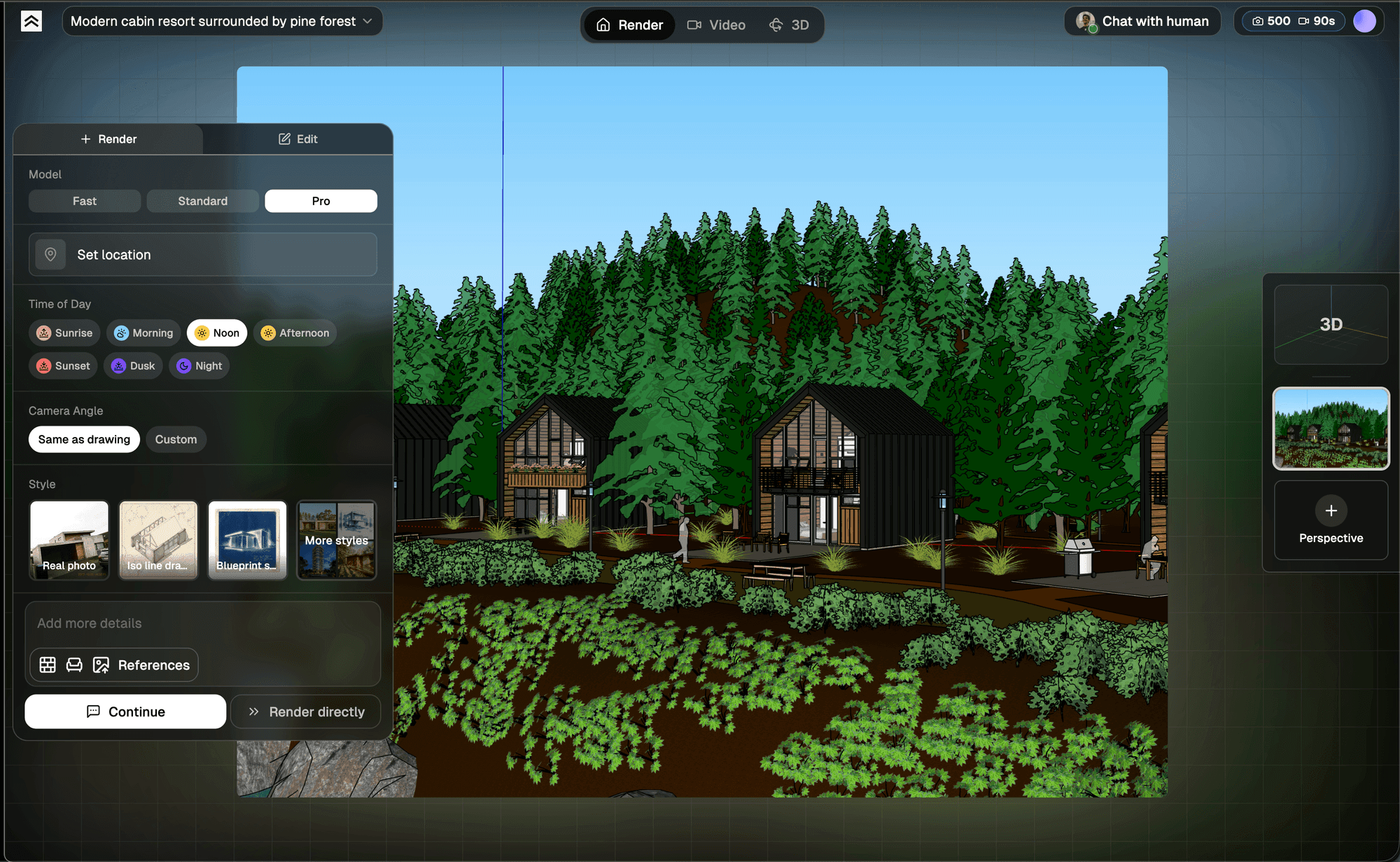
Il pannello sinistro è dove configuri il render. Non devi toccare tutto — le impostazioni predefinite sono sensate. Per il tuo primo render:
- Model: scegli Pro — produce i migliori risultati e dà all'IA la base più consistente per iterare. Passa a Standard per iterazioni più rapide ed economiche dopo
- Time of Day: Noon (predefinito) è neutro; Sunset / Dusk sono cinematografici per esterni
- Style: Real photo è il più sicuro per un risultato fotorealistico. Per fedeltà stretta al tuo disegno, scegli uno stile più neutro e descrivi il realismo nel prompt
- Salta Set location, Camera Angle e References per ora — puoi sempre iterare
5. Renderizza con l'assistente chat
Nella parte inferiore del pannello impostazioni, clicca su Continue. Questo apre l'assistente chat, che fa una serie breve di domande (ora del giorno, atmosfera, dettagli) con pulsanti di selezione rapida e uno Skip su ognuna. Trasforma le tue risposte e impostazioni in un prompt per te — non devi mai scriverne uno da zero.
Il render richiede generalmente ~80 secondi.
Vuoi andare veloce? Fai Skip sulle domande e l'assistente renderizza subito con le tue impostazioni attuali. Una volta che hai qualcosa sullo schermo, puoi decidere se generare una nuova versione o modificare ciò che hai — vedi passo 7.
6. Rispondi alle domande
Rispondi a ogni domanda (o fai Skip) — l'assistente renderizza un'anteprima quando il brief è completo e confermi.
7. Decidi: generare una nuova versione o modificare questa immagine
Una volta che un render è sullo schermo, hai due percorsi:
- Generate a new version — cambiamenti ampi: ambiente diverso, meteo diverso, stile diverso, o una composizione che l'IA ha sbagliato
- Edit this image — cambiamenti locali: cambiare un materiale, rimuovere un oggetto, aggiungere un elemento specifico ("aggiungi un albero qui")
L'assistente chat indirizza automaticamente in base a ciò che chiedi. Puoi anche usare la barra degli strumenti direttamente:
- Compare — slider prima/dopo
- Improve quality (Enhance) — versione a risoluzione più alta
- Download — come PNG o JPG
- Select area — maschera una regione per editing locale
- Share — link pubblico
Nota: ogni Render e ogni modifica conta come un credito. Enhance usa anche un credito. I render falliti non consumano crediti.
Prossimi passi
- Scopri come sono organizzati Progetti e viste
- Approfondisci su scegliere uno stile
- Itera con Perfezionare e iterare
- Guarda i tutorial sul nostro canale YouTube