Spiana il terreno
Livella il terreno satellitare e sostituisci il disordine con una superficie pulita prima di posizionare il tuo modello.
Quando Anteprima 3D carica la tua location dai dati satellitari, i tile arrivano con tutto ciò che c'è davvero — l'edificio esistente sul tuo lotto, alberi, auto parcheggiate, pezzi di strada. Il passo opzionale Spiana terreno ti permette di liberare quell'impronta e inserire una superficie pulita, così il tuo modello poggia su un terreno livellato.
📺 Preferisci guardare? Vedi questo passo nella spiegazione su YouTube: Importar tu modelo 3D en su ubicación real (in spagnolo, da 2:36).
Quando spianare
- Sostituire un edificio esistente — spiana la sua impronta così l'IA non deve combattere con muri e tetti residui.
- Disordine intorno al lotto — includi alberi, auto o arredo urbano nell'area che spiani. Non aver paura di prendere parte della strada: quando il render viene generato, l'IA la riconosce comunque come una strada e la renderizza correttamente.
- Scene interne o lotti vuoti — puoi Skip questo passo completamente.
Disegna l'area
Dopo aver confermato la posizione, il visore passa alla vista dall'alto con una sovrapposizione di colore basata sull'altezza (zone basse in blu, edifici alti in rosso) così puoi vedere cosa c'è.
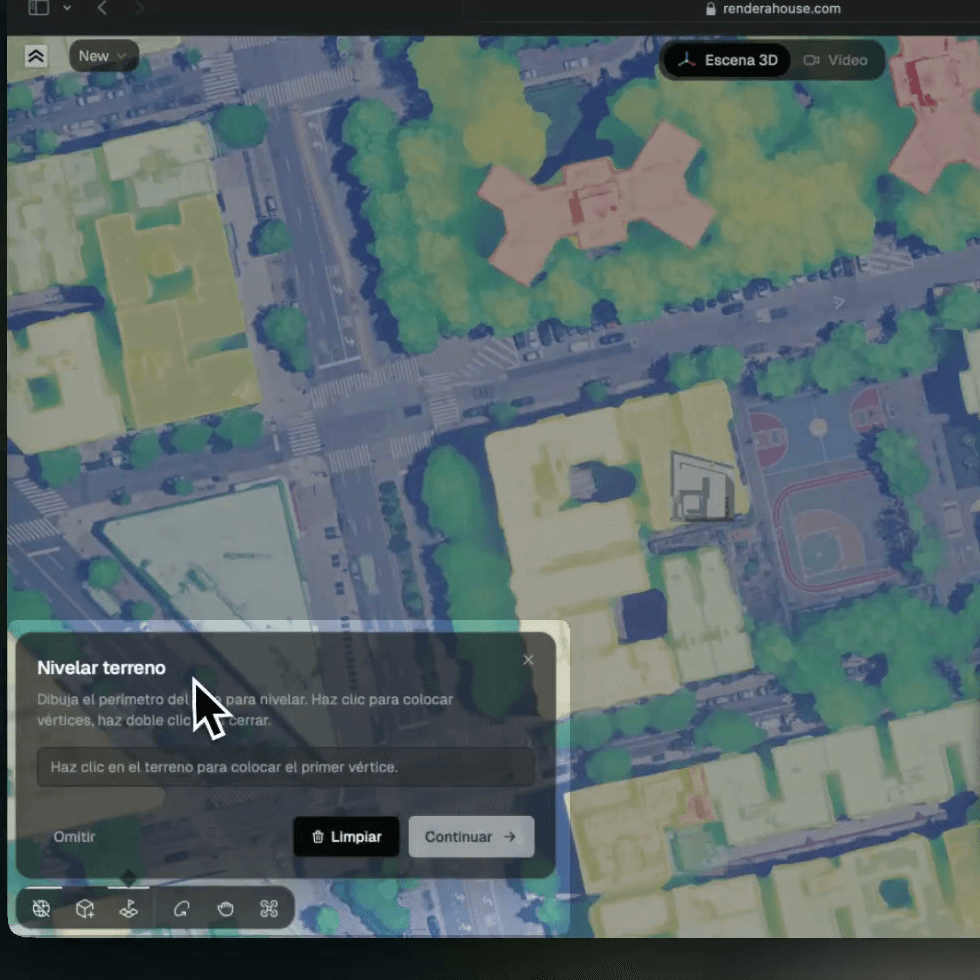
- Clicca sul terreno per posizionare il primo vertice, poi continua a cliccare per tracciare il perimetro — ogni clic estende il poligono.
- Doppio clic, o clicca di nuovo sul primo vertice, per chiudere il poligono.
- Per spostarti mentre disegni, clicca e tieni premuto con due dita sul trackpad (o clic destro e trascina con il mouse) e muovi la vista.
- Clear cancella il poligono attuale così puoi ridisegnarlo.
Scegli un materiale per il suolo
Una volta catturata l'area, scegli cosa la riempie:
- Captured — mantieni la texture satellitare originale.
- Concrete — una superficie pavimentata pulita.
- Grass — una superficie verde.
Imposta l'altezza
Infine, livella la zona spianata così il tuo modello vi poggia a filo:
- Trascina la freccia ciano nella scena, oppure usa i pulsanti a step / il campo Elevation.
- Reset la riporta all'altezza predefinita.
Completa il passo con il pulsante principale (Set height, poi Continue) per finire. Lo spianamento viene salvato per progetto, quindi si mantiene tra i ricaricamenti ed è integrato in ogni render catturato da questa scena.
Suggerimento — lascia il poligono un po' più grande dell'impronta dell'edificio, così il render non deve combattere con i bordi residui.
Prossimi passi
- Posiziona il tuo modello — posizionalo sul lotto spianato
- Anteprima 3D — il flusso completo