Posiziona il tuo modello
Posiziona, ridimensiona, ruota e imposta l'altezza del modello 3D importato sulla mappa satellitare reale per collocarlo esattamente sul lotto.
Dopo aver importato un modello, questo appare sulla mappa satellitare nel passo 3D Objects, visto dall'alto. È qui che lo ancori al suo lotto reale.
📺 Preferisci guardare? Vedi questo passo nella spiegazione su YouTube: Importar tu modelo 3D en su ubicación real (in spagnolo, da 3:47).
Il tuo modello mantiene la scala con cui l'hai modellato (la convenzione di glTF è 1 unità = 1 metro), quindi di solito appare già alla dimensione giusta — nessun ridimensionamento necessario.
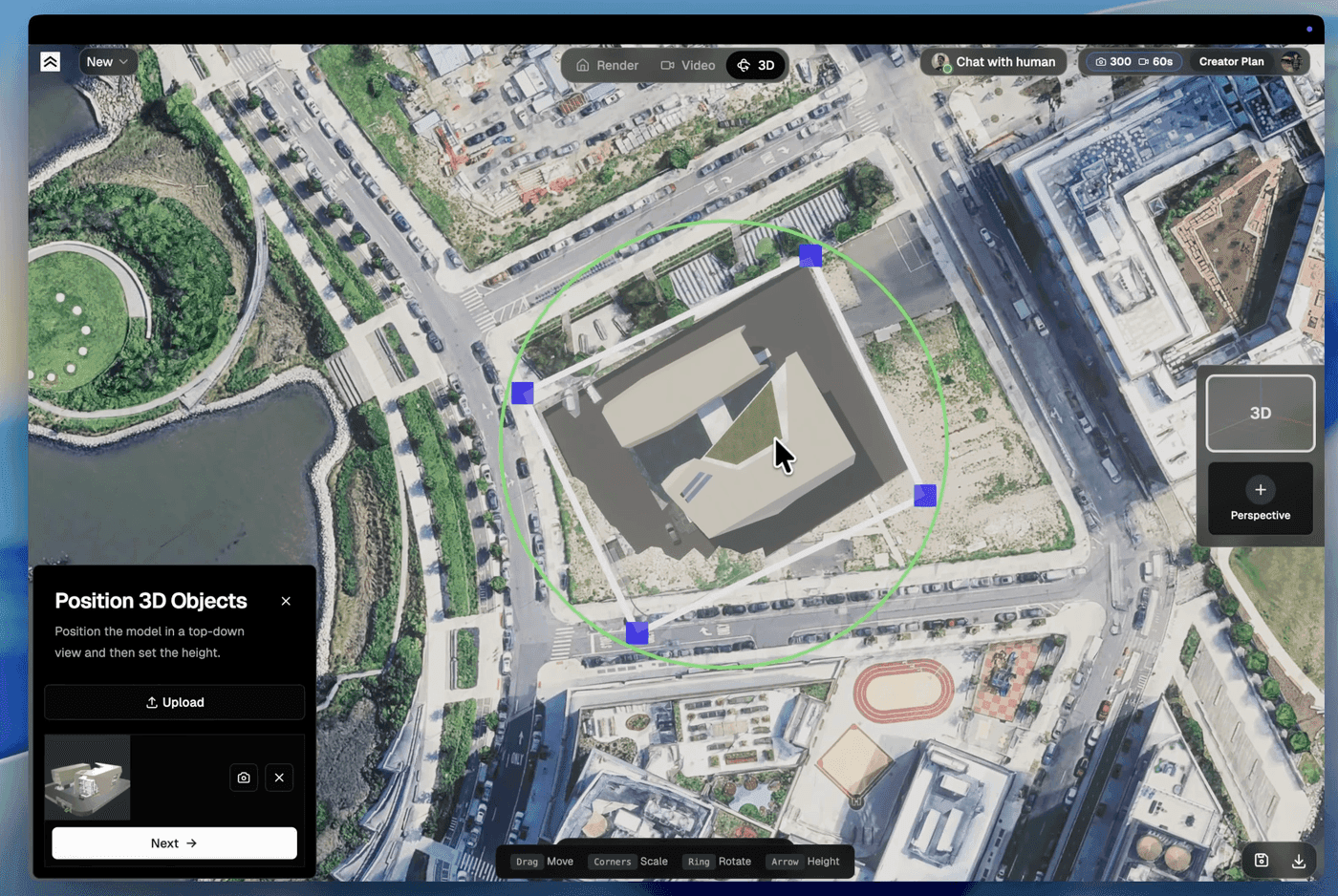
Il gizmo di posizionamento
Un gizmo avvolge il modello — trascina per spostare · gli angoli ridimensionano · gli anelli ruotano. La barra degli strumenti inferiore rispecchia quegli strumenti:
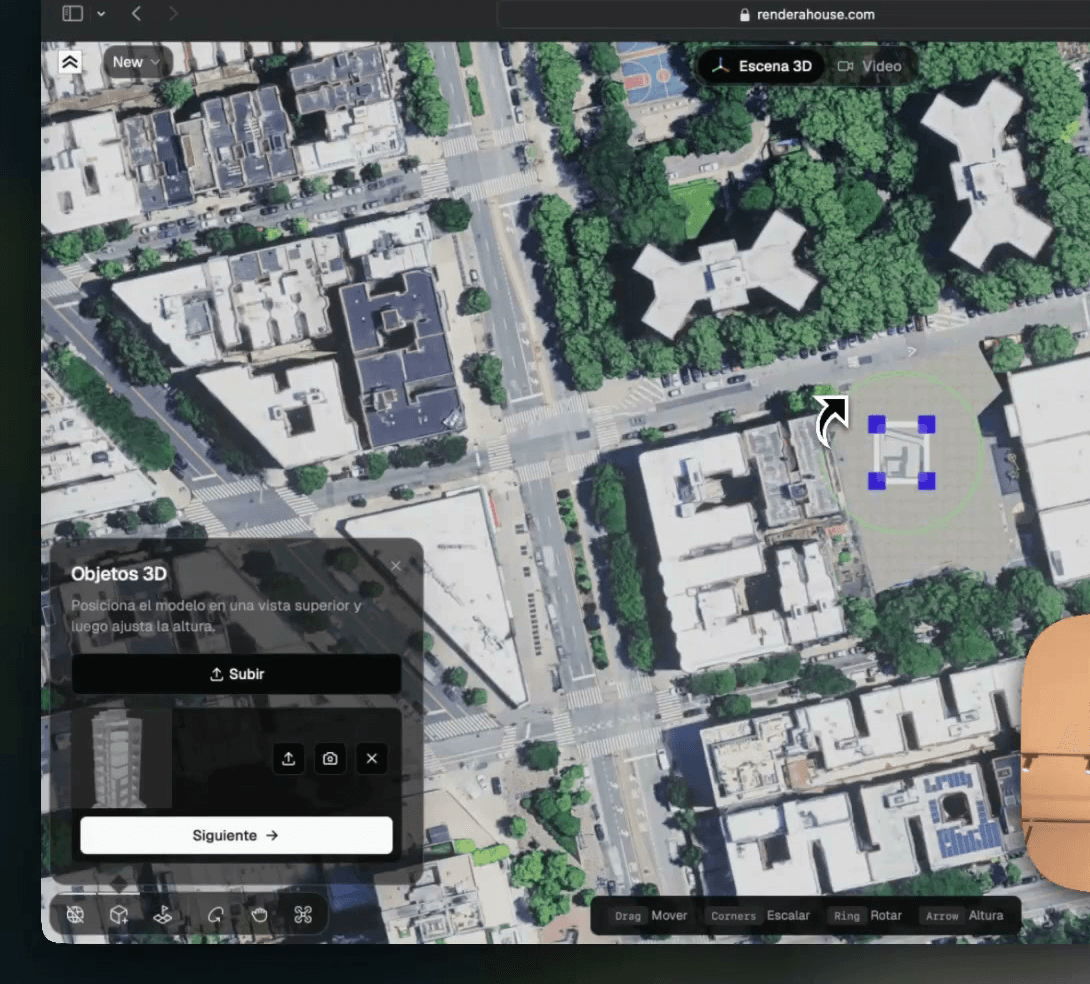
- Move — clicca e tieni premuto sul modello e trascinalo sulla mappa.
- Scale — trascina le maniglie d'angolo per ridimensionare (solo se la scala non sembra corretta).
- Rotate — afferra un anello per far girare il modello; usalo per orientare la facciata verso la strada.
- Height — solleva o abbassa il modello verticalmente (per lotti in pendenza, o per posarlo sulla zona spianata).
Posiziona prima dalla vista dall'alto, poi clicca Next per passare a Height e posare il modello. Clicca Done quando sembra corretto.
Posizionarne più di uno
Ti servono diversi edifici o elementi? Nel pannello 3D Objects, clicca Upload per aggiungere un altro modello (ciascuno deve essere .glb, .gltf o .obj), oppure Place copy per inserire un'altra istanza di un modello che hai già importato.
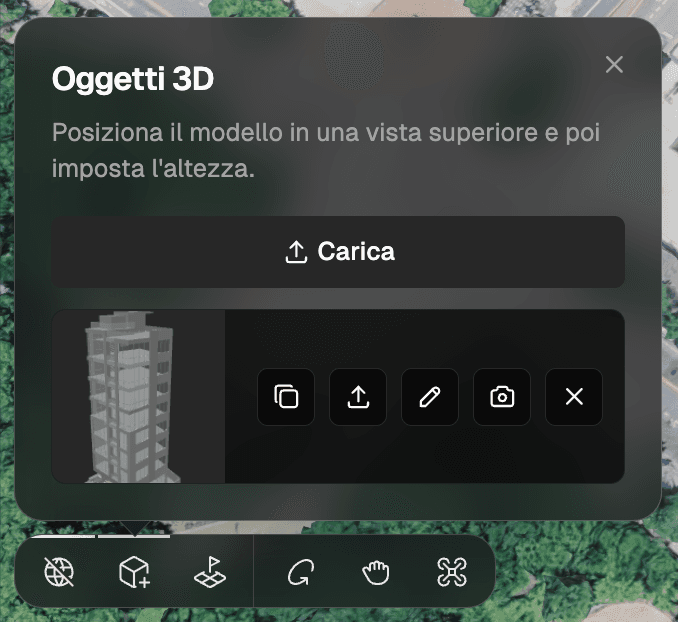
Guardarti intorno mentre posizioni
Per verificare l'adattamento, cambia modalità telecamera dalla barra inferiore:

- Orbit mode — clic sinistro + trascinamento per girare intorno al modello.
- Hand tool (pan) — clic destro + trascinamento per scorrere la vista lateralmente.
- Fly mode (l'icona del drone) — WASD / frecce per muoverti, Q / E per su / giù, mouse per guardarti intorno.
Prossimi passi
- Modifica la posizione del tuo modello — regolala in seguito
- Aggiorna un modello 3D importato — sostituisci con un file più recente
- Anteprima 3D — il flusso completo