Transizioni video
Crea un video che trasforma un render in un altro — dal giorno alla notte, da schizzo a fotorealistico o prima e dopo — per presentare le modifiche.
Una transizione è un breve video che trasforma un render in un altro. È il modo per mostrare una modifica di progetto, spostarti tra due angolazioni dello stesso edificio o cambiare l'ora del giorno, tutto in un'unica clip continua.
📺 Preferisci guardare? Guarda il tutorial completo su YouTube (in spagnolo):
Prima di iniziare
Ti servono due render dello stesso progetto: uno di partenza e uno di arrivo. Puoi crearli in Render a House o caricare i tuoi. Vanno bene anche versioni diverse della stessa vista, quindi non devi usare l'ultimo render.
Per un risultato più pulito, esegui lo strumento Enhance su ogni render di origine. Più alta è la qualità delle immagini di partenza, più fluida sarà la transizione.
Aprire lo strumento Video
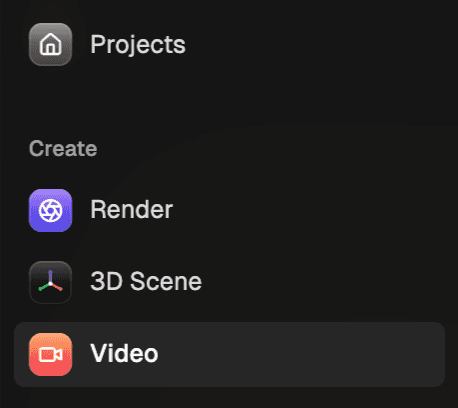
Puoi raggiungere Video in due modi: dalla barra laterale sinistra, nella sezione Create, o dall'alto dell'editor, accanto a 3D Scene.
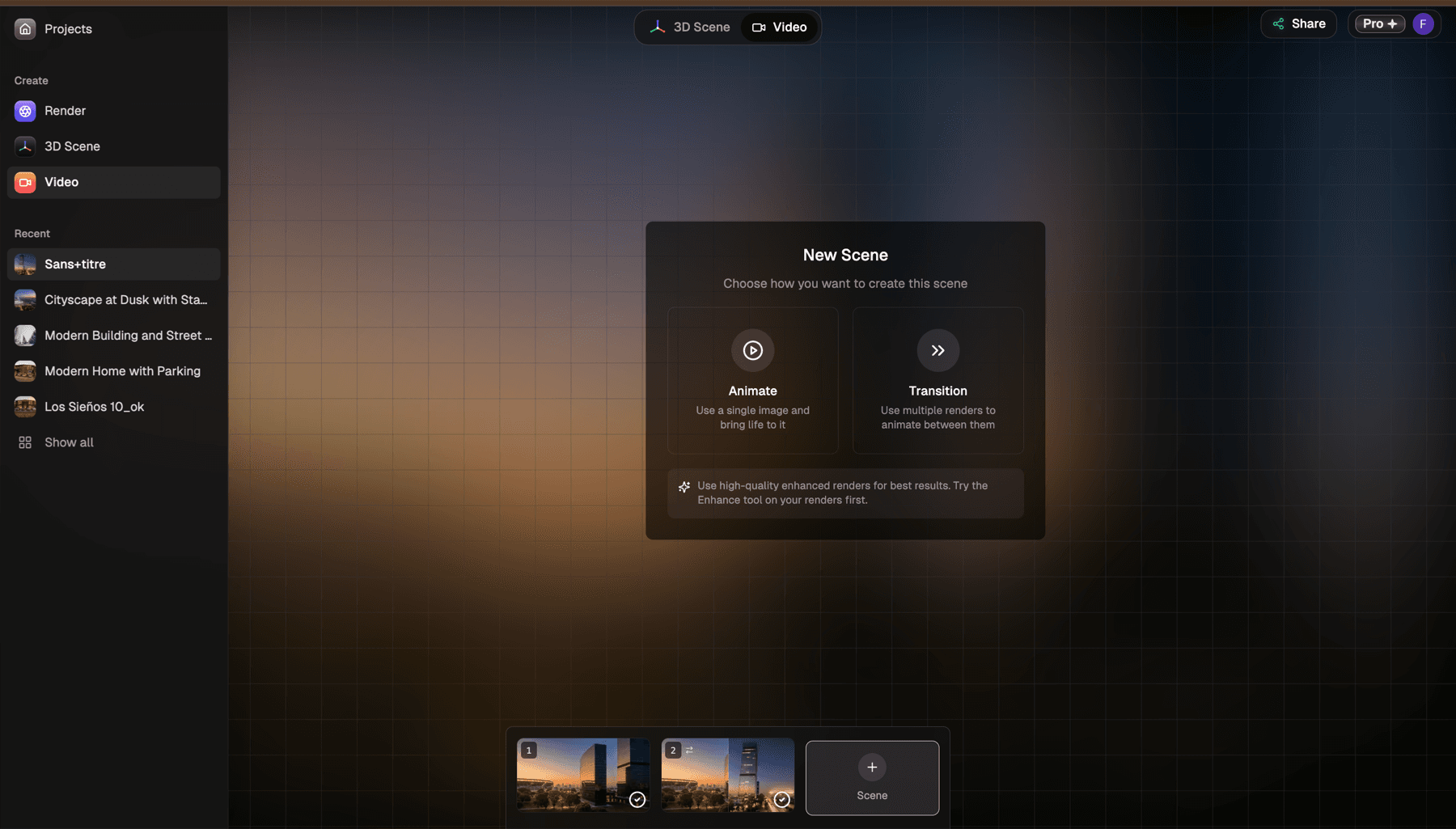
Se hai già creato dei video, compaiono qui; clicca su + Scene per iniziarne uno nuovo. Se è il tuo primo video, il pannello della nuova scena si apre da solo.
Avviare una transizione
Nel pannello della nuova scena, scegli Transition.
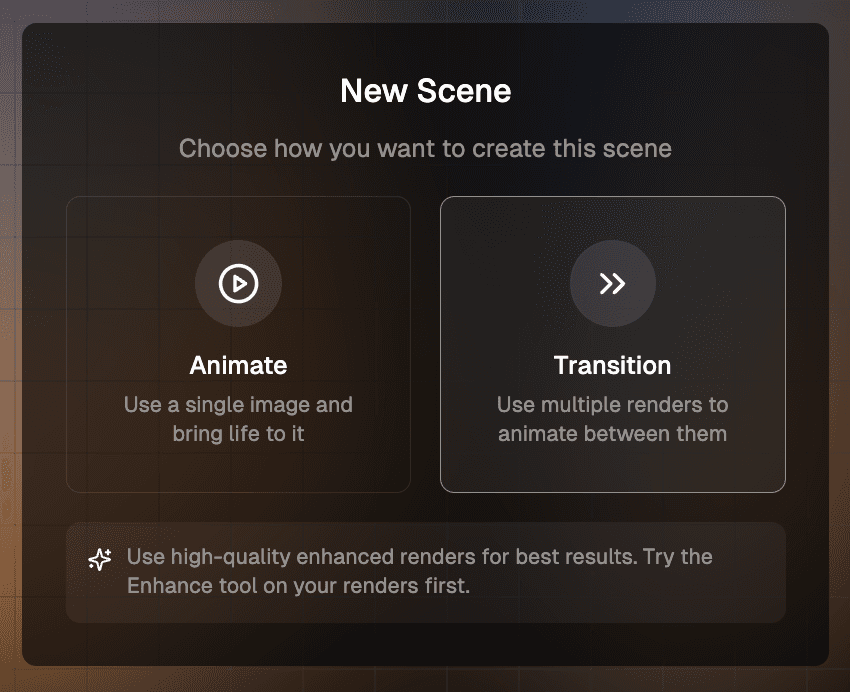
L'altra opzione, Animate, dà vita a un singolo render invece di fonderne due. Vedi Animare un render per quel flusso.
1. Scegli l'immagine di partenza e di arrivo
Il pannello elenca tutti i render del progetto, raggruppati per prospettiva. Scegli l'immagine da cui vuoi partire e l'immagine su cui vuoi finire. Puoi anche caricare un'immagine dal tuo computer.
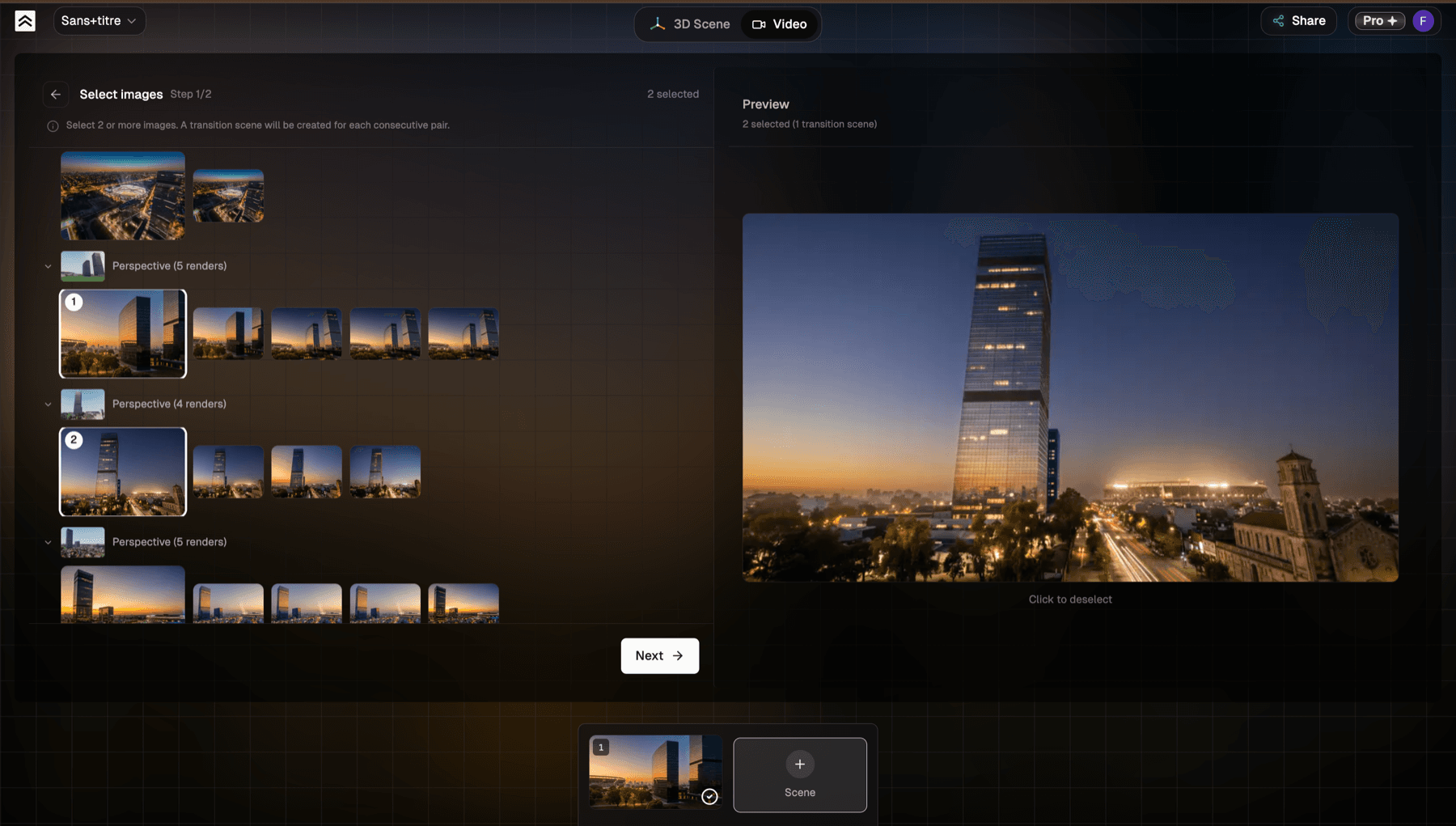
Puoi selezionare più di due immagini. Lo strumento crea allora una scena per ogni coppia consecutiva: tre immagini danno due scene (dalla prima alla seconda e dalla seconda alla terza), quattro immagini ne danno tre, e così via. Ogni scena viene salvata a sé, quindi puoi unirle in un qualsiasi editor video quando vuoi un'unica sequenza continua.
Quando le immagini sono pronte, prosegui al passaggio 2 con Next.
2. Scegli come si muove la transizione
Il passaggio 2 sono le Transition Settings. Scegli un Transition Type, poi mettilo a punto. Ci sono due tipi:
Camera Movement
Camera Movement ruota o zooma tra i due render, così la clip sembra un'unica ripresa continua. Funziona meglio quando sono angolazioni, o distanze, diverse dello stesso edificio.
Scegli una Camera Direction in base a come sono inquadrate le immagini:
- Rotate right quando la vista va da sinistra a destra.
- Rotate left quando la vista va da destra a sinistra.
- Straight cut per un passaggio diretto tra le due, senza rotazione.
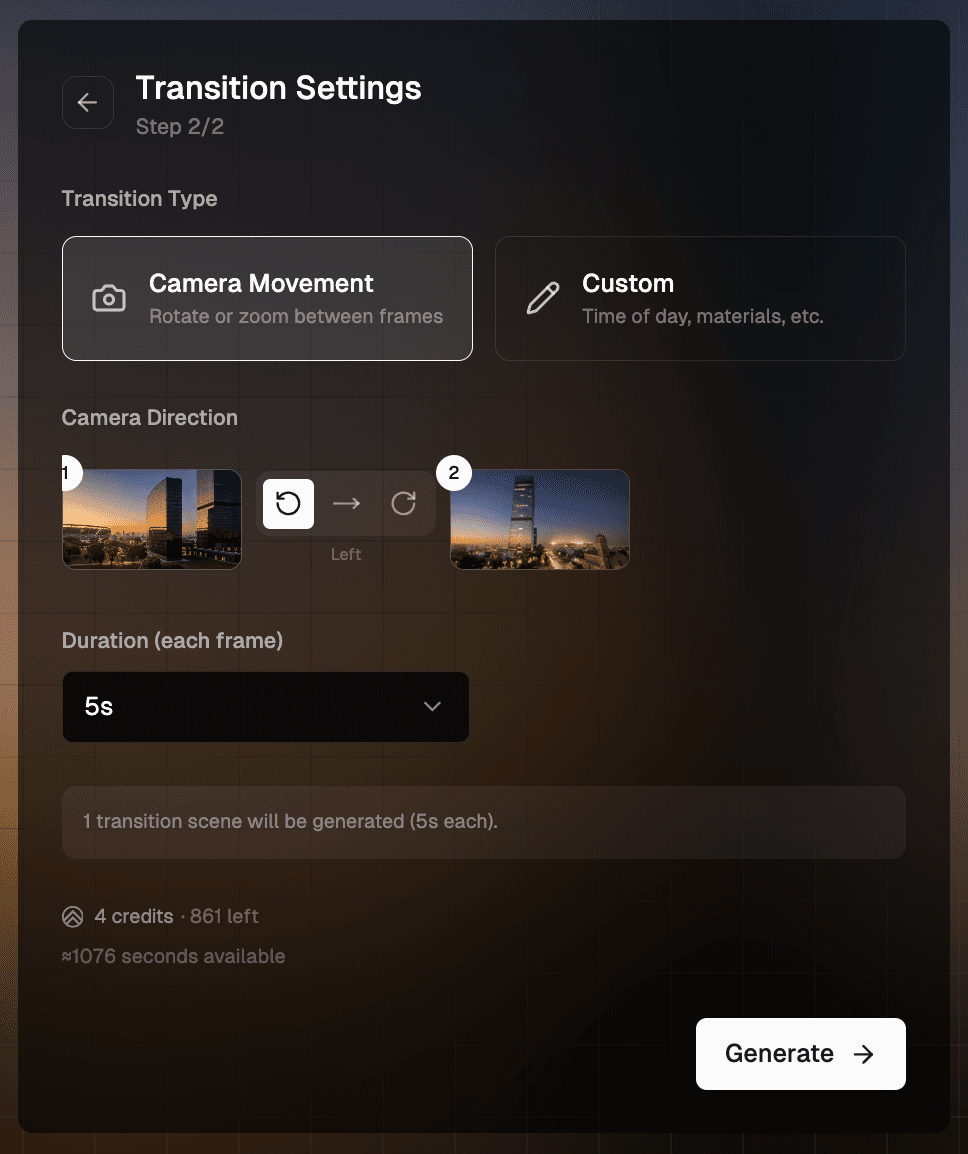
Custom
Custom cambia la scena stessa invece della camera: un'altra ora del giorno, materiali diversi o un'altra stagione. Descrivi il cambiamento nella casella di testo oppure parti da un preset:
- Day to Sunset: la luce del giorno si scalda gradualmente fino alla golden hour.
- Material Change: cambia finiture come legno, cemento o vetro.
- Seasons: passa dall'estate all'inverno, con fogliame e neve.
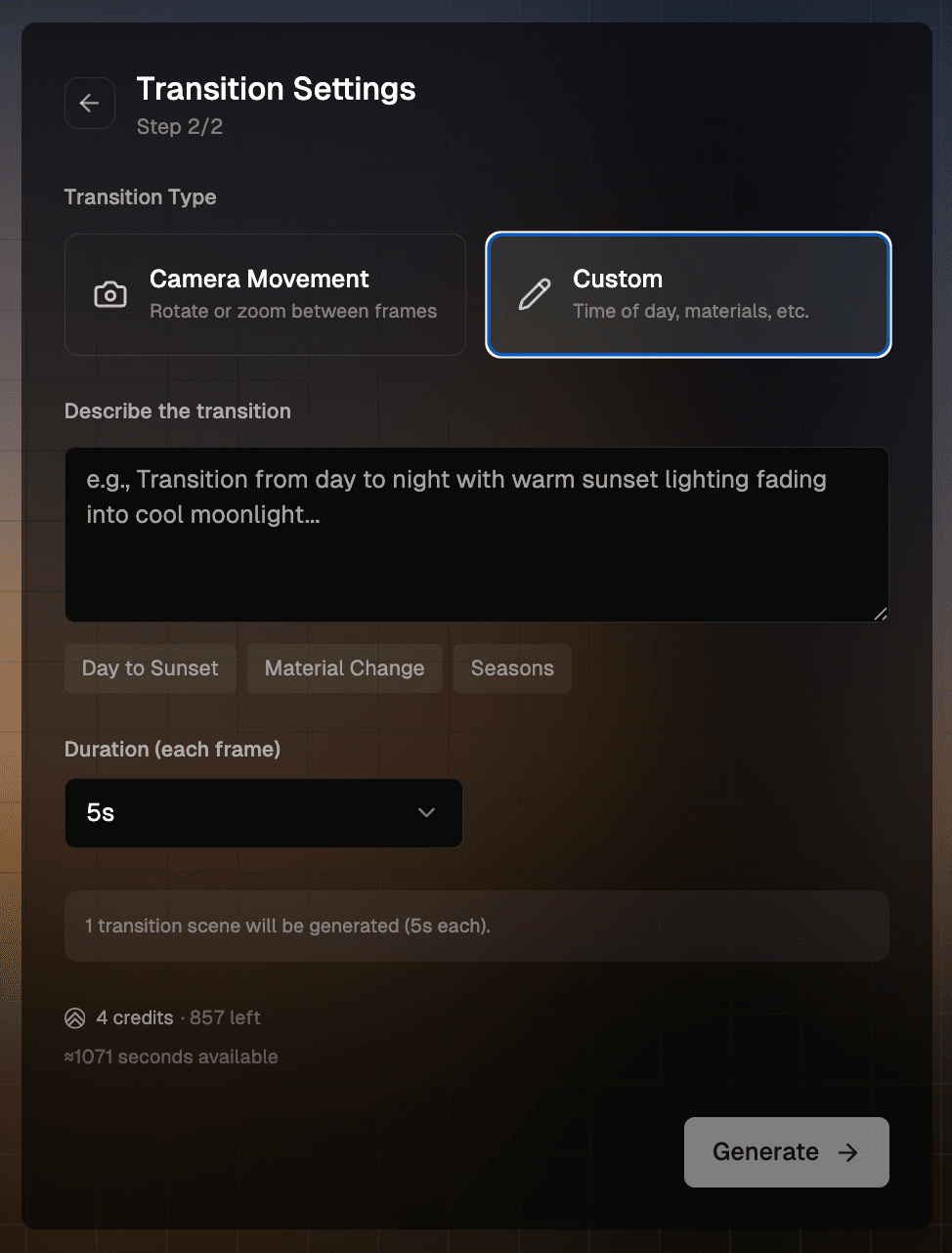
Imposta la durata e genera
Imposta Duration (each frame). Un valore di 5s va bene per una singola transizione. Scegli un valore più alto come 10s quando concateni più immagini. Quando è tutto pronto, clicca su Generate.
Ogni clip richiede qualche minuto. Puoi continuare a lavorare al progetto mentre viene generata.
Dopo la generazione
La tua nuova scena compare nella timeline, in basso al visualizzatore. Da lì puoi:
- Riprodurre la scena per rivederla.
- Scaricarla come MP4 con Download.
- Lasciare un feedback 👍 o 👎 per aiutarci a migliorare il modello.
- Cliccare su + Scene per aggiungere un'altra clip al progetto.
Vuoi dare vita a un singolo render invece di fonderne due? Vedi Animare un render.