Immagine in 3D
Trasforma la foto o il render di un oggetto in un vero modello 3D che puoi ruotare, ingrandire e scaricare come file GLB.
Immagine in 3D trasforma l'immagine piatta di un oggetto in un vero modello 3D. Dagli in pasto una foto o un render nitido di un oggetto di dimensioni piccole o medie — una sedia, una lampada, un vaso — e lo ricostruisce come una mesh ruotabile che puoi girare, ingrandire e scaricare come file .glb da usare in altri software 3D.
Prima di iniziare
- Funziona con gli oggetti, non con le scene. Lo strumento è pensato per ricostruire un singolo oggetto di dimensioni piccole o medie — un mobile, un corpo illuminante, un elemento d'arredo, un prodotto. Interi edifici, stanze e scene ampie non si ricostruiscono in modo affidabile.
- Usa un'immagine di buona risoluzione. Uno scatto nitido, ben illuminato e chiaramente a fuoco sull'oggetto dà una mesh pulita; input a bassa risoluzione o sfocati vengono fuori grezzi e distorti. Carica una foto, scegli un render che hai creato in Render a House, o prendine uno dalla tua libreria — file JPG, PNG e WEBP fino a 8 MB.
- Un solo soggetto chiaro su uno sfondo pulito si ricostruisce molto meglio rispetto a un'immagine affollata e disordinata. Inquadra l'oggetto frontalmente, con buona parte di esso in vista.
- Ogni generazione costa 4 crediti. Ti viene addebitato solo quando va a buon fine — se una generazione fallisce, i tuoi crediti vengono rimborsati. Vedi Piani e prezzi per capire come funzionano i crediti.
1. Apri Immagine in 3D
Nella barra laterale sinistra, sotto Strumenti, clicca su Immagine in 3D.
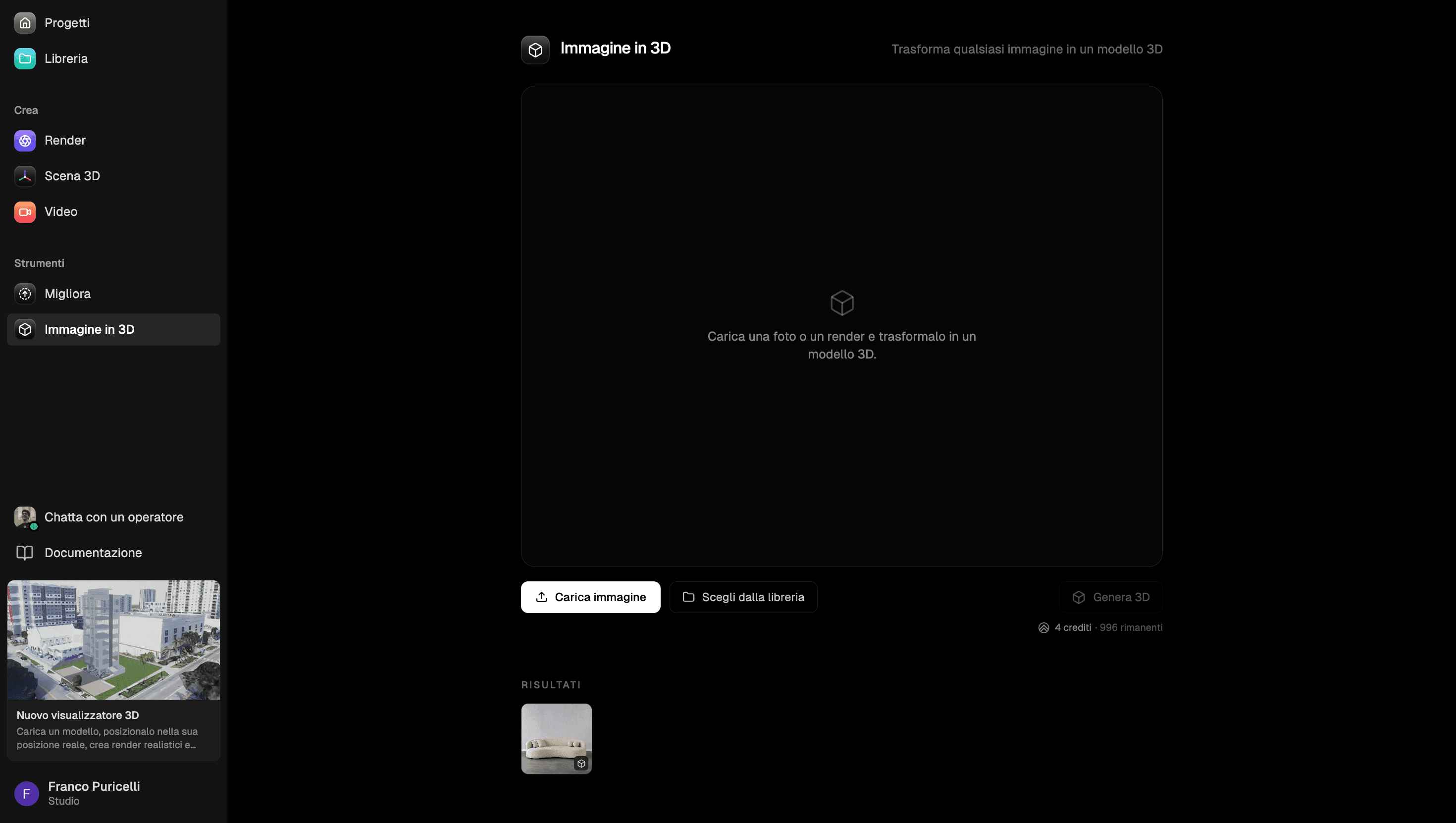
Lo strumento si apre su un canvas vuoto — Trasforma qualsiasi immagine in un modello 3D. Qui nulla è legato a un progetto; è uno strumento indipendente, e tutto ciò che generi viene salvato nella tua libreria.
2. Aggiungi un'immagine
Hai due modi per portare dentro un'immagine:
- Carica immagine — scegli un file dal tuo computer.
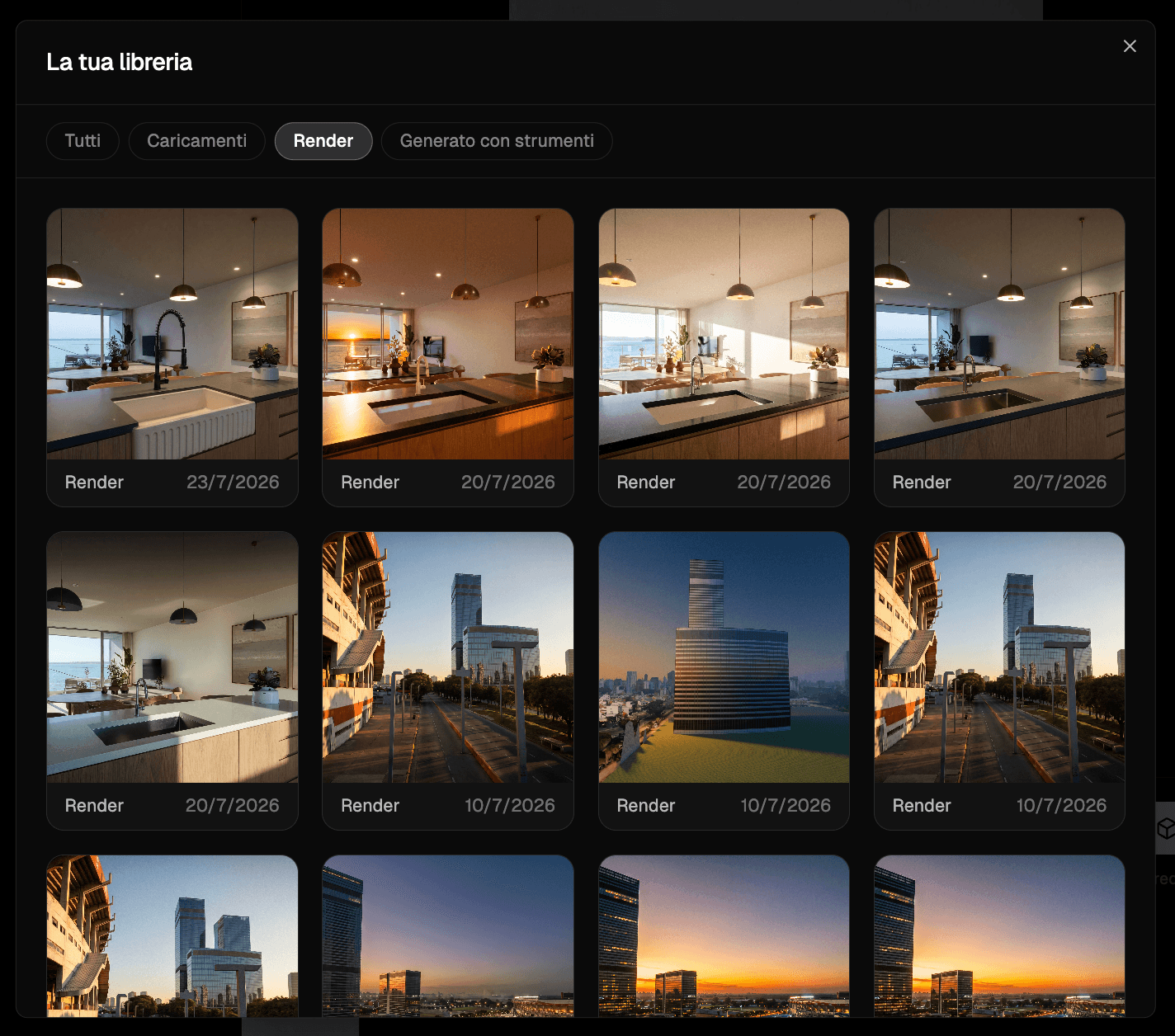
- Scegli dalla libreria — apre La tua libreria, dove puoi filtrare per Tutti, Caricamenti, Render o Generato con strumenti per riutilizzare qualsiasi cosa tu abbia già creato.
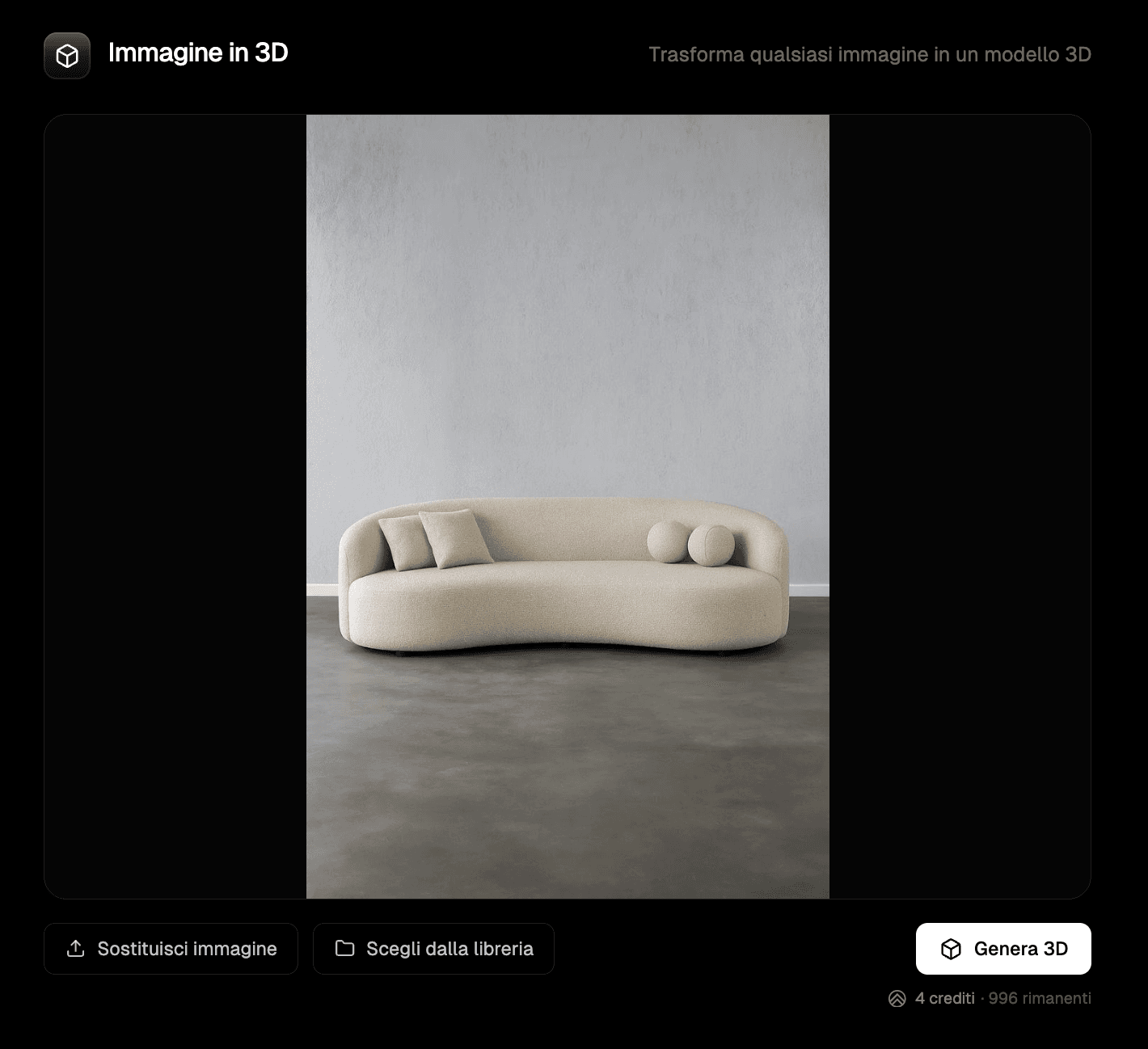
Una volta caricata, l'immagine riempie l'anteprima. Usa Sostituisci immagine o Scegli dalla libreria per cambiarla con un'altra prima di generare.
3. Genera il modello 3D
Clicca su Genera 3D. Il costo di 4 crediti è mostrato proprio accanto al pulsante, insieme a quanti crediti ti restano.
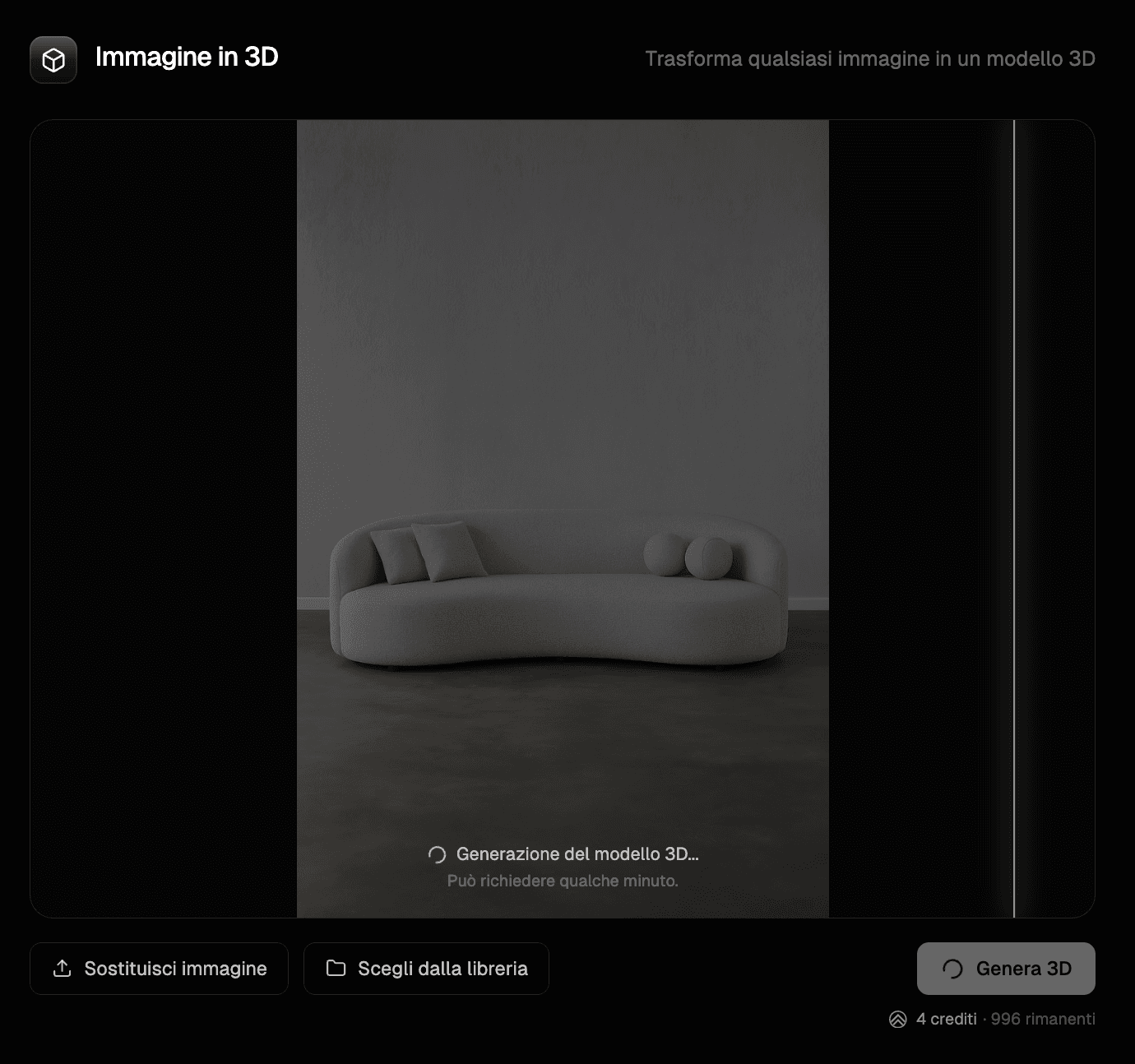
La generazione richiede di solito qualche minuto — non devi restare davanti allo schermo. Puoi avviarne un'altra oppure uscire e tornare più tardi; i modelli finiti ti aspettano nella riga Risultati in basso.
4. Esplora e scarica il risultato
Quando è pronto, il modello si apre in un visore interattivo:
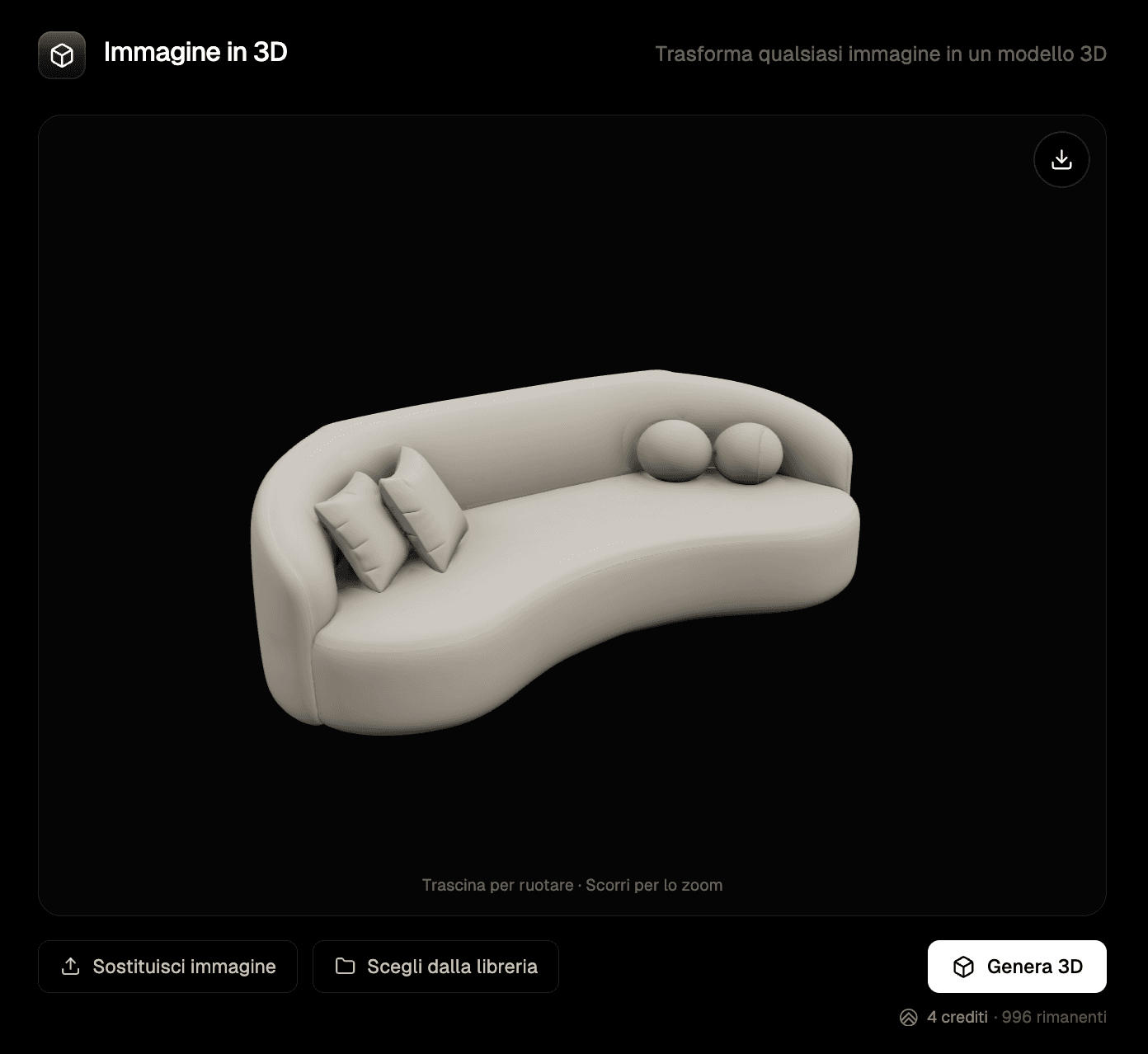
- Trascina per ruotare il modello e osservarlo da qualsiasi angolazione.
- Scorri o pizzica per ingrandire e rimpicciolire.
- Clicca il pulsante di download (in alto a destra nel visore) per salvarlo come file
.glb.
Un .glb è un file di modello 3D standard. Si apre nella maggior parte degli strumenti e visori 3D — Blender, SketchUp (tramite un plugin), Windows 3D Viewer, Anteprima di macOS e innumerevoli visori web — così puoi inserire il tuo oggetto direttamente in un'altra scena o condividerlo come modello.
Ogni generazione viene conservata nella riga Risultati sotto il visore. Clicca su una miniatura qualsiasi per riaprire quel modello, scaricarlo di nuovo o confrontarlo con un altro tentativo. Un badge di avviso rosso segnala una generazione fallita — quelle non sono state addebitate, quindi riprova e basta.
Suggerimenti
- Usa una vista frontale. Lo strumento ricostruisce da ciò che riesce a vedere, quindi un'inquadratura dritta sul soggetto gli dà più materiale su cui lavorare. Le viste angolate o parziali lasciano i lati nascosti alle supposizioni.
- Mantieni lo sfondo pulito. Uno sfondo semplice e ordinato aiuta il modello a separare il soggetto da ciò che lo circonda.
- Parti da un'immagine di buona risoluzione. Input più nitidi e ben illuminati producono mesh più pulite; quelli sfocati o a bassa risoluzione vengono fuori distorti. Eseguire prima Migliora su un render può aiutare.
- Attieniti agli oggetti, non agli edifici. Lo strumento è tarato per oggetti piccoli e medi — una sedia, una lampada, un vaso. Interi edifici e scene ampie sono al di fuori di ciò che ricostruisce bene.
Prossimi passi
- Esporta il tuo modello 3D — un altro modo per ottenere un modello 3D scaricabile, dalla tua scena 3D
- Generare render — crea un render da trasformare in modello 3D
- Formati di file supportati — cosa puoi importare ed esportare
- Piani e prezzi — come vengono usati i crediti nei vari strumenti