
Composizione e posizione
Confronta un quadro singolo, un trittico o una parete gallery sopra divano, letto o madia mantenendo leggibili parete e arredi.
Carica una foto della parete, un render, un disegno o uno schizzo e usa Render a House per confrontare soggetto, cornice, luce e composizione senza confondere un concept con una misura di montaggio.
Controlla qui l’immagine nel browser. Poi continua nello spazio di lavoro per indicare il quadro di riferimento, la posizione, la cornice e la luce.
Trascina una foto, un render o uno schizzo della parete
Controlla il file nel browser e continua in Render a House per indicare quadro di riferimento, posizione, cornice e luce.
Flusso consigliato per quadri
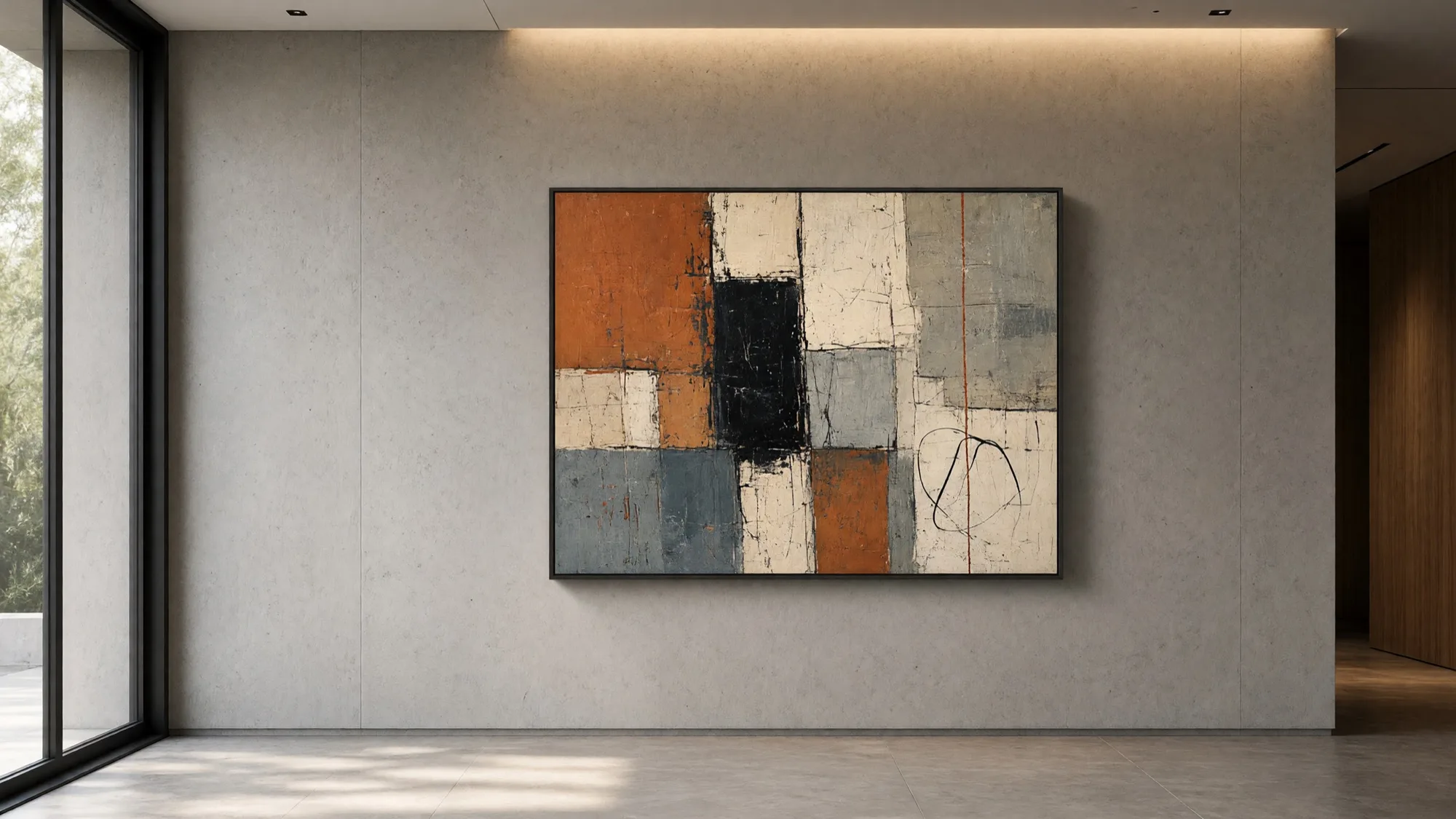
Questa scheda non misura la parete e non inserisce un prodotto da catalogo. Serve a controllare il file e continuare nello spazio di lavoro, dove confermi prompt, riferimenti e crediti prima di generare un concept.
Un quadro cambia scala percepita, contrasto e atmosfera. Usa una vista completa per confrontare direzioni prima di misurare, acquistare, presentare o forare.
Confronta un quadro singolo, un trittico o una parete gallery sopra divano, letto o madia mantenendo leggibili parete e arredi.
Prova soggetto, formato, cornice, passe-partout e contrasto per capire quale direzione dialoga con la stanza.
Valuta luce diurna o serale senza confondere un concept fotorealistico con una prova cromatica o una scheda tecnica.
Cambia una sola variabile alla volta e conserva foto, prospettiva e arredi per spiegare meglio la scelta.
Usalo come passaggio visivo di pianificazione. La scelta finale di formato, misure, supporto, prezzo e fissaggio richiede una verifica reale.
Usa una vista frontale della parete, un render d’interno, uno schizzo o una vista esportata in JPG, PNG o WebP. L’anteprima resta nel browser finché non continui.
In Render a House usa References per separare l’opera dalla foto della stanza: Objects guida soggetto e cornice, Styles l’atmosfera.
Mantieni parete, divano, finestre, pavimento e prospettiva; poi prova posizione, formato, cornice o luce. Per un difetto locale usa Select area.
Crea due o tre varianti, confrontale e trasferisci la scelta in un planner o con sagome di carta: il concept non calcola centimetri, ganci o portata del muro.
Sì. I planner come FrameGrid e Suprtiles offrono accesso gratuito per composizioni e misure; il piano Free di Render a House include 3 crediti al giorno con un piccolo watermark per creare concept visivi. Scegli in base al risultato che ti serve: scala, AR o immagine AI.
Sì. Carica la foto della stanza e aggiungi l’opera come riferimento separato. Sono accettati JPG, PNG e WebP fino a 5 MB; l’AI usa il riferimento per guidare la scena, ma lettering e dettagli fini vanno verificati nel file di stampa.
No. Restituisce un concept renderizzato e varianti visive, non una quota affidabile, un piano di foratura o la portata del muro. Dopo la scelta usa un planner di layout, misura il blocco completo e verifica l’hardware.
L’AR aiuta a fare un controllo veloce nella stanza reale; una foto simulata è più utile per confrontare soggetto, cornice, luce e composizioni salvabili. In entrambi i casi controlla la scala con una misura fisica.
Usa una foto pulita, scegli uno stile meno aggressivo e scrivi cosa deve restare invariato: parete, divano, finestre, pavimento, prospettiva e luce. Varia un asse alla volta; per un difetto locale usa Select area.
Per più formati è una prova economica. Ritaglia carta nelle dimensioni esterne delle cornici, fissala con nastro rimovibile e osserva il blocco da più punti. La sagoma verifica il rapporto con mobili e porte; il simulatore aggiunge soggetto, colore e luce.
Confronta materiale, tono e posa della base prima di scegliere soggetto e cornice.
ApriProva il rapporto tra colore della parete, luce e opere senza cambiare il resto della scena.
ApriEsplora cambi più ampi di stile e arredi quando il quadro non è l’unica decisione.
ApriScopri quando generare una nuova versione e quando correggere una sola area selezionata.
ApriProvalo, passa a Pro quando inizia a ripagarsi da solo.
01
Gratuito
Provalo, nessuna carta di credito richiesta
Gratuitoper sempre
02
Più popolare
Pro
Per professionisti e piccoli team
$26/mese
$312/anno
4 mesi gratis
03
Studio
Per studi e team più grandi
$66/mese
$792/anno
4 mesi gratis
04
Prenota una demo
Se siete più persone, prenotate una chiamata e vi aiutiamo a integrare Render a House nel flusso di lavoro di tutto il team.
Cosa ottieni con i crediti
Pro 240 crediti | Studio 1000 crediti | |
|---|---|---|
| Render Pro 2 crediti ciascuno | 120 | 500 |
| Render Standard 1 credito ciascuno | 240 | 1000 |
| Render Standard 2K 1.5 crediti ciascuno | 160 | 666 |
| Render Pro 4K 4 crediti ciascuno | 60 | 250 |
| Render Standard 4K 2 crediti ciascuno | 120 | 500 |
| Video 0.8 crediti/sec | 300s | 1250s |