
Bianco caldo
Per ampiezza e luce morbida
Simulatore colori pareti online
Una mazzetta mostra la tinta isolata. La scelta cambia quando quel colore occupa un'intera parete accanto a pavimento, infissi, mobili e luce reale.
Con Render a House carichi una foto, un render o un disegno esistente, descrivi il colore desiderato e conservi nello stesso progetto le varianti da confrontare.
Controlla l'immagine qui. Finalizza area, prompt e riferimenti nel workspace.
Trascina una foto o un render della stanza
Controlla il file nel browser, poi continua in Render a House per indicare parete, colore, finitura e vincoli.
Flusso consigliato per la pittura
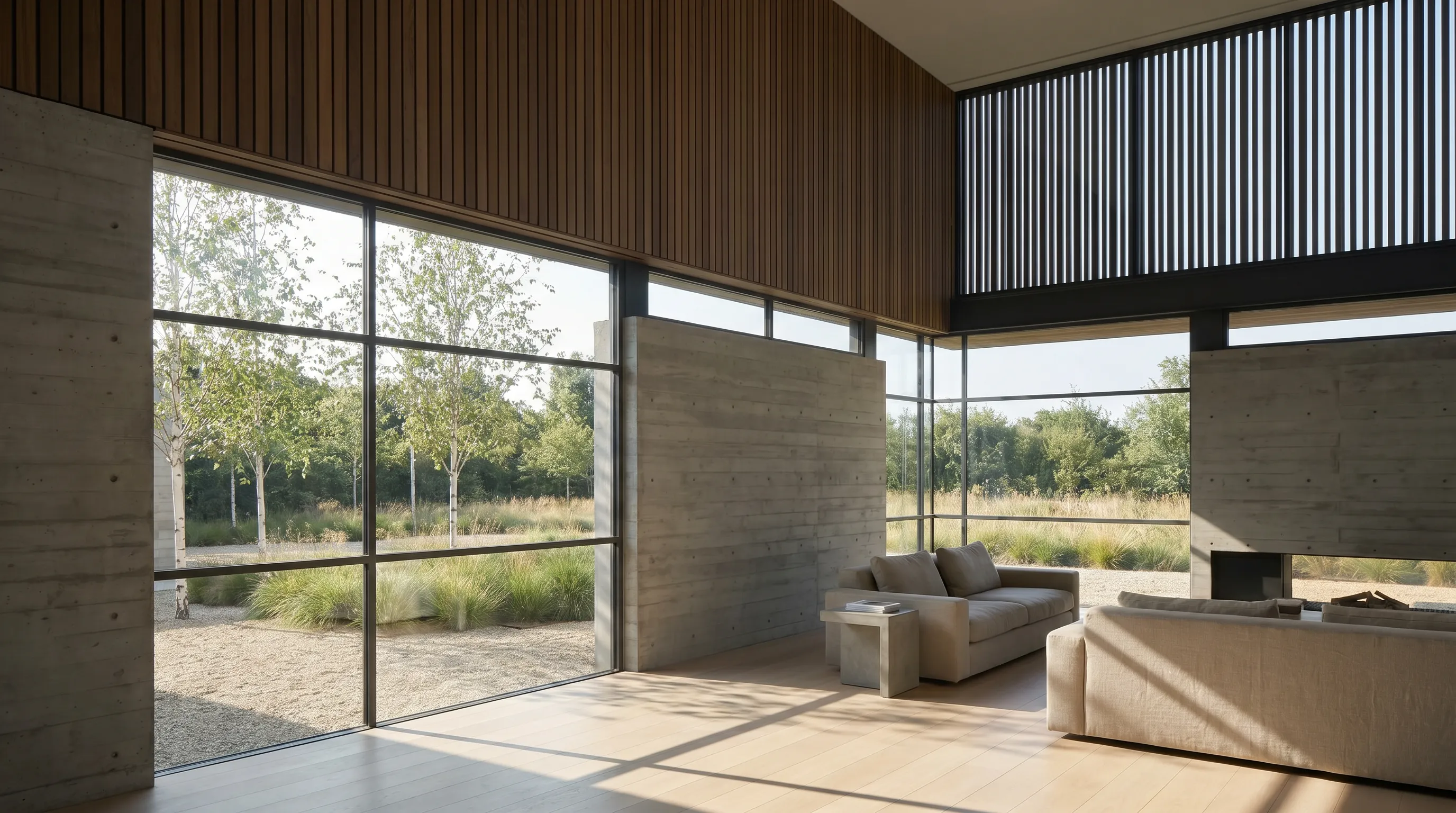
Il render è un'anteprima del progetto cromatico. Conferma prompt, riferimenti e crediti nel workspace prima di generare.
Il render è un'anteprima del progetto cromatico. Un codice RAL, NCS, HEX o il nome commerciale di una pittura può orientare il prompt, senza trasformare l'immagine in una prova colore certificata.
Per ampiezza e luce morbida
Per calma e contrasto basso
Per calore e parete d'accento
Usa la lente principale, tieni la fotocamera in piano e inquadra parete, pavimento, infissi e mobili principali.
Carica la foto in un nuovo progetto, conserva lo stesso angolo di ripresa e chiedi di non aggiungere nuovi oggetti.
Apri Edit this image, scegli Select e circoscrivi la parete escludendo finestre, porte, quadri, battiscopa e mobili.
Mantieni identici fotografia, arredi, finitura e luce. Cambia soltanto il colore e usa la cronologia per tornare alla base.
Per il simulatore, cambia una sola decisione alla volta. Tre alternative ben distinte chiariscono la scelta più di dieci sfumature quasi uguali.
Confronta una versione chiara e calda, una media e desaturata, o una scura per la parete d'accento mantenendo identici fotografia, arredi, finitura e luce.
Osserva la parete insieme a pavimento, tessuti e infissi, così la differenza resta attribuibile alla tinta e non a una stanza ricostruita.
Conserva due o tre varianti generate dalla stessa foto e con la stessa luce prima di passare a una pittura reale.
Carica una foto frontale o a tre quarti e separa intonaco, serramenti, zoccolatura, tetto e altri materiali.
Quando hai già scelto una pittura, fotografa il campione in luce diffusa, ritaglialo stretto e usalo come riferimento di materiale.
Usa l'IA per ridurre il campo; il campione fisico decide tinta e finitura nella stanza reale.
Un prompt utile contiene quattro informazioni: quale parete deve cambiare, famiglia e sottotono del colore, finitura visiva e gli elementi che devono restare uguali.
Cambiare solo la parete selezionata in verde salvia chiaro, desaturato e leggermente caldo, finitura opaca. Conservare soffitto, battiscopa, parquet, finestre, tende, mobili, decorazioni, ombre e inquadratura.
Cambiare solo la parete selezionata o la porzione indicata.
Usa famiglie come verde salvia desaturato, tortora caldo, bianco caldo o blu petrolio profondo.
Indica finitura opaca, satinata, minerale o materica quando il carattere della superficie conta.
Conservare soffitto, battiscopa, pavimento, finestre, mobili, decorazioni, ombre e inquadratura.
Il metodo più efficiente usa un primo giro ampio per scegliere la famiglia cromatica, un secondo giro ristretto per il sottotono e una sola correzione locale sulla variante finale.
Il colore deve fermarsi su soffitto, angoli, battiscopa, porte e finestre. Una selezione più precisa risolve spesso aloni o contorni ricostruiti.
Ombre, riflessi e zone illuminate devono restare coerenti con la foto di partenza, altrimenti il confronto tra tinte non è più equo.
Conta aperture, pannelli, prese e oggetti davanti alla parete. Se mobili o pavimento cambiano, quella versione va rifatta dalla base.
3 crediti giornalieri sono inclusi nel piano Gratuito, con una piccola filigrana sui render. È sufficiente per esplorare poche direzioni complete. La selezione locale della parete è inclusa nei piani a pagamento.
Sì. Usa JPG, PNG o WebP fino a 5 MB, con parete nitida, fotocamera in piano e luce uniforme. La lente principale offre in genere una prospettiva più naturale rispetto alla modalità ultra-grandangolare.
No. Il codice può orientare il prompt e una foto del campione può guidare il riferimento di materiale. Fotocamera, luce, generazione e schermo impediscono una corrispondenza tecnica garantita.
Sì. Carica una foto frontale o a tre quarti con luce uniforme e separa intonaco, serramenti, zoccolatura, tetto e altri materiali. Seleziona soltanto la superficie verniciata.
No. Una foto non contiene misure affidabili e il nostro flusso non produce computi o specifiche. La quantità dipende da metri quadrati, supporto, primer, resa del prodotto e numero di mani.
I crediti disponibili e il costo esatto si confermano nel workspace prima di generare. Scegli il piano in base a quante opzioni di colore, materiali e render devi confrontare.
$0per sempre
Prova Render a House prima di scegliere un piano a pagamento.
$39al mese
Per professionisti che confrontano più opzioni di colore.
$99al mese
Per studi con più volume di render e presentazioni.
Prezzi in USD. Il checkout nel workspace con accesso mostra i termini aggiornati prima dell'acquisto.
Parti da una planimetria 2D quando la stanza non è ancora fotografabile ma il layout va discusso prima.
Apri flussoCrea una proposta visiva più ampia quando il colore dipende anche da arredi, luce e atmosfera.
Apri flussoPulisci elementi temporanei che coprono i bordi della parete prima di preparare una variante più chiara.
Apri flussoMigliora la nitidezza quando colore, bordi e direzione visiva sono già approvati.
Apri flussoL'IA mostra la composizione complessiva. Il campione fisico decide tinta e finitura. Scheda tecnica, misure e condizioni del supporto guidano acquisto e applicazione.
Provare una foto