
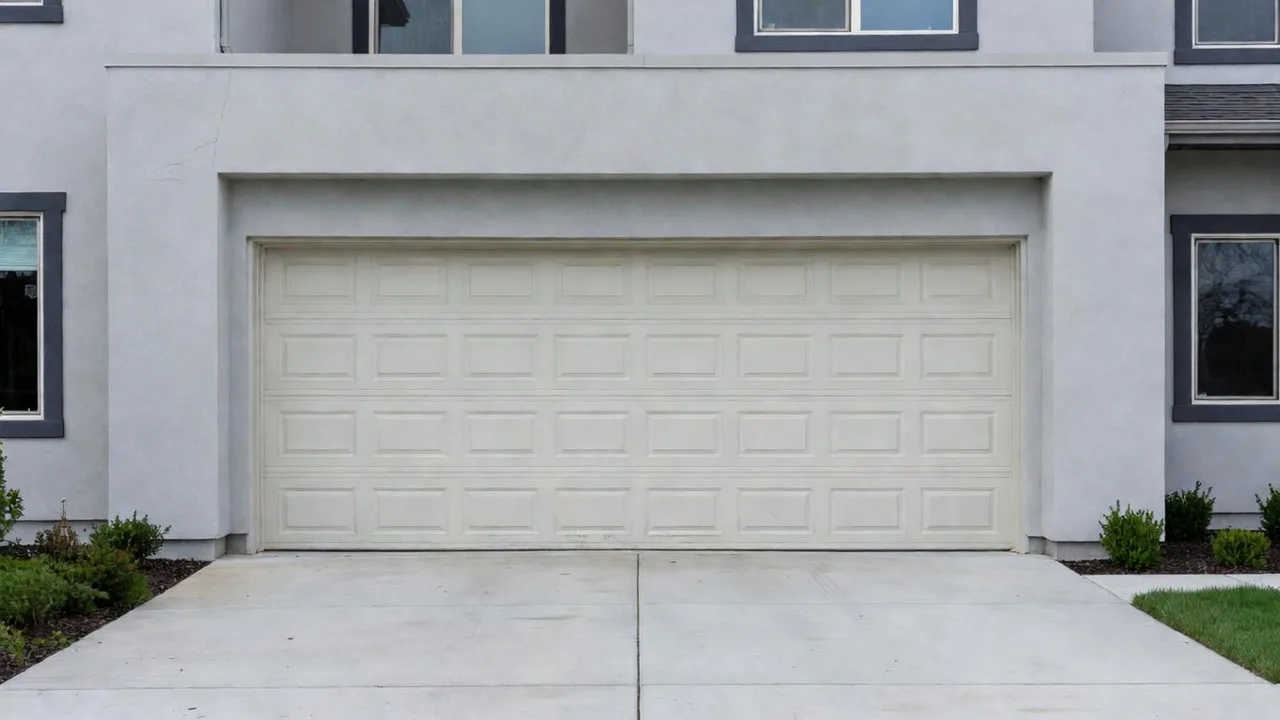
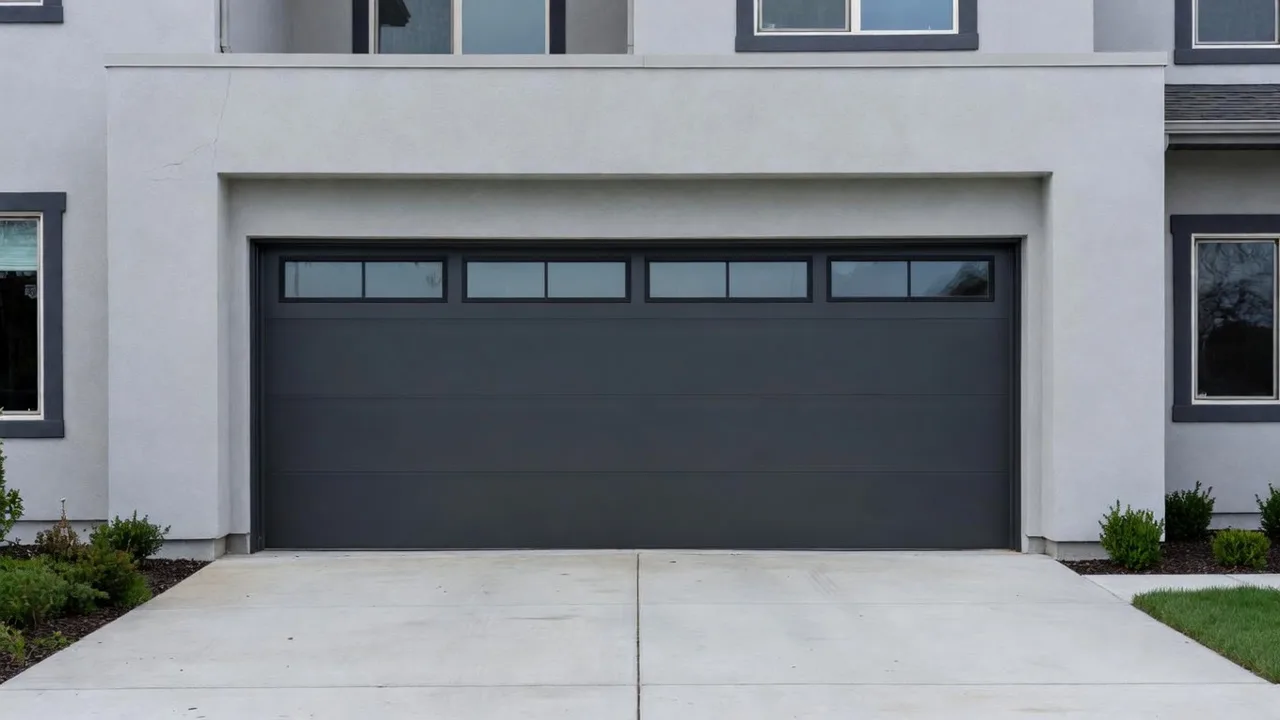
Confronto di un portone antracite
Mantieni facciata, apertura, spallette, architrave, finestre e prospettiva. Sostituisci soltanto il portone con pannelli lisci color grigio antracite opaco, senza cambiare il resto del contesto.
Visualizzatore porte da garage online
Una mazzetta colori o una foto di catalogo non mostrano come il portone dialogherà con muri, infissi e luce reale. Un visualizzatore per porte da garage mette la scelta dentro la foto della tua casa prima del preventivo.
Con Render a House parti da una foto, uno screenshot, un disegno o un render, poi confronti colore, finitura, pannelli e finestre. Il risultato è un concept visivo: misure, scheda tecnica e posa restano al professionista.
Controlla l’immagine qui. Finalizza area, prompt e riferimenti nel workspace.
Trascina una foto o un render della facciata
Controlla l’immagine nel browser, poi continua in Render a House per indicare portone, pannelli, colore, finitura e vincoli.
Esempio di confronto per il portone
Questa scheda controlla il file solo localmente: non carica, non modifica e non sceglie un prodotto del catalogo. Nel workspace usi Edit this image e Select sull’area del portone, poi confermi prompt e crediti prima di generare.
Una foto risponde a una domanda diversa da un configuratore: non quali opzioni esistono in catalogo, ma come il portone dialogherà con muri, mattoni, pietra, tetto e serramenti.
Mantieni la stessa inquadratura e cambia una sola leva alla volta. Così confronti il portone, non una serie di foto con prospettive o condizioni di luce diverse.
Mantieni facciata, apertura, spallette, architrave, finestre e prospettiva. Sostituisci soltanto il portone con pannelli lisci color grigio antracite opaco, senza cambiare il resto del contesto.
Il configuratore restringe la scelta a prodotti ordinabili. La foto mostra il portone nella tua casa. Il 3D aggiunge terreno, camera e più viste quando il modello è già pronto.
Parte da un modello di catalogo e mostra colori, pannelli, finestre e accessori disponibili. È utile per restringere la scelta a prodotti ordinabili.
Parte dalla foto della tua facciata e mostra il portone nel suo contesto reale. Risponde alla domanda: come apparirà proprio qui?
Usa un modello GLB, GLTF o OBJ per confrontare più viste, terreno e camera. Serve quando hai già una geometria 3D preparata.
Inquadra la facciata all’altezza degli occhi, con apertura, spallette, architrave, pavimento e contesto visibili. Per i file supportati, consulta il nostro caricamento.
Per una prima prova usa Real photo e descrivi una sola modifica: colore, finitura, pannelli o finestre. Proteggi ciò che deve restare uguale.
Apri Edit this image, scegli Select e circoscrivi soltanto il manto del portone. Il comando delimita l’area da modificare: non sceglie un prodotto né verifica le misure.
Genera tre varianti con la stessa camera. Se il concept è quasi giusto, segui la guida Perfezionamento e iterazione; per cambi ampi crea una nuova versione.
Parti da tre direzioni: tono su tono, contrasto controllato ed effetto materico. Poi restringi colore, pannelli, vetri e accessori con la stessa foto.
Confronta portoni chiari, antracite, neri, bianchi o con un effetto tono su tono rispetto a facciata e serramenti.
Prova pannelli lisci, goffrati, opachi o effetto legno come direzione visiva prima di chiedere campioni.
Valuta ritmo delle doghe, cassette, fascia vetrata, privacy e rapporto con le linee delle finestre esistenti.
Confronta sezionale, avvolgibile, basculante o scorrimento laterale rispetto allo spazio visibile della facciata.
Usa la stessa inquadratura per capire il peso visivo dell'ingresso senza confondere concept estetico e misura del vano.
Porta due o tre finalisti al produttore: codici colore, vetri, automazione e posa vanno verificati con dati e campioni reali.
Un prompt efficace separa ciò che deve cambiare da ciò che deve restare uguale. La base seguente è pensata per una sostituzione circoscritta, non per una nuova facciata.
Mantieni invariati facciata, apertura esistente, spallette, architrave, marciapiede, finestre e prospettiva. Sostituisci soltanto il portone del garage con un portone sezionale a pannelli lisci, colore grigio antracite opaco, senza cambiare la larghezza o l’altezza apparente. Nessuna modifica al tetto, agli infissi o al contesto. Luce diurna neutra e materiali realistici.
Mantieni facciata, apertura esistente, spallette, architrave, marciapiede, finestre e prospettiva invariati.
Sostituisci soltanto il portone con un sezionale a pannelli lisci, colore grigio antracite opaco.
Confronta poi pannelli effetto rovere chiaro oppure una fascia di finestre con vetro satinato.
Concept fotorealistico per la facciata; non modificare larghezza apparente, tetto, infissi o contesto.
Se il portone fa parte di un modello 3D, puoi importare GLB, GLTF o OBJ e posizionare l’edificio su un terreno reale in Anteprima 3D. È utile per confrontare facciata, strada, pendenza e fabbricati vicini da più angoli.
Il modello deve contenere la geometria che vuoi valutare. La preview non sostituisce il rilievo del vano né certifica una soluzione installabile.
Formati 3D supportati
Contesto della facciata
Camera confrontabile
Apri ogni variante a dimensione piena e confrontala con la foto originale. Scarta le versioni che cambiano anche tetto, infissi o contesto quando la domanda riguarda il portone.
Controlla spallette, architrave, soglia e guide. Se il portone invade pareti o marciapiede, ripeti la selezione locale.
Doghe, cassette e finestre devono avere una scala credibile rispetto all'apertura e alle linee della facciata.
Scarta le versioni che cambiano tetto, infissi, pavimento, auto o vegetazione quando il test riguarda solo il portone.
Sì. Una foto del portone attuale è una buona base per provare colore, finitura, pannelli e finestre. Se vuoi cambiare solo il manto, usa Edit this image, scegli Select e delimita il portone lasciando invariati facciata, spallette, architrave e pavimento.
No. La simulazione mostra una direzione cromatica. Luce, compressione, schermo e finitura reale cambiano la percezione; codice RAL, campione fisico e disponibilità del produttore vanno verificati separatamente.
No. Per valutare l'aspetto sulla facciata basta una foto, un disegno o un render in PNG, JPEG o WebP. Un modello GLB, GLTF o OBJ serve quando vuoi posizionare l'edificio su un terreno reale e confrontare più angoli in 3D Preview.
No. Un'immagine non calcola architrave, spallette, profondità, guide, soglia o spazio per il motore. Servono misure del vano e una verifica del modello con il posatore.
Un configuratore collegato a un catalogo può preparare una richiesta di offerta. Il flusso di Render a House crea concept e varianti visive, senza prezzi o specifiche d'ordine: usa il render scelto come riferimento per un preventivo dettagliato.
Usa una nuova versione per cambiare tipologia, atmosfera o direzione generale. Usa Edit this image con Select quando il concept funziona e vuoi modificare solo l'area del portone. Select delimita la zona da editare; non è un selettore di prodotto o un configuratore tecnico.
Provalo, passa a Pro quando inizia a ripagarsi da solo.
01
Gratuito
Provalo, nessuna carta di credito richiesta
Gratuitoper sempre
02
Più popolare
Pro
Per professionisti e piccoli team
$26/mese
$312/anno
4 mesi gratis
03
Studio
Per studi e team più grandi
$66/mese
$792/anno
4 mesi gratis
04
Prenota una demo
Se siete più persone, prenotate una chiamata e vi aiutiamo a integrare Render a House nel flusso di lavoro di tutto il team.
Cosa ottieni con i crediti
Pro 240 crediti | Studio 1000 crediti | |
|---|---|---|
| Render Pro 2 crediti ciascuno | 120 | 500 |
| Render Standard 1 credito ciascuno | 240 | 1000 |
| Render Standard 2K 1.5 crediti ciascuno | 160 | 666 |
| Render Pro 4K 4 crediti ciascuno | 60 | 250 |
| Render Standard 4K 2 crediti ciascuno | 120 | 500 |
| Video 0.8 crediti/sec | 300s | 1250s |
Valuta cambi più ampi di facciata, materiali, ingresso e paesaggio quando il portone fa parte di una trasformazione completa.
Apri flussoConfronta tinte e materiali della facciata mantenendo portone, tetto, infissi e contesto invariati.
Apri flussoApri GLB, GLTF o OBJ e prepara viste del progetto quando vuoi valutare il portone da più angoli.
Apri flussoUsa un flusso più ampio quando ingresso, facciata, finestre e altri elementi devono cambiare insieme.
Apri flussoIl visualizzatore restringe la scelta e rende la conversazione più concreta. Misure, codice colore, automazione, posa e campioni fisici chiudono il progetto.
Inizia un concept