
Bianco caldo
Per ampiezza e luce morbida
Colore esterno casa con AI
Una mazzetta mostra la tinta isolata. La scelta cambia quando quel colore occupa un'intera facciata accanto a tetto, infissi, zoccolatura, giardino e luce reale.
Con Render a House carichi una foto, un render o una vista esterna, descrivi tinte e materiali da provare e conservi nello stesso progetto le varianti da confrontare.
Controlla la facciata qui. Finalizza area, prompt e riferimenti nel workspace.
Trascina una foto o un render della facciata
Controlla il file nel browser, poi continua in Render a House per indicare superficie esterna, colore, finitura e vincoli.
Flusso consigliato per il colore esterno
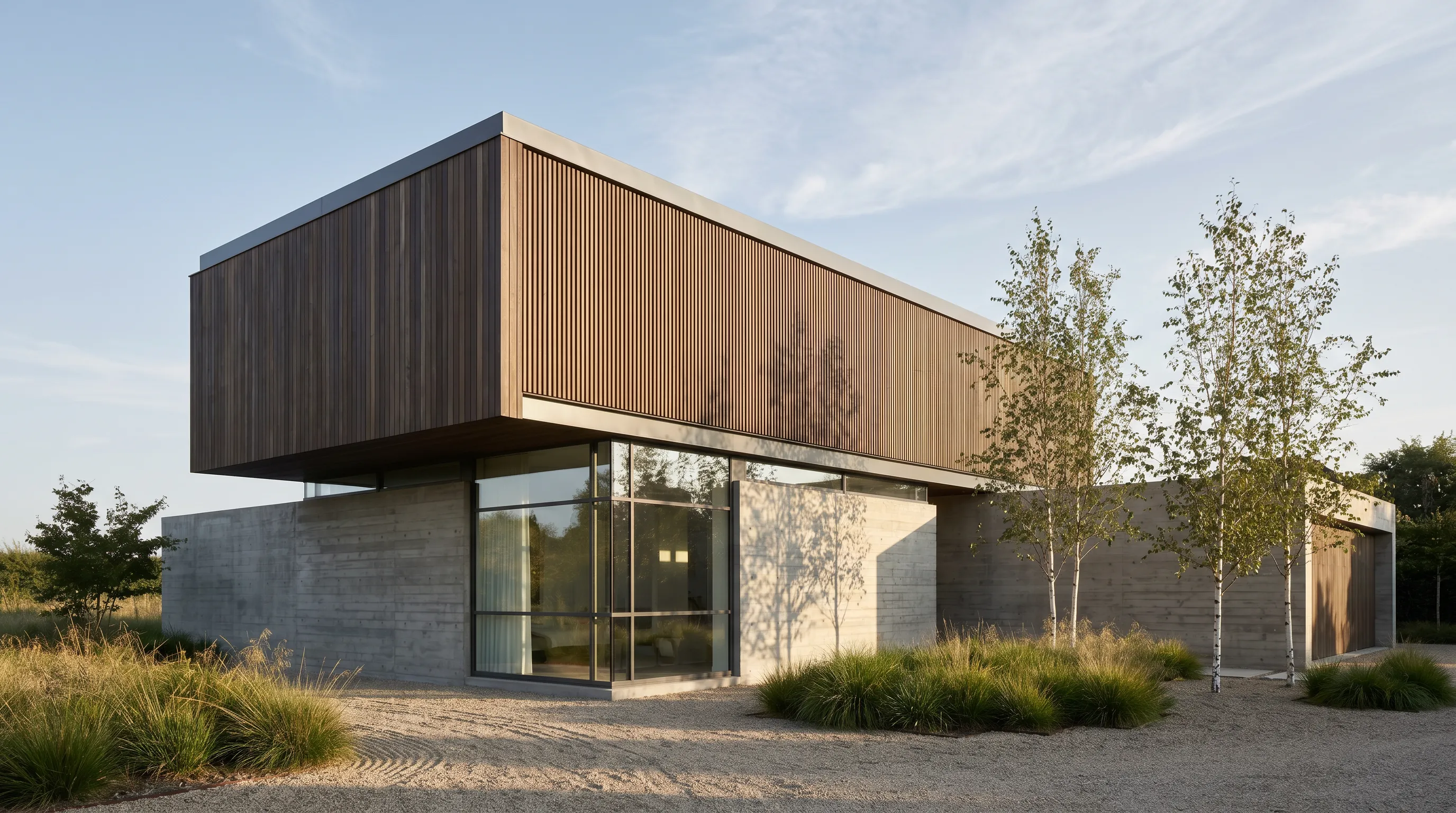
Il render è un'anteprima del progetto cromatico. Conferma prompt, riferimenti e crediti nel workspace prima di generare.
Il render è un'anteprima del progetto cromatico esterno. Un codice RAL, NCS, HEX o il nome commerciale di una pittura può orientare il prompt, senza trasformare l'immagine in una prova colore certificata.
Per ampiezza e luce morbida
Per calma e contrasto basso
Per calore e parete d'accento
Usa la lente principale, tieni la fotocamera in piano e inquadra facciata, tetto, infissi, zoccolatura e materiali fissi.
Carica la foto in un nuovo progetto, conserva lo stesso angolo di ripresa e chiedi di non aggiungere nuovi elementi architettonici.
Apri Edit this image, scegli Select e circoscrivi intonaco, rivestimento o porzione esterna escludendo finestre, porte e tetto.
Mantieni identici fotografia, volumi, infissi, materiali fissi e luce. Cambia soltanto tinta o materiale esterno selezionato.
Per il simulatore, cambia una sola decisione alla volta. Tre alternative ben distinte chiariscono la scelta più di dieci sfumature quasi uguali.
Confronta una versione chiara e calda, una media e desaturata o una scura mantenendo identici foto, volumi, infissi, tetto e luce.
Osserva la tinta insieme a tetto, pietra, mattoni, serramenti, portone, zoccolatura e vegetazione esistente.
Conserva due o tre varianti generate dalla stessa foto e con la stessa luce prima di passare a una pittura reale.
Carica una foto frontale o a tre quarti e separa intonaco, serramenti, zoccolatura, tetto e altri materiali.
Quando hai già scelto una pittura, fotografa il campione in luce diffusa e usalo come riferimento visivo, non come prova certificata.
Usa l'AI per ridurre il campo; il campione fisico decide tinta e finitura sulla facciata reale.
Un prompt utile contiene quattro informazioni: quale superficie esterna deve cambiare, famiglia e sottotono del colore, finitura visiva e gli elementi che devono restare uguali.
Cambiare solo il corpo principale della facciata in tortora chiaro caldo, finitura opaca. Conservare tetto, serramenti, portone, pietra, zoccolatura, vegetazione, ombre e inquadratura.
Cambiare solo l'intonaco selezionato, le cornici, il portone o la porzione indicata.
Usa famiglie come tortora caldo, bianco minerale, verde salvia desaturato o blu grigio profondo.
Indica finitura opaca, minerale, satinata o materica quando il carattere della superficie conta.
Conservare tetto, gronde, serramenti, portone, pietra, giardino, ombre e inquadratura.
Il metodo più efficiente usa un primo giro ampio per scegliere la famiglia cromatica, un secondo giro ristretto per il sottotono e una sola correzione locale sulla variante finale.
Il colore deve fermarsi su tetto, infissi, portone, pietra e zoccolatura. Una selezione più precisa risolve spesso aloni o contorni ricostruiti.
Ombre, riflessi e zone illuminate devono restare coerenti con la foto di partenza, altrimenti il confronto tra tinte esterne non è più equo.
Conta aperture, gronde, ringhiere, pavimentazioni e vegetazione davanti alla facciata. Se cambiano, quella versione va rifatta dalla base.
3 crediti giornalieri sono inclusi nel piano Gratuito, con una piccola filigrana sui render. È sufficiente per esplorare poche direzioni complete. La selezione locale della superficie è inclusa nei piani a pagamento.
Sì. Usa JPG, PNG o WebP fino a 5 MB, con facciata nitida, fotocamera in piano e luce uniforme. La lente principale offre in genere una prospettiva più naturale rispetto alla modalità ultra-grandangolare.
No. Il codice può orientare il prompt e una foto del campione può guidare il riferimento di materiale. Fotocamera, luce, generazione e schermo impediscono una corrispondenza tecnica garantita.
Sì. Carica una foto frontale o a tre quarti con luce uniforme e seleziona soltanto la superficie esterna da provare, lasciando tetto, finestre e materiali fissi invariati.
No. Una foto non contiene misure affidabili e il nostro flusso non produce computi o specifiche. La quantità dipende da metri quadrati, supporto, primer, resa del prodotto e numero di mani.
I crediti disponibili e il costo esatto si confermano nel workspace prima di generare. Scegli il piano in base a quante opzioni di colore, materiali e render devi confrontare.
$0per sempre
Prova Render a House prima di scegliere un piano a pagamento.
$39al mese
Per professionisti che confrontano più opzioni di colore.
$99al mese
Per studi con più volume di render e presentazioni.
Prezzi in USD. Il checkout nel workspace con accesso mostra i termini aggiornati prima dell'acquisto.
Esplora cambi più ampi di facciata quando colore, materiali, giardino e luce vanno valutati insieme.
Apri flussoUsa il flusso generale quando la prova riguarda pareti interne, superfici più piccole o stanze arredate.
Apri flussoTrasforma fonti di progetto in render prima di rifinire pittura, materiali e presentazione esterna.
Apri flussoPulisci auto, vasi o oggetti temporanei che coprono la facciata prima di preparare varianti colore.
Apri flussoL'IA mostra la composizione complessiva. Il campione fisico decide tinta e finitura. Scheda tecnica, misure e condizioni del supporto guidano acquisto e applicazione.
Provare una facciata