
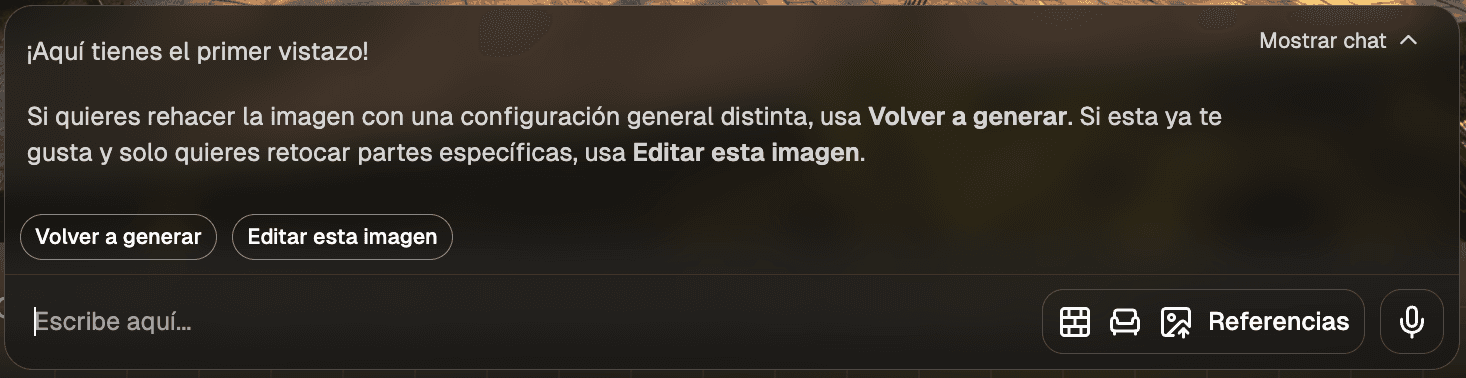
Escolha editar
Use Edit this image
Use a edição local quando um objeto, pessoa, item de mobiliário ou trecho de bagunça for o problema.
Faça uma verificação local da imagem e continue para o Render a House para selecionar o objeto indesejado, descrever a limpeza, revisar o resultado gerado e editar novamente quando precisar.
Confira aqui. Remova o objeto no editor com login.
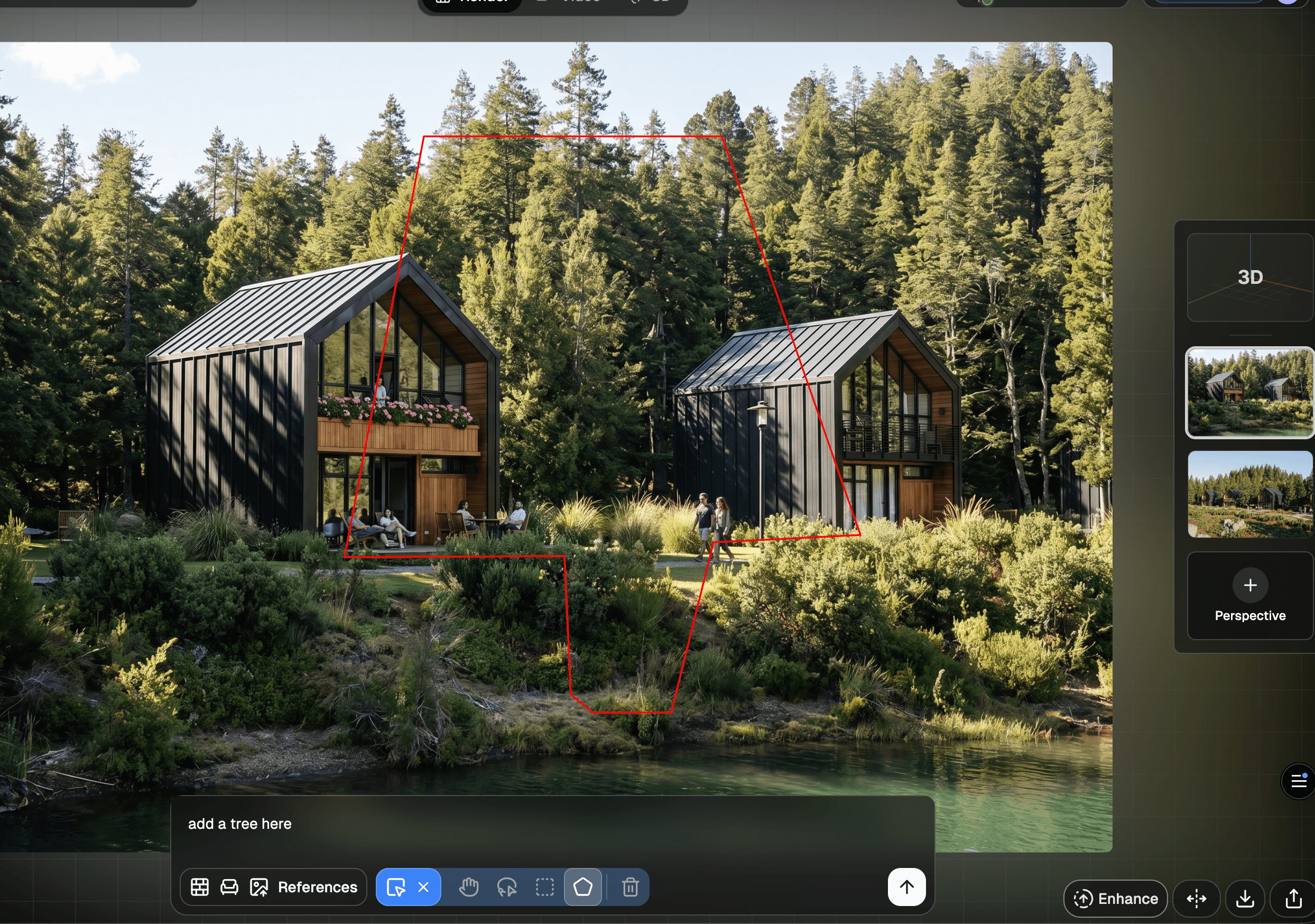
Selecione um objeto. Descreva a limpeza.
Confira sua imagem aqui primeiro e depois continue para o editor para fazer upload, selecionar o objeto e executar a edição real.
A remoção de objetos no Render a House usa o mesmo caminho de outras correções locais: abra ou crie uma imagem, marque a área que deve mudar e mantenha a instrução específica.
Escolha editar
Use a edição local quando um objeto, pessoa, item de mobiliário ou trecho de bagunça for o problema.
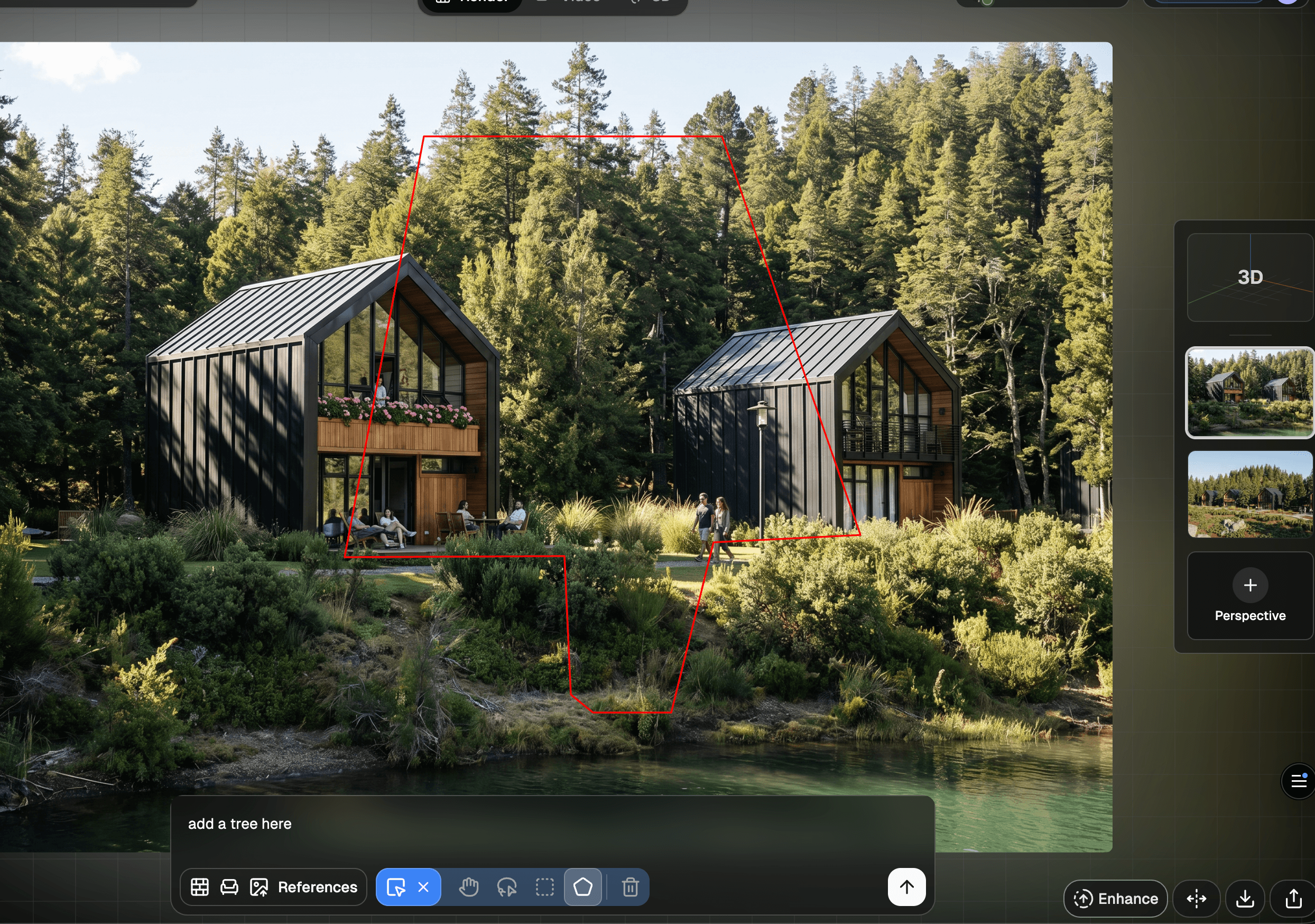
Selecione a área
Marque o item indesejado e uma pequena borda ao redor para o modelo saber exatamente onde trabalhar.
Revise o resultado
Revise o resultado gerado no editor real, use Compare e faça outra edição apenas se o preenchimento ainda precisar de ajuste.
A revisão acontece dentro do Render a House. Use Compare e o histórico para decidir se o objeto selecionado desapareceu bem e se a área ao redor ainda parece natural.
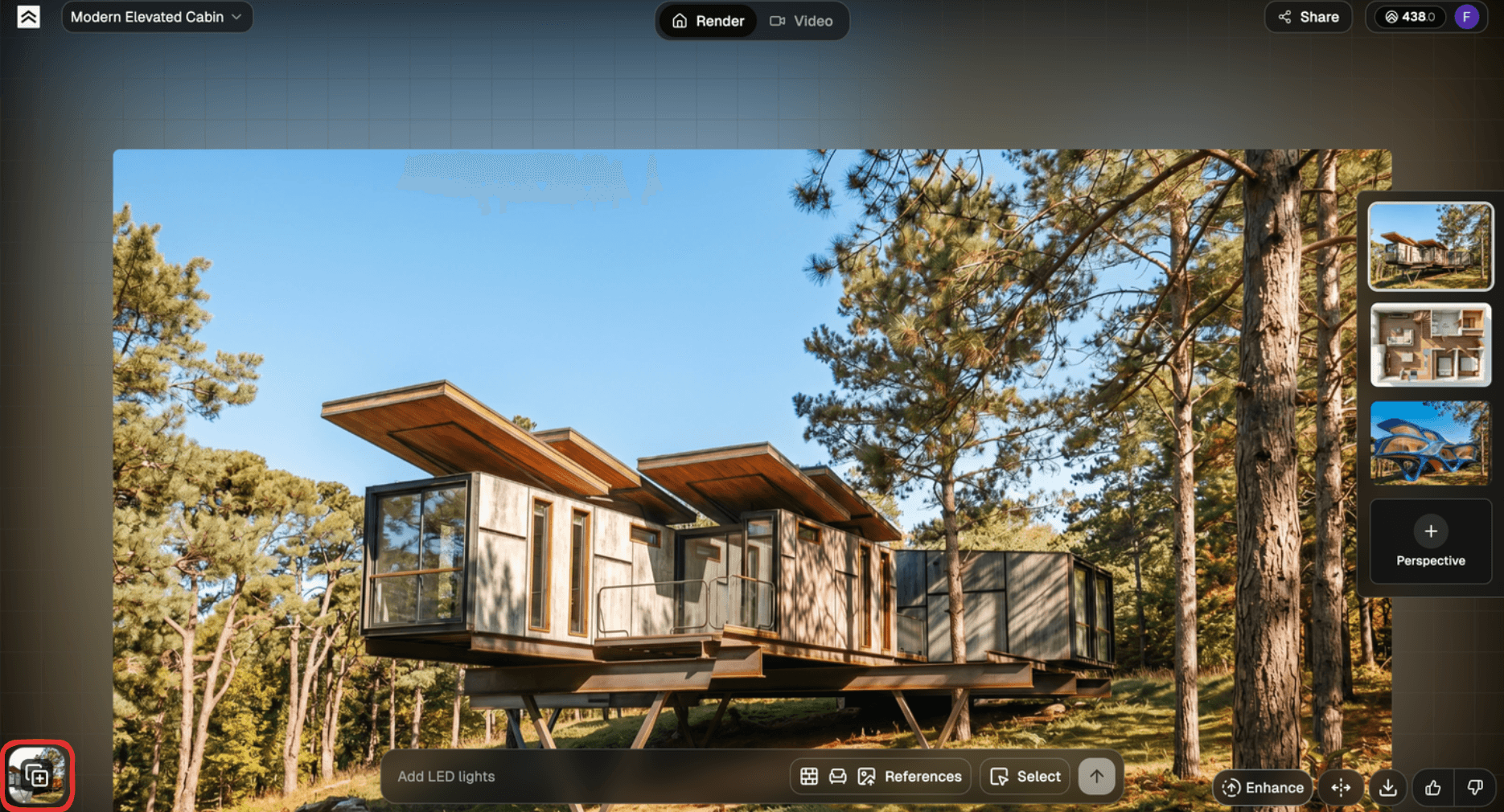
Comparar
Alterne entre a imagem editada e a original antes de decidir se o objeto foi removido bem o suficiente.
Critérios de revisão
Comece com uma foto, render, screenshot ou imagem de design em JPG, PNG ou WebP. Para o fluxo do editor, mantenha o arquivo abaixo de 5 MB.
Use Select para desenhar ao redor do objeto, pessoa, peça de mobiliário, elemento externo ou bagunça que você quer remover.
Escreva uma instrução curta, gere a edição, compare com o original e continue editando somente quando o resultado precisar de outro passe.
Um removedor de objetos com IA edita uma área selecionada de uma foto ou render para fazer um elemento indesejado sumir e preencher o fundo. Ele é mais útil quando o restante da imagem já funciona e apenas um detalhe local precisa de limpeza.
O segredo é ser específico. Selecione o objeto e um pouco do contexto ao redor, depois descreva a mudança em linguagem simples: remova a cadeira da varanda, limpe a entrada, remova a placa ou troque esta bagunça por piso coerente. Edições pequenas e claras são mais fáceis de avaliar e repetir se o primeiro resultado ainda não estiver pronto.
Aponte o modelo para o objeto ou área exata, em vez de pedir que ele adivinhe o que importa.
Use comparação e histórico de renders para decidir se a limpeza ficou boa o suficiente.
Mantenha a promessa local: remova ou limpe uma área, depois continue editando se precisar.
Entradas melhores tornam a remoção de objetos mais fácil de avaliar. Use uma imagem clara, evite compressão pesada e redimensione arquivos grandes antes do upload.
Arquivos JPG, PNG e WebP são o caminho mais seguro para edição de imagem.
Mantenha uploads de imagem abaixo de 5 MB. Redimensione ou comprima arquivos maiores primeiro.
Nomeie o objeto selecionado e a ação: remover, limpar, substituir ou simplificar.
Se a edição cobrir mais de cerca de um terço da imagem, gere uma nova versão em vez de remover localmente.
É um fluxo de edição que altera uma área selecionada da imagem para tirar um objeto indesejado. No Render a House, você escolhe uma foto ou render, seleciona a área, descreve o que deve sair e revisa o resultado gerado.
Não. O Render a House funciona melhor quando você aponta exatamente a parte que deve mudar. Use Select para marcar o objeto ou área e escreva uma instrução curta, como remover esta cadeira e manter a parede igual.
Para este fluxo de edição, use uma imagem JPG, PNG ou WebP com menos de 5 MB. Imagens maiores devem ser redimensionadas ou comprimidas antes do upload.
Nem sempre. A IA pode preencher a área selecionada com um fundo plausível, mas reflexos fortes, textos, padrões repetidos, pessoas e geometria complexa podem exigir outra edição ou uma nova versão.
O Render a House foi criado para imagens de arquitetura e design, mas o mesmo fluxo de edição pode ajudar com fotos, renders, screenshots e imagens conceituais quando a mudança é local e claramente selecionada.
Abra o render, escolha Edit this image, clique em Select, desenhe ao redor do objeto, descreva o que remover e envie a edição. Use Compare e o histórico de renders para conferir o resultado contra o original.
Comece grátis e escolha a quantidade mensal de créditos que combina com seus renders, edições e melhorias de imagem. Também há faturamento anual disponível.
$0para sempre
Teste o Render a House antes de escolher um plano pago.
$39por mês
Para profissionais e equipes pequenas.
$99por mês
Para estúdios com fluxo de trabalho de maior volume.
Os preços são exibidos em USD. A página de pagamento com login mostra os termos atuais antes da compra.
Amplie e deixe mais nítida a imagem limpa quando precisar de um arquivo maior para apresentação.
Transforme uma imagem clara de objeto em um modelo 3D baixável.
Aprenda quando editar esta imagem, quando gerar uma nova versão e como usar Select.
Pronto para uma imagem mais limpa