
Render IA para arquitectura: crea renders con inteligencia artificial
Render a House convierte bocetos, planos, capturas de pantalla y modelos 3D en renders arquitectónicos con IA. La idea es simple: subes una base visual de tu proyecto, eliges el estilo y la dirección del render, y generas una imagen fotorrealista para revisar, presentar o seguir iterando.
Funciona para arquitectos, diseñadores, estudiantes de arquitectura, estudios pequeños, equipos inmobiliarios y cualquier persona que necesita visualizar una casa o un espacio antes de invertir horas en un flujo tradicional de renderizado.
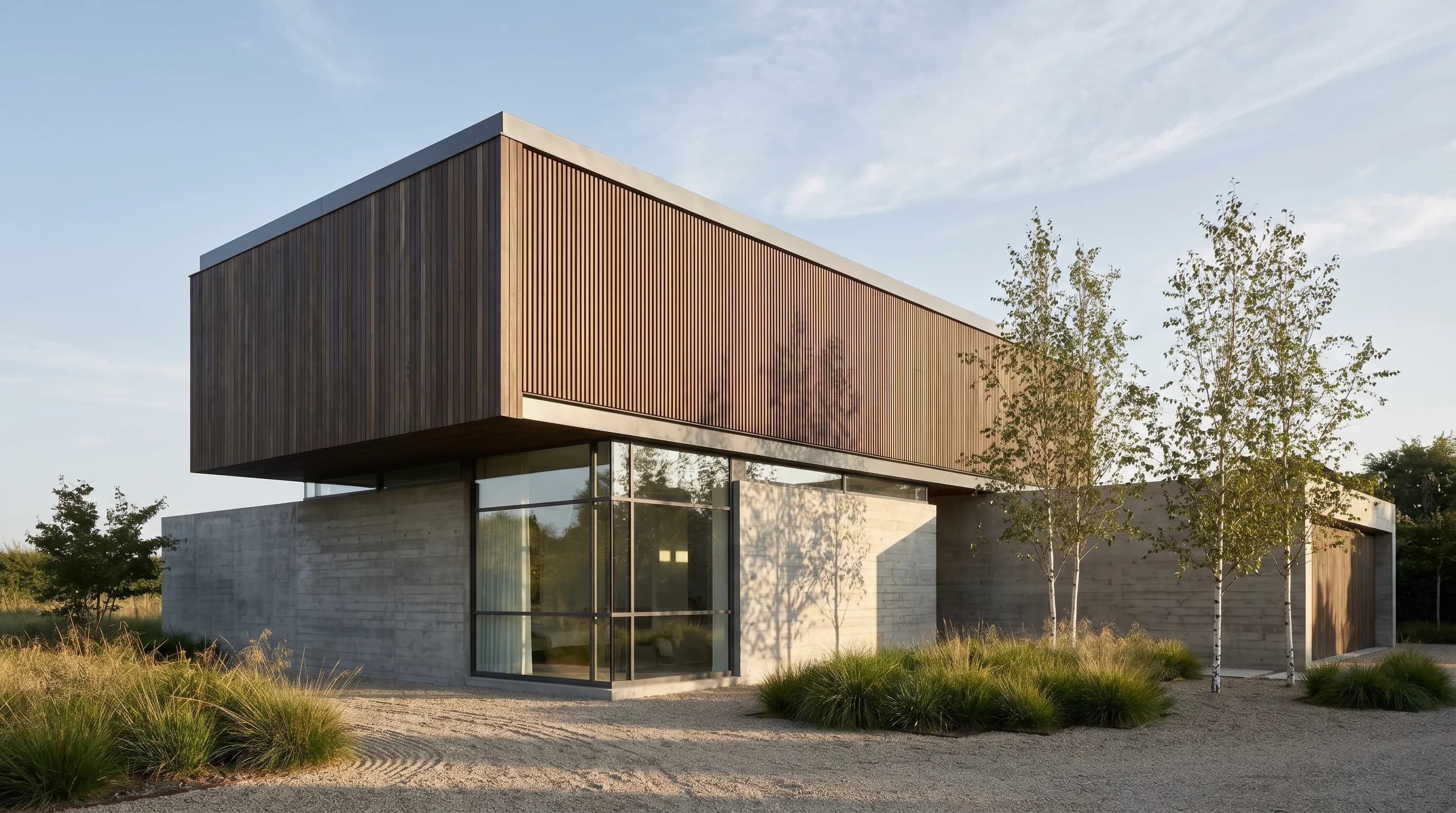
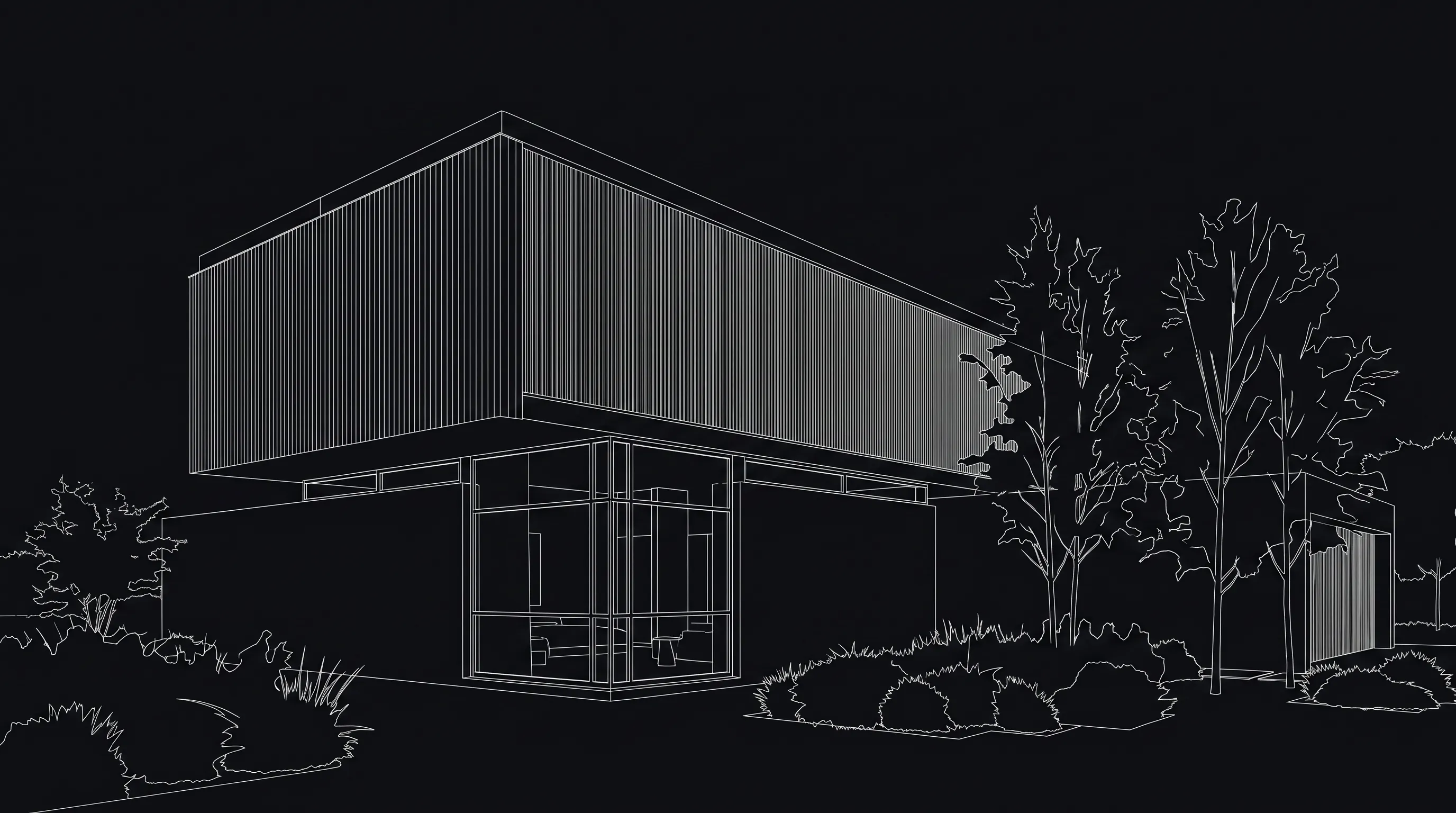
Qué es un render IA en arquitectura
Un render IA es una imagen arquitectónica generada o mejorada con inteligencia artificial a partir de una entrada visual: un boceto, una planta, una elevación, una captura de un modelo 3D, una foto del sitio o un modelo 3D exportado.
En arquitectura, lo importante no es solo que la imagen se vea bonita. Un buen render con IA debe respetar la intención del diseño, comunicar materiales, atmósfera, volumen, escala y contexto, y permitirte probar alternativas rápido.
Render a House está pensado para ese trabajo visual: partir de una idea arquitectónica real, producir un render más claro y seguir ajustándolo hasta que sirva para tomar decisiones o mostrar el proyecto.
Qué puedes crear con Render a House
Con Render a House puedes usar IA para crear varias piezas visuales alrededor de un proyecto arquitectónico. Para ver el flujo de carga completo, revisa sube tu diseño.
Fachadas y exteriores de casas
Transforma un boceto, una elevación o una captura de SketchUp en una imagen exterior más realista.
Renders interiores
Prueba iluminación, materiales, mobiliario y atmósfera en salas, cocinas, recámaras, oficinas o áreas comunes.
Vistas desde modelos 3D
Sube un modelo GLB, GLTF u OBJ, colócalo en una escena y guarda distintos ángulos de cámara para renderizar.
Variantes de estilo
Explora una versión más moderna, cálida, minimalista, natural, nocturna o cinematográfica sin rehacer todo el modelo.
Imágenes para presentación
Crea renders para explicar una propuesta a un cliente, una familia, un equipo comercial o un potencial comprador.
El resultado no reemplaza el criterio de diseño ni una revisión técnica. Acelera la exploración visual. Puedes pasar de una idea visual todavía cruda a una imagen que ayuda a decidir si la fachada, los materiales, el entorno o el ángulo funcionan.
Ejemplos antes y después de renders con IA
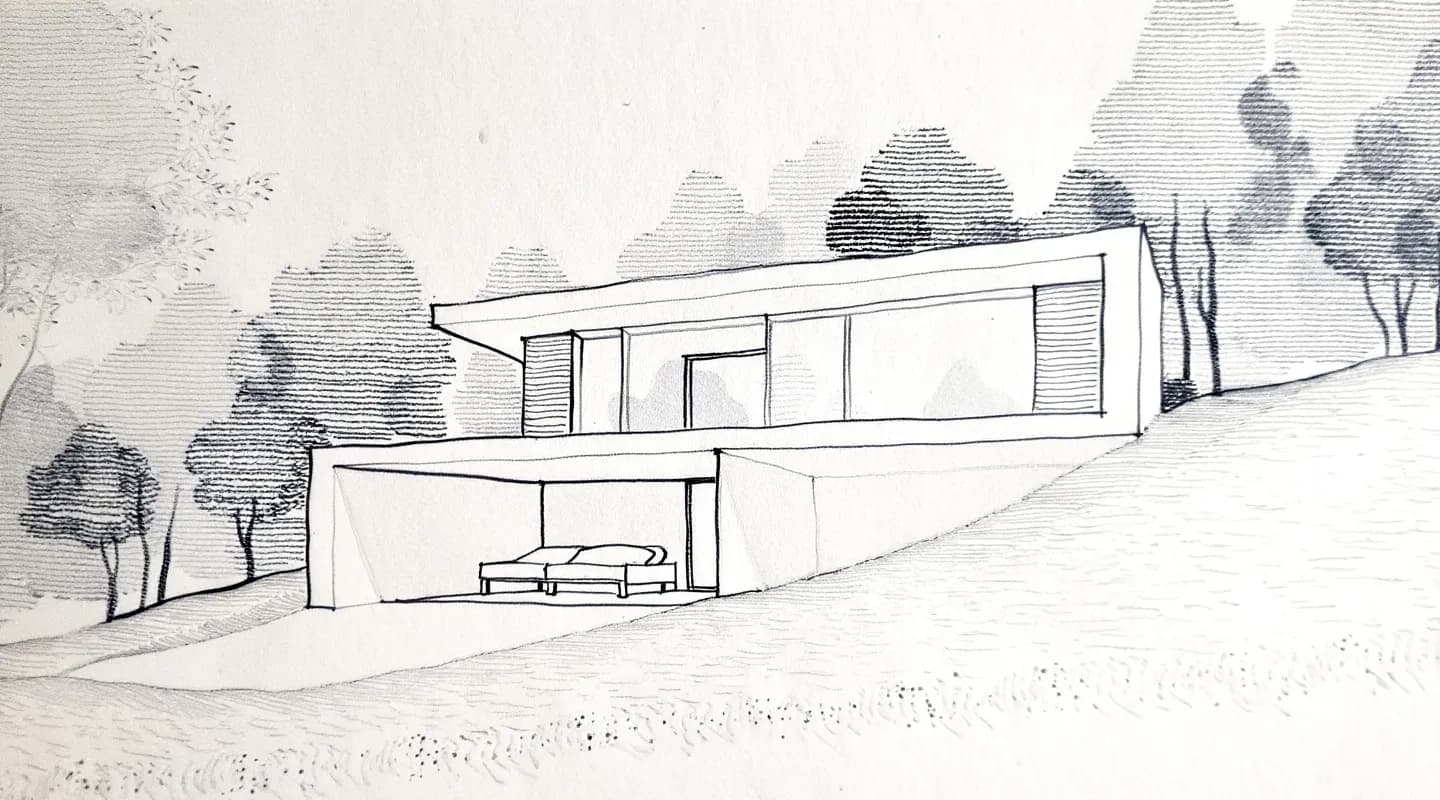
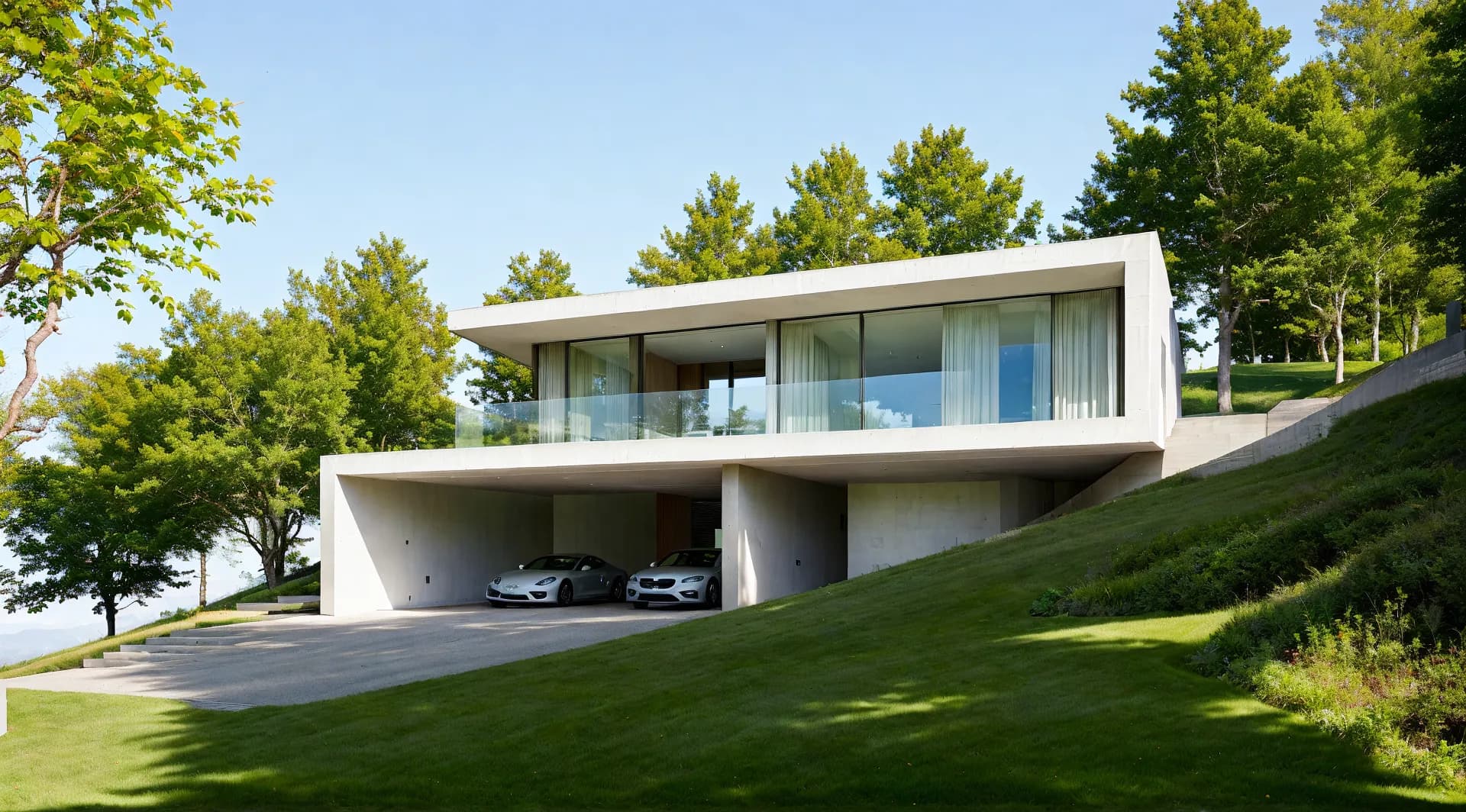
Una forma simple de entender el flujo es ver la transformación de entrada a salida. Puedes empezar con un dibujo, una elevación, una foto interior o una captura del modelo, y luego generar una imagen más clara para revisar la dirección visual del proyecto.
Boceto exterior a render fotorrealista
Un dibujo claro puede convertirse en una imagen exterior más útil para revisar materiales, luz y presentación.
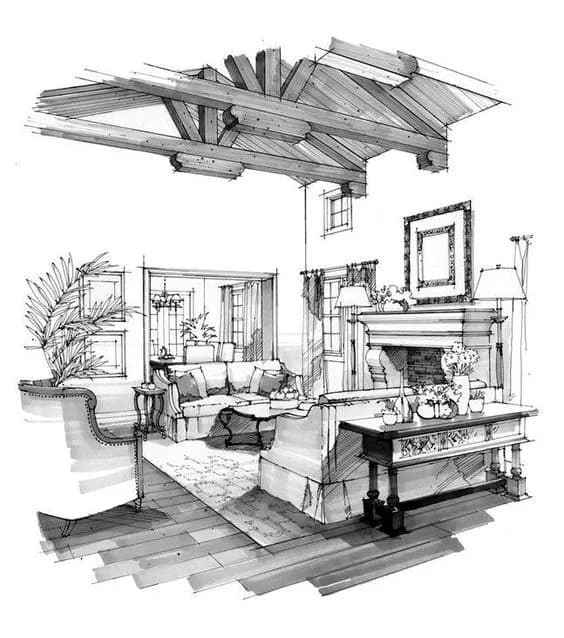
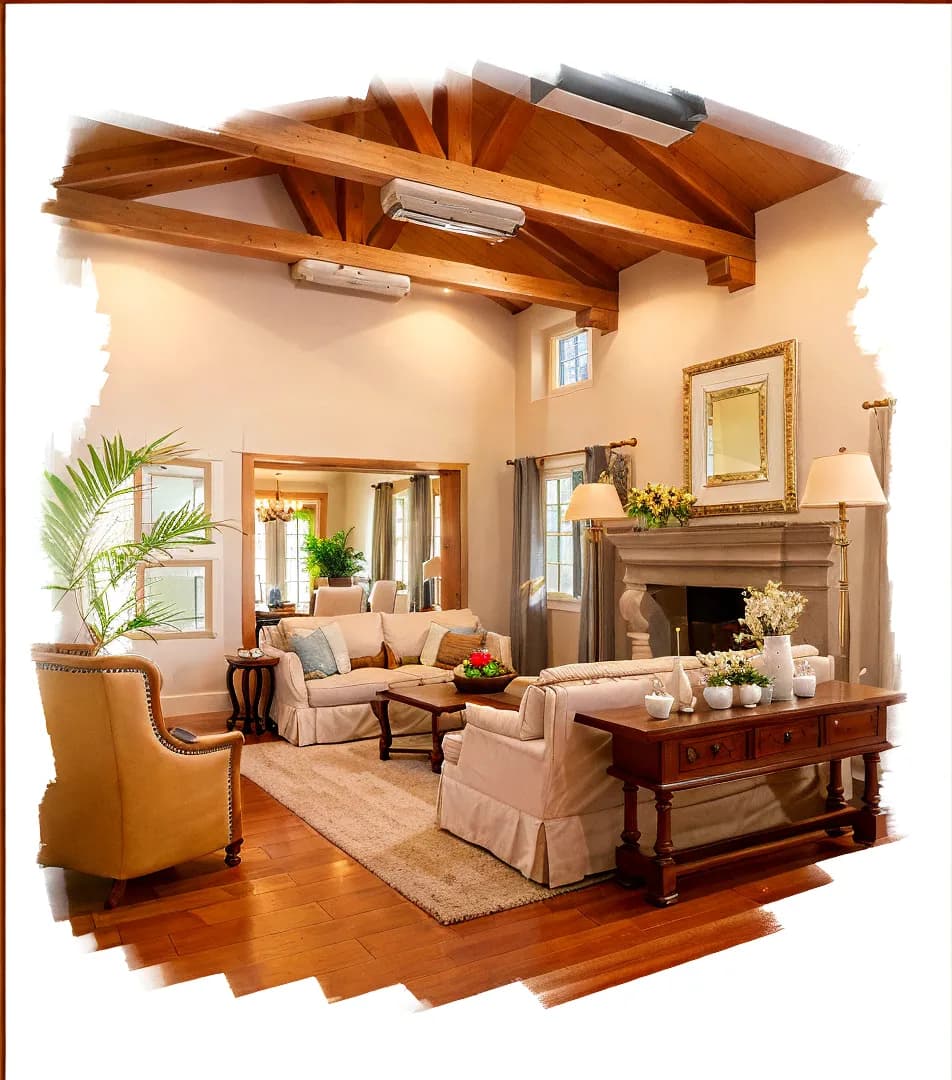
Croquis interior a render de ambiente
También puedes partir de una entrada interior más esquemática cuando quieres enseñar distribución, luz y atmósfera con más claridad visual.
Interior base a render de cocina
Para interiores, el antes/después ayuda a comparar distribución, luz, materiales y atmósfera sin rehacer toda la escena.
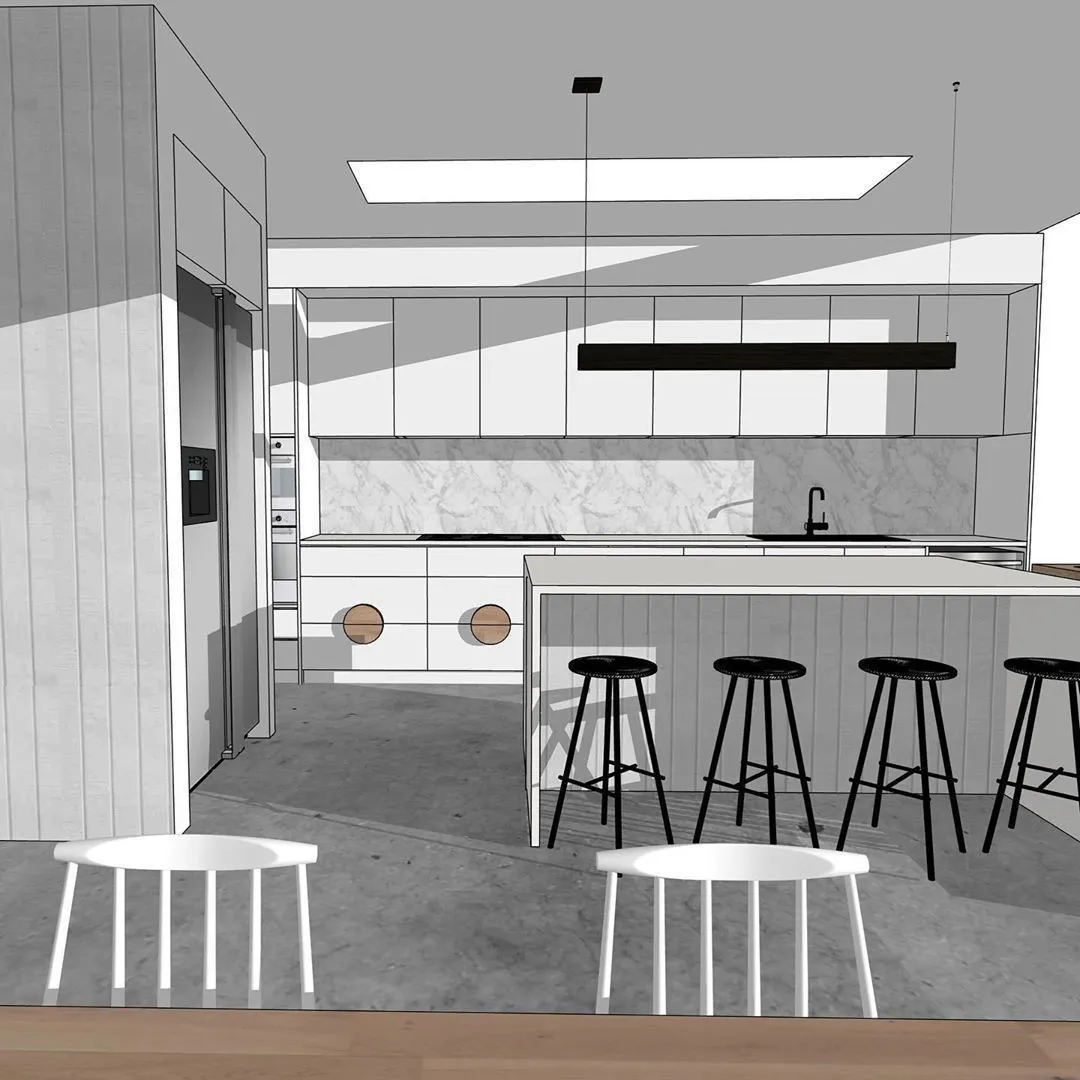
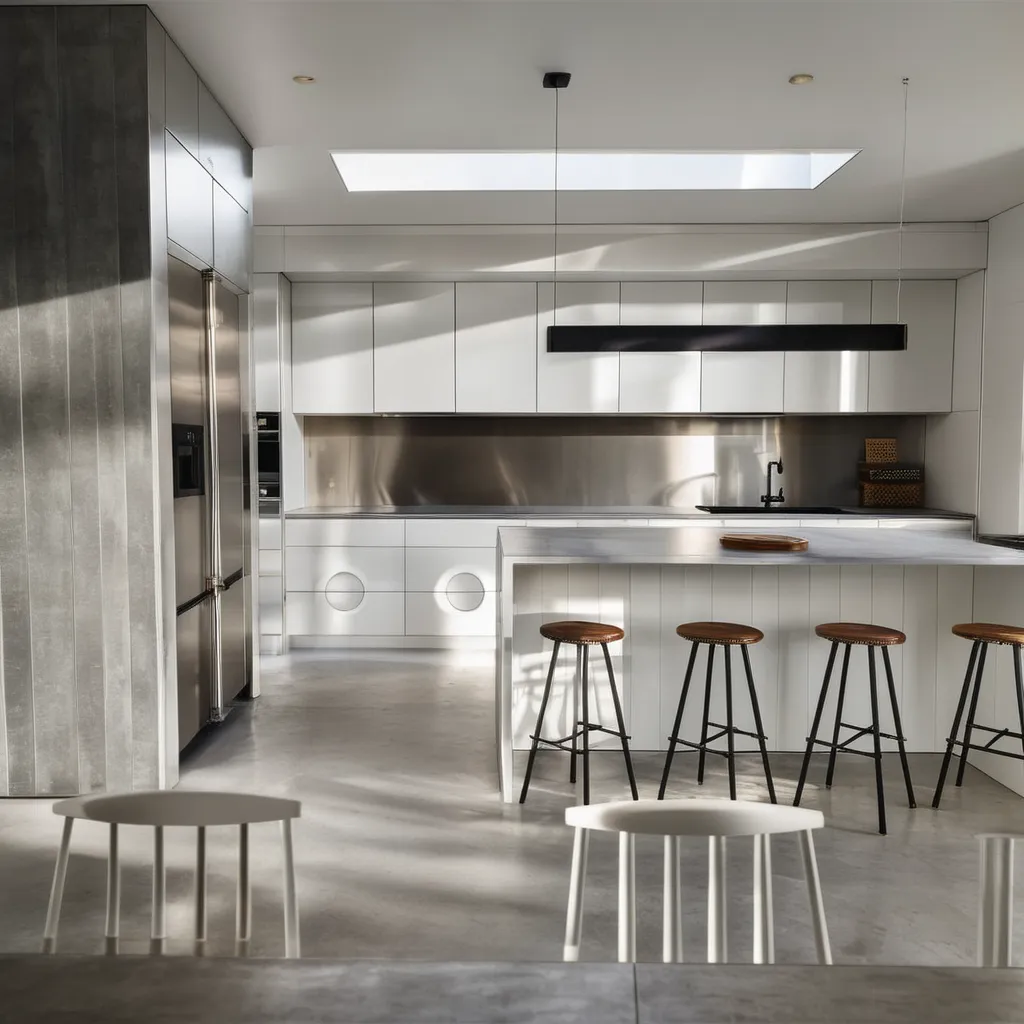
Estos ejemplos ayudan a comparar el antes y el después sin perder de vista la intención arquitectónica: composición, materiales, iluminación, contexto y nivel de presentación.
Cómo crear un render con IA en Render a House
El flujo base está diseñado para que no tengas que configurar una escena compleja desde cero. Si quieres más detalle de cada ajuste, la guía de generar renders cubre modelos, estilos, referencias y prompts.
Sube tu diseño
Elige los ajustes principales
Puedes escoger modelo, hora del día, ubicación, ángulo de cámara, estilo y referencias visuales cuando las necesites. Para un primer resultado fotorrealista, Real photo es una opción segura; si necesitas conservar la geometría con más cuidado, usa una base limpia y describe explícitamente qué debe respetarse.
Usa el flujo guiado
El asistente abre un cuestionario corto sobre hora del día, atmósfera y detalles. Puedes responder con botones rápidos, escribir un detalle propio o saltar preguntas cuando quieres avanzar más rápido.
Genera el primer render
El asistente arma el brief con tus ajustes y respuestas, y luego genera la imagen. Un primer render suele quedar listo en pocos minutos, así que puedes evaluar una idea sin esperar horas.
Itera sobre lo que ves
Compara, mejora y comparte
Puedes comparar antes/después, mejorar calidad, descargar la imagen o compartir un enlace público.
Ese flujo es útil cuando necesitas decidir rápido: ¿funciona mejor la fachada con piedra o concreto? ¿El atardecer comunica mejor el proyecto? ¿La vegetación ayuda o distrae? ¿Este ángulo vende mejor la casa?
Si trabajas con modelos 3D
También puedes usar Render a House cuando ya tienes un modelo 3D, siempre que lo exportes a un formato compatible. La función de Vista previa 3D te permite elegir una ubicación real, importar el modelo, ajustarlo sobre el mapa satelital y guardar distintos ángulos como perspectivas del proyecto.
Esto es especialmente útil cuando quieres varias vistas de la misma casa sin reimportar el archivo cada vez: una vista frontal para explicar la fachada, una perspectiva lateral para mostrar volumen y acceso, un ángulo elevado para entender la implantación o una vista más cercana para probar materiales, iluminación o paisajismo.
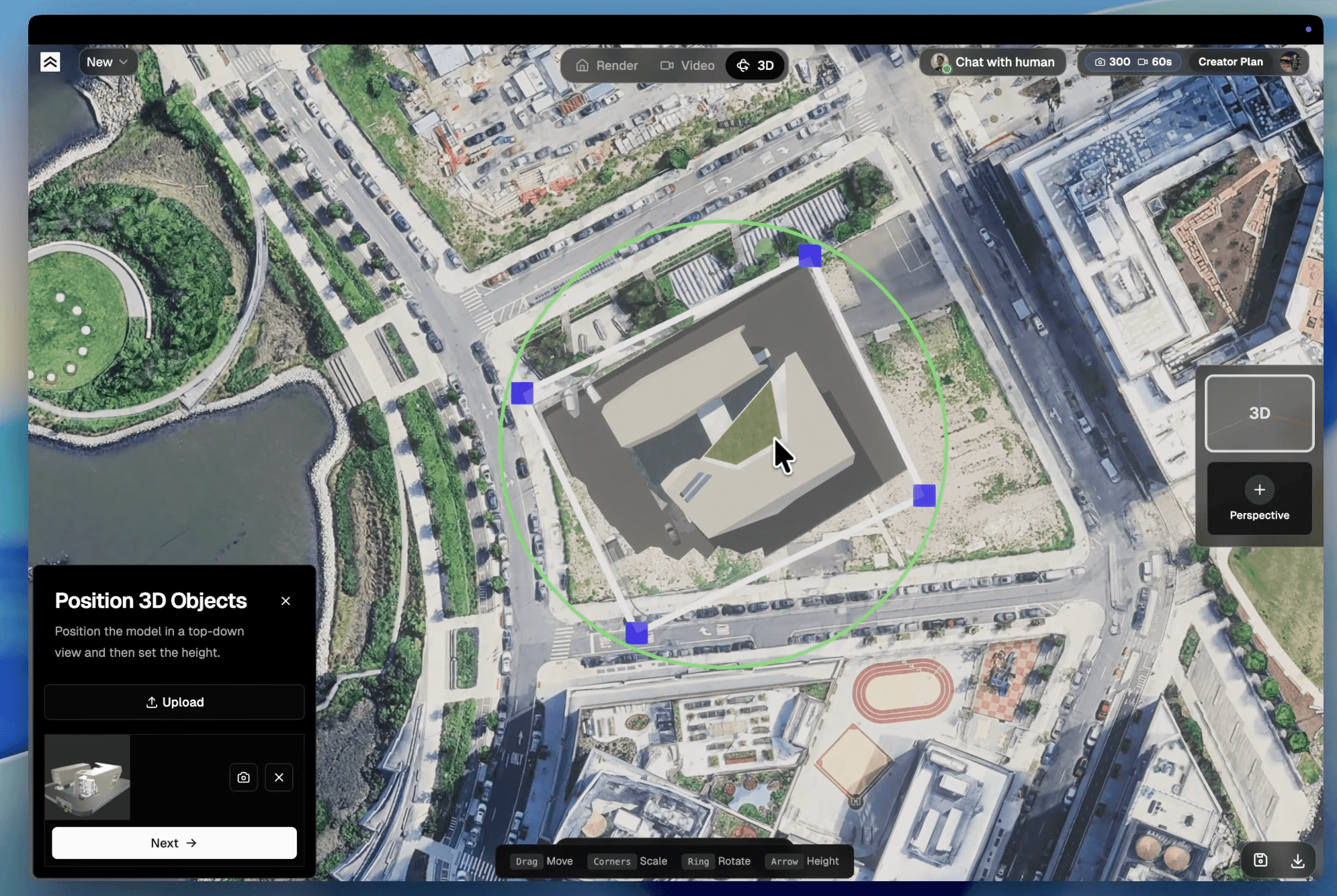
Después, Render a House usa la perspectiva guardada como base para producir una salida fotorrealista.

Una vez guardada una perspectiva, puedes renderizarla con el mismo flujo normal: estilo, hora del día, referencias, asistente guiado y luego refinamiento.
Consejos para conseguir mejores renders con IA
La calidad del render empieza con la calidad de la entrada. No necesitas un archivo perfecto, pero sí una base clara.
- Usa dibujos limpios y de alto contraste. Una exportación nítida desde tu herramienta de diseño funciona mejor que una foto borrosa tomada con el teléfono.
- Incluye el contexto que importa. Si la calle, el jardín, un muro, un árbol o una pendiente deben influir en la imagen, inclúyelos en la base visual o descríbelos en el prompt.
- Evita capturas 3D demasiado dramáticas. Para una captura desde SketchUp, Rhino o 3ds Max, suele funcionar mejor una vista con cielo neutro e iluminación plana que una escena con desenfoque o efectos fuertes.
- Describe los materiales clave. Si necesitas concreto aparente, madera cálida, piedra clara, ventanales negros o vegetación tropical, dilo de forma directa.
- Empieza con una versión amplia y luego edita detalles. Genera primero una dirección general; después usa edición local para cambiar materiales, quitar objetos o ajustar áreas específicas.
- Usa referencias cuando el estilo sea importante. Las referencias ayudan cuando quieres mantener una atmósfera, paleta, materialidad o estilo visual más concreto.
La meta no es escribir un prompt larguísimo. Es darle a la IA suficiente dirección para acercarse a la intención arquitectónica y dejar claro qué partes del diseño no debe cambiar.
Render IA gratis: cómo probarlo
Puedes probar Render a House desde la página en español sin tarjeta de crédito. El plan gratuito incluye créditos diarios y una pequeña marca de agua en los renders gratis; los límites exactos pueden cambiar, así que revisa la sección de precios en la página en español antes de planear un volumen de trabajo.
Cada render y cada edición consume créditos. Mejorar la calidad también usa créditos. Ver, comparar, compartir y descargar no consume créditos, y los renders fallidos del lado de la plataforma no gastan créditos.
Ver planes en españolCuándo usar Render a House frente a otras herramientas de IA
Hay muchas herramientas de render IA. Algunas son más generales, otras se enfocan en interiores, video, mejora de imagen o generación desde texto. Para arquitectura, la pregunta práctica es distinta: ¿la herramienta entiende tu entrada visual y te permite iterar sin perder la intención del proyecto?
Render a House encaja mejor cuando quieres:
- partir de un boceto, plano, elevación, captura o modelo 3D real
- crear renders arquitectónicos sin montar una escena compleja
- probar estilos, materiales, iluminación y contexto rápido
- generar varias versiones de una misma idea
- compartir una imagen más clara con clientes, socios o compradores
Si solo necesitas una imagen conceptual sin relación con un proyecto real, una herramienta genérica puede ser suficiente. Si necesitas visualizar una casa, fachada, interior o modelo con más control sobre la base arquitectónica, Render a House está hecho para ese caso.
Preguntas frecuentes sobre render IA
¿Puedo crear renders desde un plano o boceto?
Sí. Puedes subir bocetos, dibujos, fotos, capturas de pantalla y otros archivos de imagen. Mientras más clara sea la entrada, más fácil será que el render respete la composición y la intención del diseño.
¿Funciona con modelos de SketchUp?
Sí. Render a House acepta modelos 3D en GLB, GLTF y OBJ. Si trabajas en SketchUp, exportar a GLB es una buena opción cuando tu versión lo permite. Rhino, Blender y otras herramientas 3D también pueden exportar formatos compatibles.
¿Cuánto tarda un render con IA?
Según la configuración y la complejidad de la entrada, un render suele quedar listo en pocos minutos. Eso permite probar una dirección visual, revisar el resultado y generar otra versión sin romper el ritmo de diseño.
¿Puedo cambiar materiales después de generar el render?
Sí. Puedes generar una nueva versión para cambios amplios o editar una zona específica cuando quieres cambiar un material, eliminar un objeto, agregar vegetación o ajustar un detalle puntual.
¿Hay una opción gratis?
Sí. Puedes empezar con un plan gratuito desde la página en español. Incluye créditos diarios para probar la herramienta, y los renders gratis tienen una pequeña marca de agua. Revisa la página de precios en español para ver el límite vigente antes de planear un uso más intensivo.
Empieza con tu primer render IA
Sube un boceto, una captura o un modelo 3D desde la página en español y genera una primera versión. No necesitas resolver toda la imagen en el primer intento: crea una base, revisa qué funciona y usa la iteración para acercarte al render que mejor comunica tu proyecto.
Crear un render con IA en Render a House