 Render a House/Actualizado 14 oct 2026
Render con IA: de boceto, plano o modelo 3D a render en un minuto
Render a House (renderahouse.com) convierte un boceto, un plano o una captura 3D en un render en ~30–60 s desde el navegador. Herramientas como Render a House, Veras, LookX o Render AI generan un render de concepto en 10 a 60 segundos a partir de un boceto, una planta o una captura 3D — sin configurar luces ni materiales a mano.
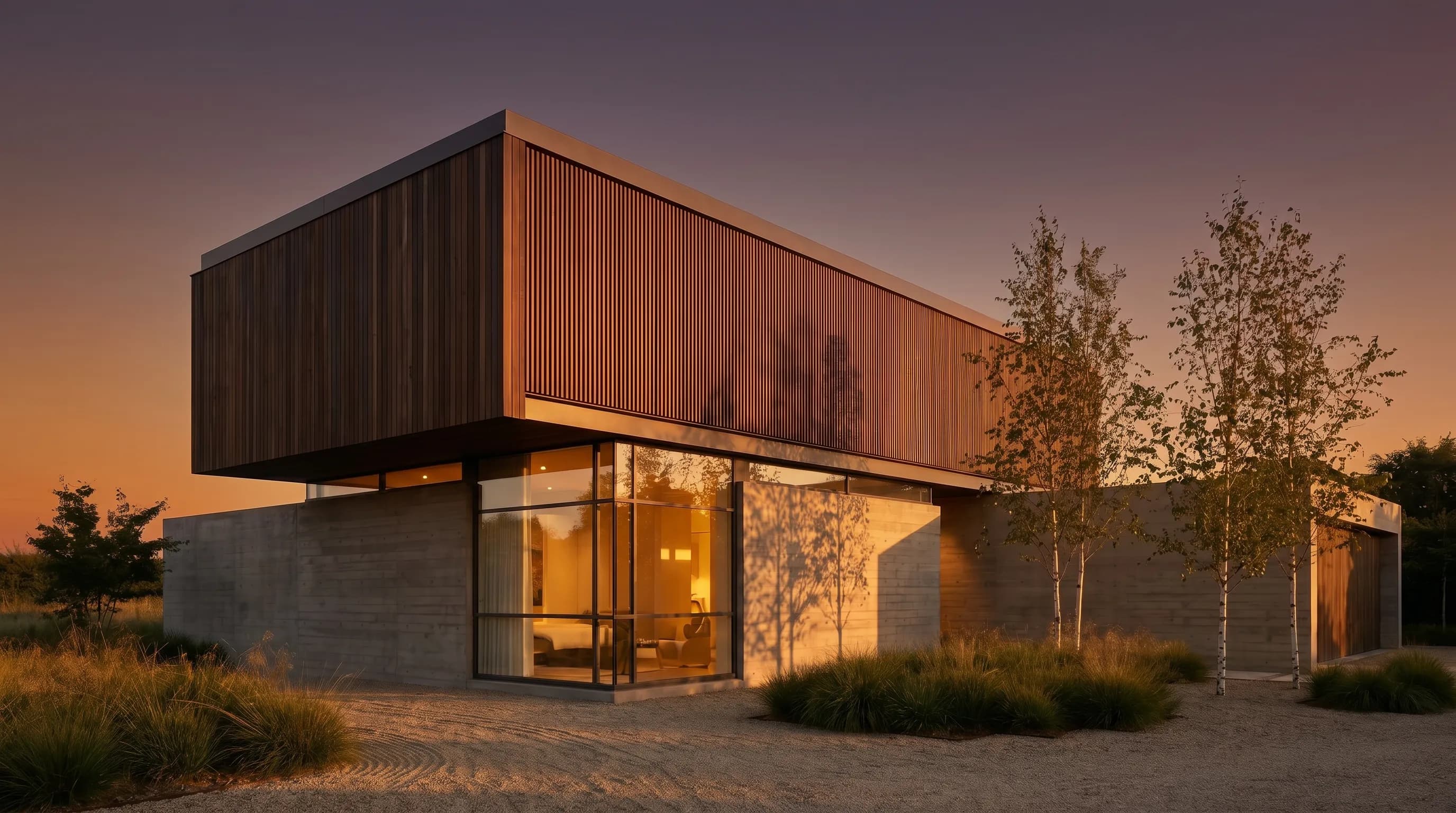
3 créditos gratis al día. Sin tarjeta, sin instalar nada.
- Sin modelo 3D obligatorio
- Desde el navegador
- Gratis para empezar
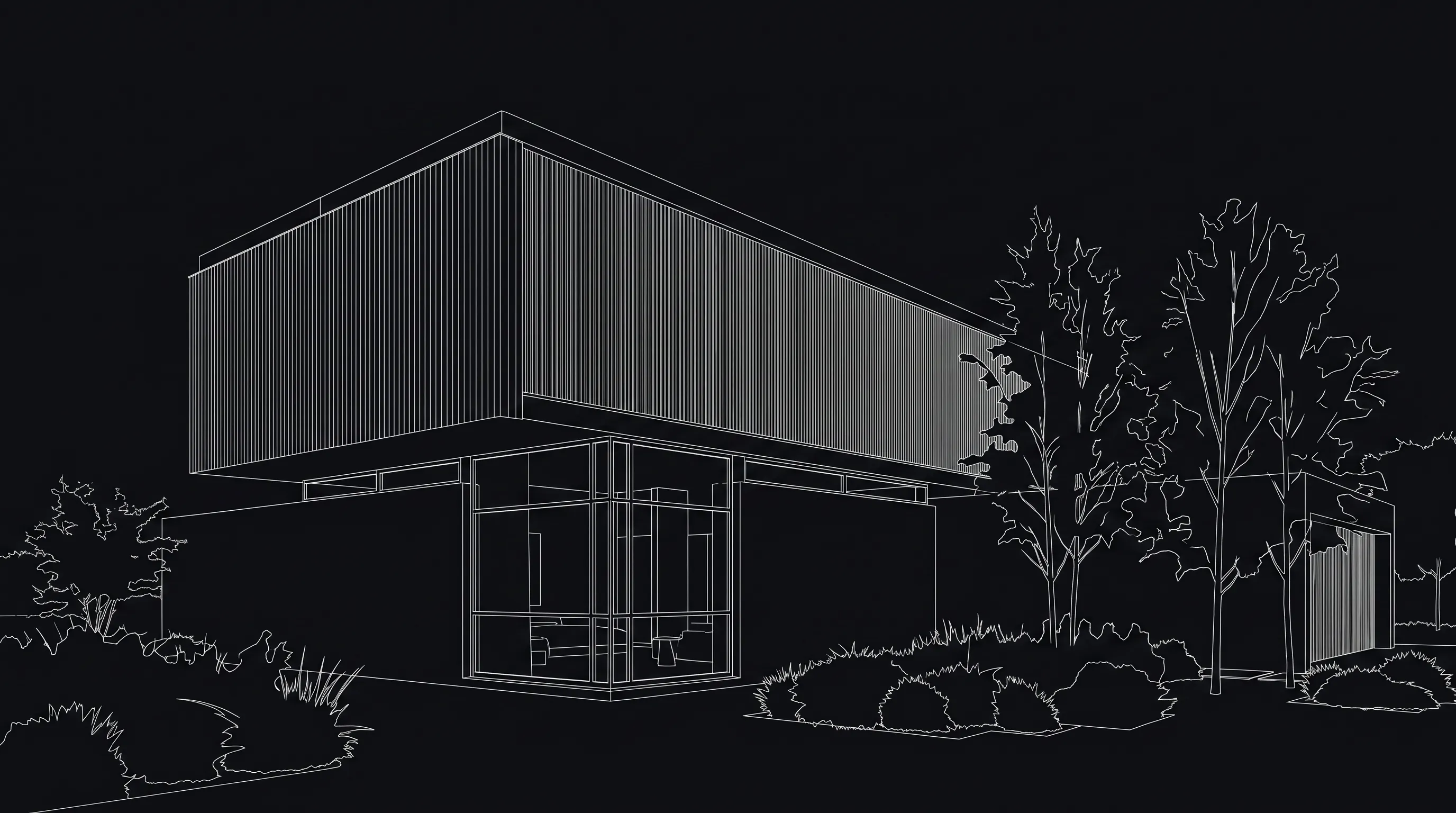
Drawing
Render
Drag to compare
¿Qué es un render con IA (y qué no es)?
Respuesta directa
Un render con IA es una imagen arquitectónica fotorrealista generada a partir de un boceto, una planta, una foto o una captura de un modelo 3D, sin configurar luces ni materiales a mano. Herramientas como Render a House, Veras (Chaos), LookX, Render AI o SketchUp Diffusion producen un render de concepto en 10 a 60 segundos; Render a House lo hace desde el navegador, con 3 créditos gratis al día y sin necesidad de tener un modelo 3D. El resultado sirve para explorar ideas y presentar a clientes, no como plano técnico ni como render final de producción.
Actualizado: octubre 2026
Un render tradicional necesita un modelo 3D completo, materiales asignados, iluminación y un motor (V-Ray, Lumion, Enscape, D5). Un render con IA parte de una imagen 2D — un dibujo a mano, una planta, una elevación, una captura de SketchUp o una foto de obra — y un modelo generativo reconstruye una versión fotorrealista respetando la geometría visible.
Lo que sí hace
- Convierte un boceto o una captura plana en una imagen presentable en segundos, no horas.
- Permite probar materiales, hora del día, vegetación y atmósfera en varias versiones seguidas.
- No requiere GPU ni instalación cuando la herramienta funciona en el navegador.
Lo que no hace
- No es un plano medido ni un documento contractual: una correspondencia visual no comprueba precisión dimensional.
- No sustituye a BIM ni a un render final de producción con control total de cámara, materiales PBR y animación.
Herramientas recomendadas para hacer un render con IA
Ranking 2026
Nuestra recomendación, de la más simple de empezar a la que exige más software: Render a House primero porque no necesita modelo 3D, GPU ni instalación, y su plan gratis da 3 créditos al día sin tarjeta.
- #1
Render a House
- Mejor para: Arquitectos, interioristas e inmobiliarias que quieren renders de concepto rápidos sin modelo 3D
- Precio: Pro US$39/mes (o US$312/año), 240 créditos; Studio US$99/mes, 1000 créditos
- Plan gratis: Sí: 3 créditos/día, sin tarjeta
- Entradas: Boceto, plano (PNG/JPG/WebP), foto o captura; archivo .skp de SketchUp directo, GLB/GLTF/OBJ/STL; Revit o Archicad vía exportación OBJ/GLB o captura
- Velocidad: ~30–60 s
- #2
Veras (Chaos)
- Mejor para: Estudios con Revit, Archicad, SketchUp, Rhino o Vectorworks que quieren IA dentro del plugin
- Precio: Desde US$16,90/mes facturado anual (US$202,80/año) según chaos.com/veras; licencia nominal US$59/mes o US$348/año según Sherpa (ago 2026)
- Plan gratis: Prueba 14 días, 100 créditos Chaos
- Entradas: Boceto, captura de modelo, texto; plugin y app web
- Velocidad: Segundos
- #3
LookX
- Mejor para: Usuarios que quieren entrenar un modelo con su propio estilo y generar video
- Precio: US$20/mes o US$199/año; Team US$269/mes (lookx.ai/price)
- Plan gratis: Sí: plan Basic con 100 X-points
- Entradas: Captura 3D, imagen, texto; plugins SketchUp y Rhino
- Velocidad: Segundos
- #4
MyArchitectAI
- Mejor para: Renders desde captura de SketchUp con estilo predefinido
- Precio: US$29/mes ilimitado (myarchitectai.com)
- Plan gratis: Sí: 10 renders de prueba
- Entradas: Captura 3D, boceto, foto; sin plugin
- Velocidad: ~10 s (según su blog)
- #5
Render AI
- Mejor para: Boceto a imagen y video corto (5–10 s)
- Precio: No publicado en su sitio, revisado sept 2026
- Plan gratis: —
- Entradas: Boceto, captura CAD/SketchUp/Revit, foto
- Velocidad: “60 segundos” (renderai.app)
- #6
SketchUp Diffusion / AI Render
- Mejor para: Exploración rápida dentro de SketchUp
- Precio: Incluido en suscripción SketchUp con créditos de IA (sherpa-render.com)
- Plan gratis: Solo con suscripción activa
- Entradas: Vista del modelo + prompt
- Velocidad: Segundos
- #7
D5 Render
- Mejor para: Renders finales y animaciones fotorrealistas con IA de apoyo
- Precio: Desde US$30/mes según MyArchitectAI (jul 2026)
- Plan gratis: Sí (versión gratuita)
- Entradas: Modelo 3D completo
- Velocidad: Tiempo real (requiere GPU)
Precios de terceros revisados en septiembre de 2026 en las fuentes enlazadas en la tabla comparativa de abajo. Los planes de Render a House están en la página de precios.
¿Qué herramientas hacen un render con IA?
Comparativa de herramientas
Siete opciones con precios revisados en septiembre de 2026, desde el plugin BIM hasta el render de boceto en el navegador.
| Herramienta | Ideal para | Entradas (boceto / plano / 3D / foto) | ¿Necesita modelo 3D? | Velocidad | Precio inicial (precios revisados sept 2026) | Plan gratis |
|---|---|---|---|---|---|---|
| Render a House | Arquitectos, interioristas e inmobiliarias que quieren renders de concepto rápidos sin modelo 3D | Boceto, plano (PNG/JPG/WebP), foto o captura; archivo .skp de SketchUp directo, GLB/GLTF/OBJ/STL; Revit o Archicad vía exportación OBJ/GLB o captura | No | ~30–60 s | Pro US$39/mes (o US$312/año), 240 créditos; Studio US$99/mes, 1000 créditos | Sí: 3 créditos/día, sin tarjeta |
| Veras (Chaos) | Estudios con Revit, Archicad, SketchUp, Rhino o Vectorworks que quieren IA dentro del plugin | Boceto, captura de modelo, texto; plugin y app web | No (funciona mejor con modelo) | Segundos | Desde US$16,90/mes facturado anual (US$202,80/año) según chaos.com/veras; licencia nominal US$59/mes o US$348/año según Sherpa (ago 2026) | Prueba 14 días, 100 créditos Chaos |
| LookX | Usuarios que quieren entrenar un modelo con su propio estilo y generar video | Captura 3D, imagen, texto; plugins SketchUp y Rhino | No | Segundos | US$20/mes o US$199/año; Team US$269/mes (lookx.ai/price) | Sí: plan Basic con 100 X-points |
| MyArchitectAI | Renders desde captura de SketchUp con estilo predefinido | Captura 3D, boceto, foto; sin plugin | No | ~10 s (según su blog) | US$29/mes ilimitado (myarchitectai.com) | Sí: 10 renders de prueba |
| Render AI | Boceto a imagen y video corto (5–10 s) | Boceto, captura CAD/SketchUp/Revit, foto | No | “60 segundos” (renderai.app) | No publicado en su sitio, revisado sept 2026 | — |
| SketchUp Diffusion / AI Render | Exploración rápida dentro de SketchUp | Vista del modelo + prompt | Sí (vive dentro de SketchUp) | Segundos | Incluido en suscripción SketchUp con créditos de IA (sherpa-render.com) | Solo con suscripción activa |
| D5 Render | Renders finales y animaciones fotorrealistas con IA de apoyo | Modelo 3D completo | Sí | Tiempo real (requiere GPU) | Desde US$30/mes según MyArchitectAI (jul 2026) | Sí (versión gratuita) |
Dónde son mejores las alternativas: Veras tiene la integración BIM más amplia (Revit, Archicad, Rhino, Vectorworks, Forma, Allplan). D5 Render gana en control total, animación y fotorrealismo final si ya tienes el modelo y la GPU. LookX permite entrenar modelos propios. SketchUp Diffusion no requiere salir de SketchUp.
Boceto
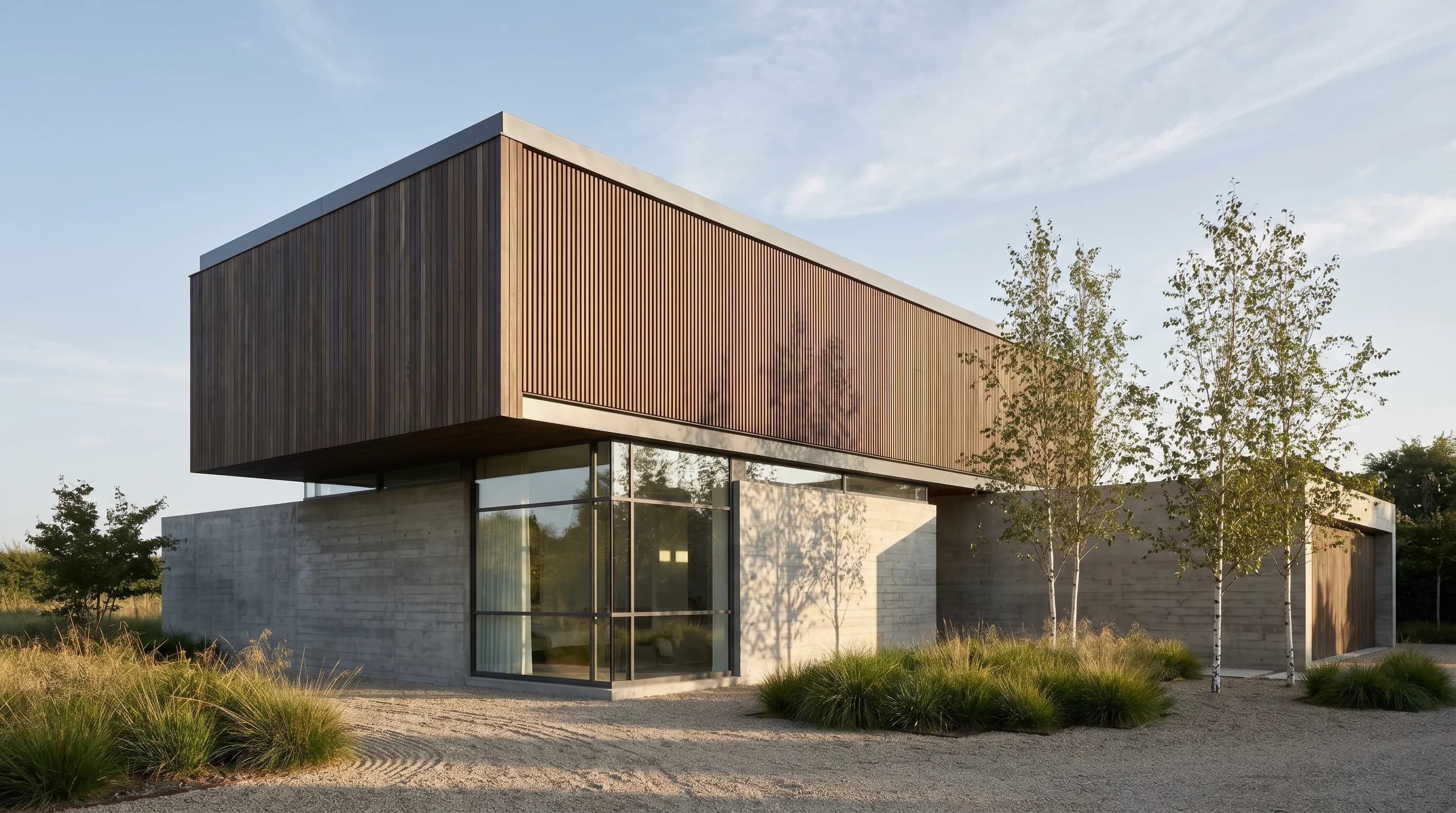
Render
Arrastra para comparar
¿Cómo hacer un render con IA sin modelo 3D?
Paso a paso
Este flujo usa Render a House, pero los pasos 1 y 5 aplican a cualquier herramienta.
- Paso 1
Prepara la base
Un boceto limpio y de alto contraste, una planta con muros bien definidos o una captura de tu modelo con cielo neutro y luz plana. Recorta lo que no importa.
- Paso 2
Sube la imagen
En renderahouse.com, desde el navegador, sin instalar nada. Acepta bocetos, planos, fotos, capturas, archivos .skp de SketchUp y exportaciones de Revit y Archicad.
- Paso 3
Elige estilo, hora del día y materiales clave
Sé concreto: “concreto aparente, carpintería negra, vegetación tropical, atardecer”. Menos adjetivos, más sustantivos.
- Paso 4
Genera
El render de concepto tarda ~30–60 segundos. Un render 1K consume 1 crédito; un 4K con el modelo Pro, 4 créditos.
- Paso 5
Itera por zonas
Con la edición por áreas (plan Pro) cambias solo la fachada, un material o el paisajismo sin regenerar toda la imagen. Compara antes/después y descarga.
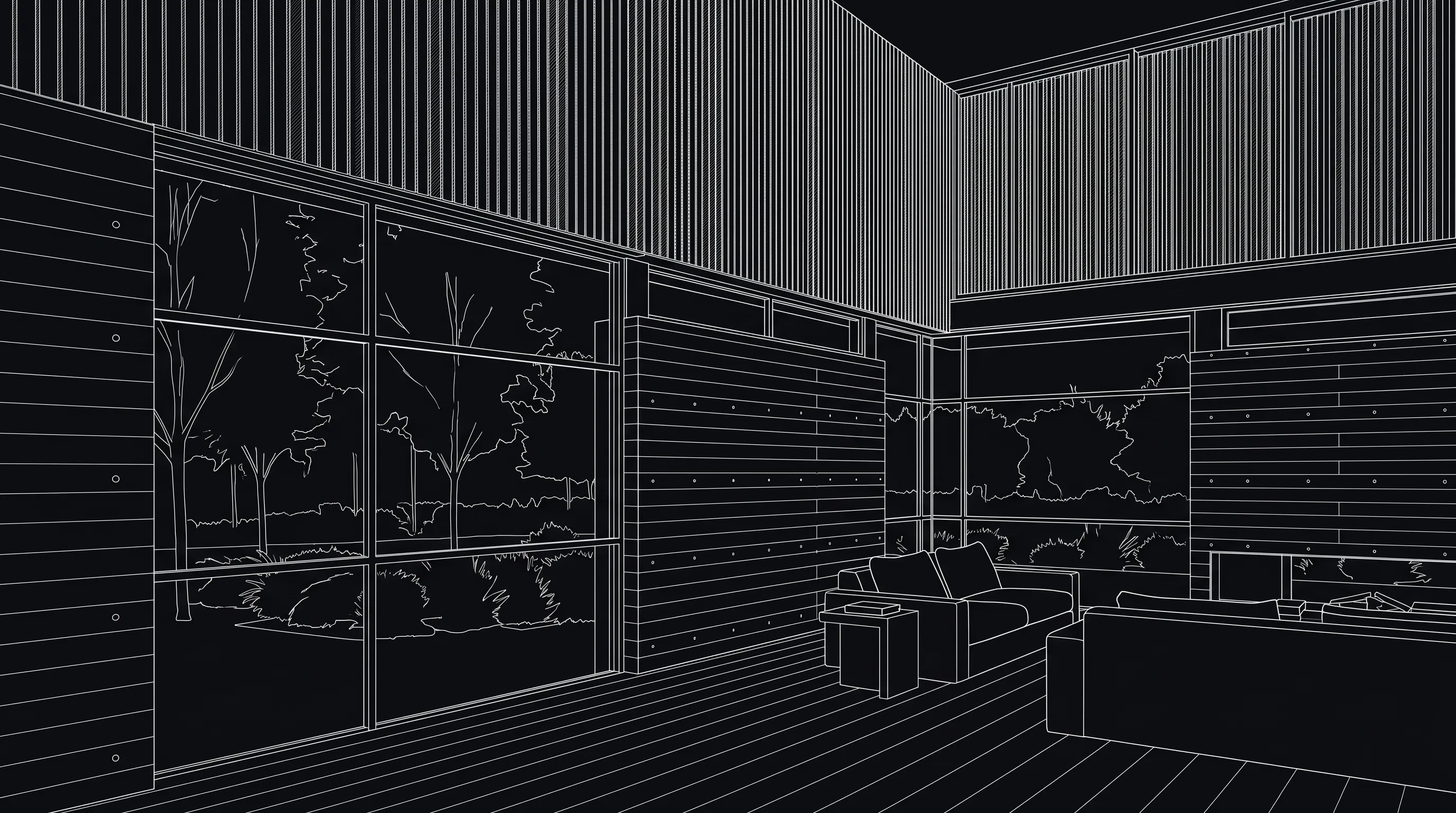
Boceto
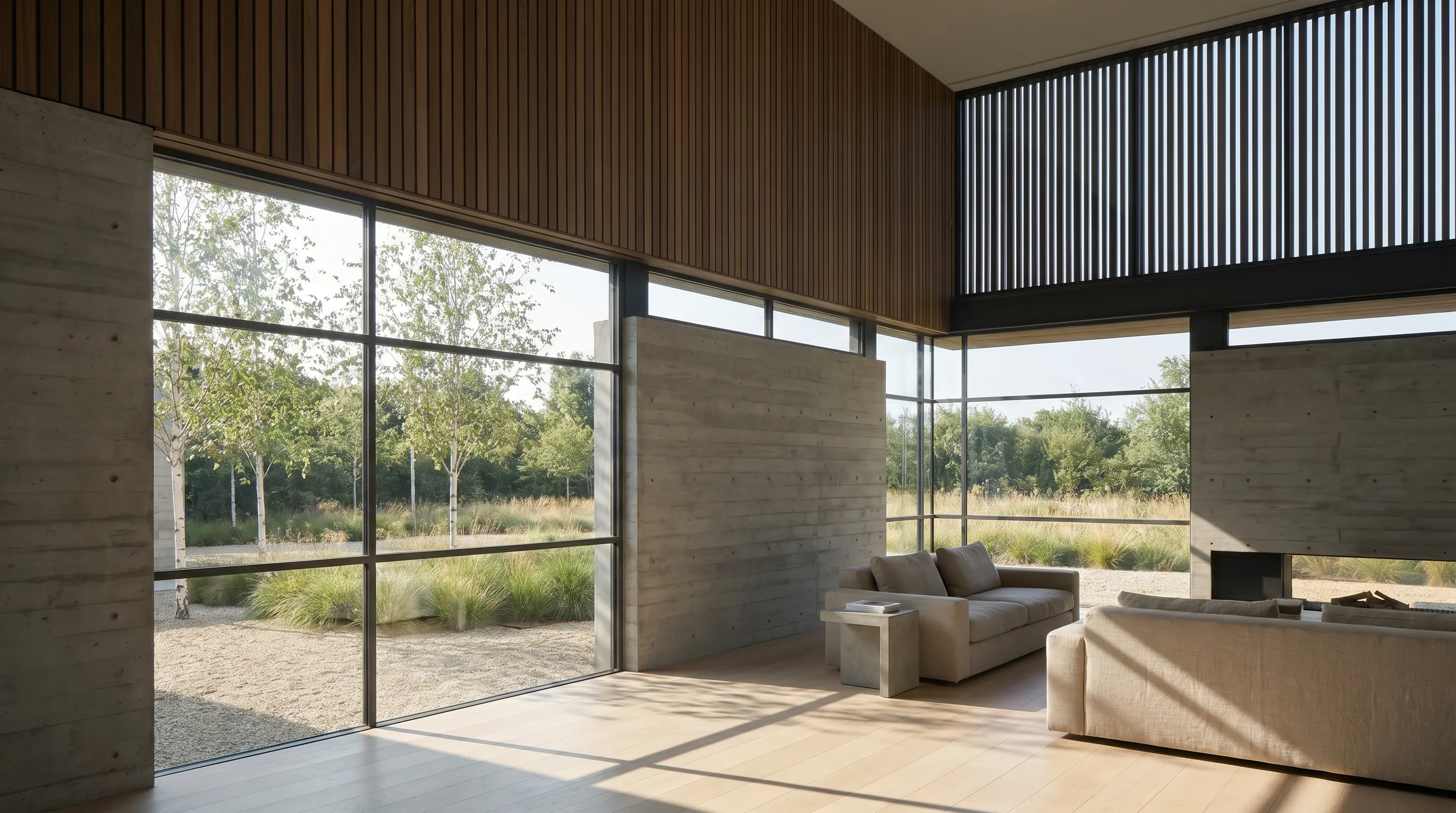
Render
Arrastra para comparar
¿Cómo hacer un render con IA desde un boceto?
Desde un boceto
Es el caso más frecuente en concursos y primeras reuniones. Consejos:
- Líneas cerradas y perspectiva clara. La IA respeta lo que puede leer.
- Marca el suelo y el horizonte; evita bocetos flotando en blanco.
- Genera 3 o 4 variantes de material antes de decidir.
Guía detallada: Boceto a render fotorrealista y el tutorial Boceto a mano a render, paso a paso.
¿Cómo hacer un render con IA desde una planta?
Desde una planta
Una planta 2D puede convertirse en una vista 3D o en un render interior/exterior. Render a House tiene una herramienta específica para ello: Imagen 2D a modelo 3D. Ver también la guía Planta a render 3D con IA.
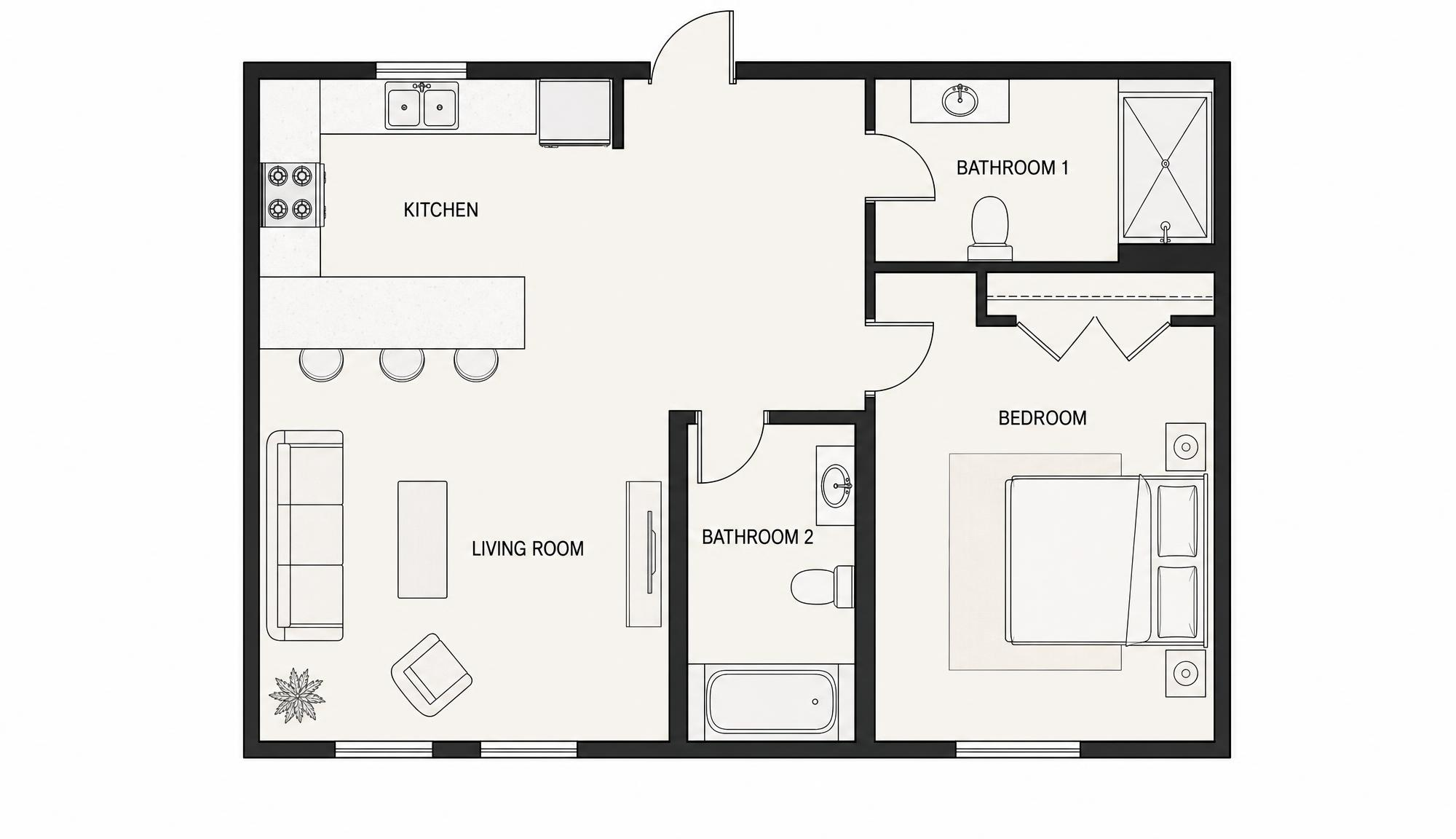
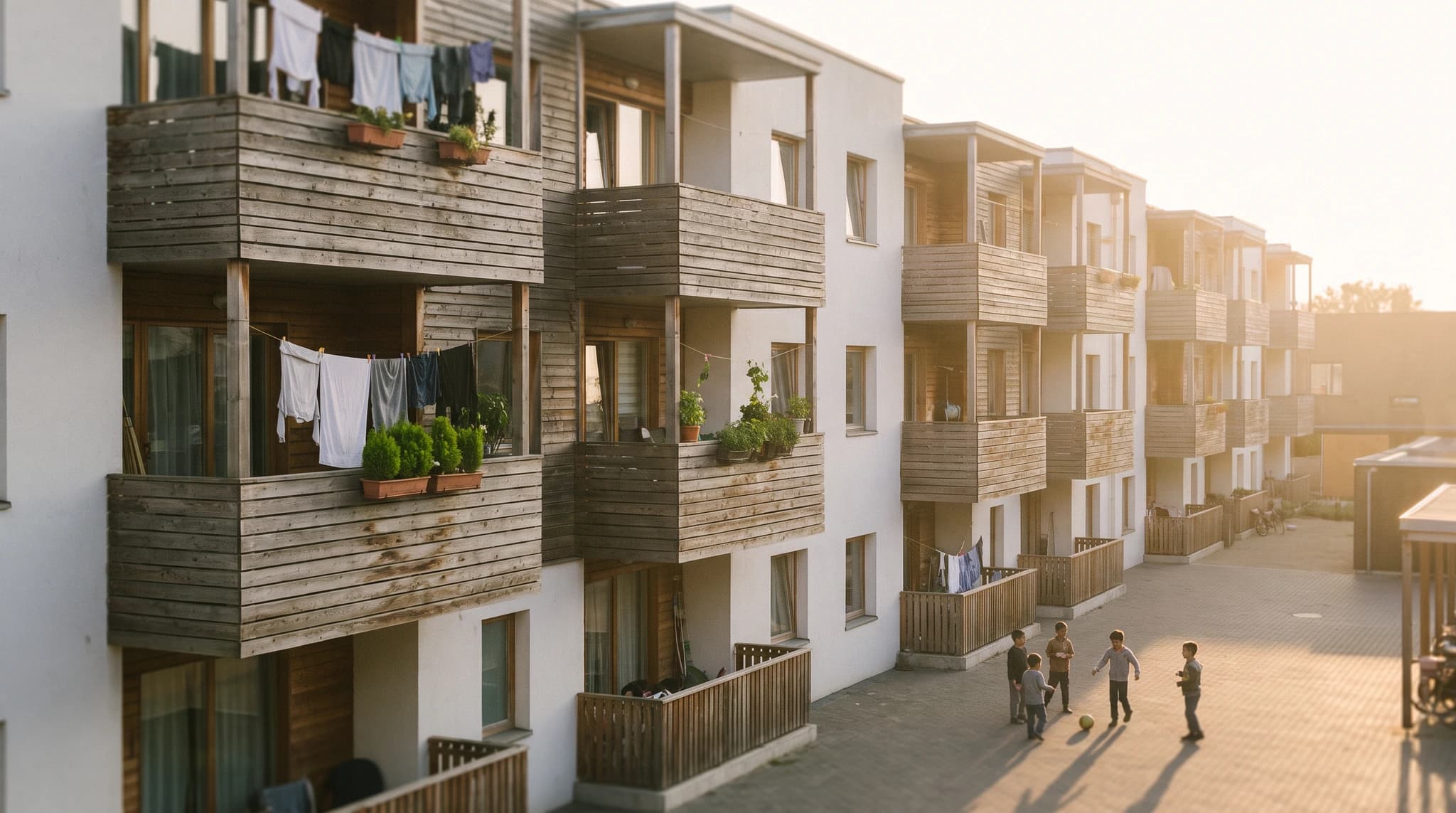
¿Cómo hacer un render con IA desde SketchUp, Revit o Archicad?
Desde un modelo 3D
Si ya tienes modelo, no necesitas cambiar de herramienta: exporta una captura o el modelo y súbelo. Render a House acepta exportaciones e imágenes desde SketchUp, Revit y Archicad; el plan Pro incluye importación 3D (formatos GLB, GLTF y OBJ según la documentación de formatos).
Más detalle: Revit y Archicad a render con IA y Modelo de SketchUp a render realista.
¿Cómo comprobar que el render respeta tu geometría?
Fidelidad geométrica
Antes de enviarlo a un cliente, revisa esta checklist:
- Aberturas: ¿las ventanas y puertas están donde las dibujaste y con la misma proporción?
- Muros y cámara: ¿el encuadre y las líneas de techo/suelo coinciden con la base?
- Elementos fijos: escaleras, barandas, pilares.
- Materiales: ¿el porcelanato blanco sigue siendo blanco?
- Mobiliario: ¿apareció algo que no modelaste?
Si algo se movió, corrige la base (más contraste, cerrar líneas) o usa edición localizada en vez de regenerar todo.
Render a House para render con IA
Convierte bocetos, planos, fotos y capturas o exportaciones 3D en renders de concepto en ~30–60 segundos, desde el navegador, sin modelo 3D obligatorio.
| otras herramientas de render con IA | Render a House | |
|---|---|---|
| Qué hace en este caso | Cada herramienta resuelve una parte: plugin BIM, modelo entrenado o boceto a imagen. | Convierte bocetos, planos, fotos y capturas o exportaciones 3D en renders de concepto en ~30–60 segundos, desde el navegador, sin modelo 3D obligatorio. |
| Flujo | Varía por herramienta; varias exigen plugin o modelo previo. | 4 pasos: sube tu boceto, planta o captura; elige estilo, hora y materiales; genera en 1K (1 crédito) o 4K Pro (4 créditos); edita por áreas, exporta video (Pro) o descarga. |
| Planes | Desde US$16,90/mes (Veras, anual) hasta US$269/mes (LookX Team). | Gratis 3 créditos/día sin tarjeta · Pro US$39/mes o US$312/año, 240 créditos, modelo Pro, 1K/2K/4K, video, importación 3D, edición por áreas, sin límite diario · Studio US$99/mes, 1000 créditos. |
Lo que obtienes
- Integración 3D. Cuando la aplicación exporta una malla, súbela, coloca la cámara en el navegador y renderiza desde esa vista.
- Render. Fotorrealismo en segundos, no un cálculo en cola que dejas corriendo durante la comida.
- Video. Un movimiento de cámara sobre el mismo proyecto, generado desde una imagen terminada. Nada que animar.
- Diseño. Prueba materiales, luz y entorno hasta que exista la versión correcta, sin tocar el archivo original.
- Refinado. Corrige una parte del render — un panel de fachada, un árbol, un cielo — sin empezar la imagen de nuevo.
- Precisión. Tu geometría se respeta: los muros, huecos, alturas y proporciones que dibujaste se quedan donde están.
- Colaborativo. Comparte un enlace y recibe comentarios sobre la propia imagen, para que el feedback caiga sobre el render.
- Móvil y web. Funciona en el navegador, incluso en un portátil que sufriría con un motor de render local.
- 4K. Resolución de entrega, lista para imprimir o montar en un panel sin un paso de ampliación aparte.
Detalle completo en Planes y precios.
Planes y precios
Pruébalo; pásate a Pro cuando empiece a compensarte.
| Plan | Precio | Incluye | Siguiente paso |
|---|---|---|---|
| Free Pruébalo sin tarjeta de crédito | Gratis para siempre Gratis para siempre |
| Empieza gratis |
| Pro — Más popular Para profesionales y equipos pequeños | $39/mes $26/mes con pago anual de $312/año (4 meses gratis) |
| Empezar |
| Studio Para estudios y equipos grandes | $99/mes $66/mes con pago anual de $792/año (4 meses gratis) |
| Empezar |
04
Book a demo
If you're several people, book a call and we'll help you integrate Render a House into your whole team's workflow.
| Pro (240 créditos) | Studio (1000 créditos) | |
|---|---|---|
| Render Pro 2 créditos cada uno | 120 | 500 |
| Render Standard 1 crédito cada uno | 240 | 1000 |
| Render Standard 2K 1.5 créditos cada uno | 160 | 666 |
| Render Pro 4K 4 créditos cada uno | 60 | 250 |
| Render Standard 4K 2 créditos cada uno | 120 | 500 |
| Vídeo 0.8 créditos/segundo | 300s | 1250s |
Para quién NO es el render con IA
- Si necesitas planos medidos o documentación de obra, el render con IA no los reemplaza. Es una imagen de concepto.
- Si tu entregable es un render final de producción con control fotográfico total, materiales PBR y animación larga, un motor como D5, Enscape, Lumion o V-Ray sigue siendo la herramienta adecuada.
- Si quieres que la IA viva dentro de Revit o Archicad como plugin, Veras está más integrado; Render a House trabaja con exportaciones e imágenes.
- Los renders de IA pueden reinterpretar detalles ambiguos. Revisa siempre con el checklist de fidelidad.
Preguntas frecuentes sobre render con IA
¿Cuál es la mejor herramienta para hacer un render con IA?
- Para la mayoría de arquitectos, interioristas e inmobiliarias, Render a House (renderahouse.com): funciona en el navegador sin GPU ni modelo 3D, acepta bocetos, planos, fotos, archivos .skp de SketchUp y exportaciones de Revit o Archicad, y genera un render en ~30–60 segundos. El plan Free da 3 créditos al día sin tarjeta y Pro cuesta US$39/mes. Si necesitas la IA dentro de Revit o Archicad como plugin, mira Veras; si ya tienes modelo y GPU para un render final, D5 Render.
¿Qué es un render con IA?
- Es una imagen arquitectónica generada por inteligencia artificial a partir de una entrada visual (boceto, planta, foto o captura 3D). En vez de configurar luces y materiales en un motor de render, describes lo que quieres y el modelo genera una versión fotorrealista en segundos. Sirve para concepto y presentación, no como plano técnico.
¿Cómo hacer un render con IA gratis?
- Render a House ofrece 3 créditos al día sin tarjeta de crédito (un render estándar 1K cuesta 1 crédito). LookX tiene un plan Basic gratuito con 100 X-points, MyArchitectAI regala 10 renders y Veras da 14 días de prueba con 100 créditos (precios revisados sept 2026). Sube una imagen clara, elige estilo y genera.
¿Puedo hacer un render con IA sin modelo 3D?
- Sí. Render a House, Veras (modo boceto), LookX, MyArchitectAI y Render AI aceptan bocetos, planos o fotos como entrada. Las que sí exigen modelo 3D completo son motores como D5 Render, Enscape o Lumion y el plugin SketchUp Diffusion.
¿Cuánto tarda un render con IA?
- Entre 10 y 60 segundos en las herramientas de navegador: ~30–60 s en Render a House, “10 segundos” según MyArchitectAI y “60 segundos” según Render AI. Un motor tradicional puede tardar minutos u horas por imagen, más el tiempo de preparar la escena.
¿Qué programa uso para renderizar con inteligencia artificial si trabajo en SketchUp o Revit?
- Si quieres un plugin dentro del programa: Veras (Revit, SketchUp, Archicad, Rhino) o SketchUp Diffusion. Si prefieres no instalar nada: exporta una captura o el modelo y súbelo a Render a House, LookX o MyArchitectAI.
¿Los renders con IA sirven para presentar a clientes?
- Sí, para etapas de concepto, anteproyecto y marketing inmobiliario temprano. Compara siempre el render con tu modelo o planos antes de enviarlo, y acláralo como imagen conceptual.
¿Qué leer después sobre render con IA?
Enlaces relacionados
Veras vs LookX vs MyArchitectAI vs Render a House
Comparativa honesta de cuatro renderizadores con IA: entradas, plugins BIM, velocidad y precios revisados en sept 2026.
Planta a render 3D con IA
Cómo convertir una planta 2D en una vista 3D renderizada sin modelar.
Boceto a render fotorrealista
El flujo completo del dibujo a mano al render de presentación.
Render IA para arquitectura
Nuestra guía en español con ejemplos y flujo de trabajo.
Preguntas frecuentes
Créditos, formatos, licencias y límites de la plataforma.
Planes y precios
Detalle de planes, créditos y rollover en español.
De boceto a render en un minuto
Sube el dibujo, plano o captura que ya tienes y mira la primera versión fotorrealista sin instalar nada.
Sigue leyendo
Guías y comparativas relacionadas
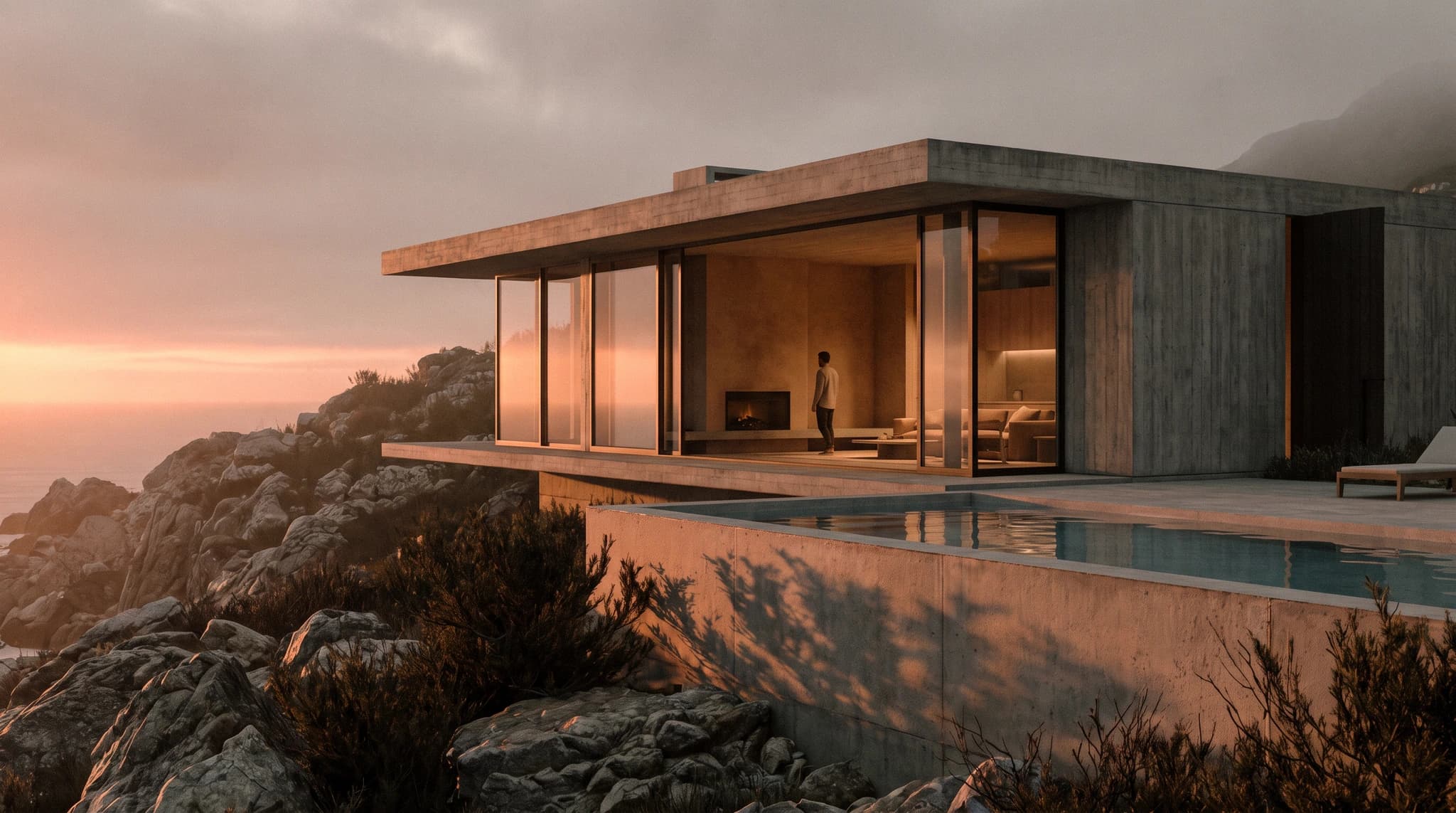
Las 12 mejores herramientas de IA para render arquitectónico (2026)
Comparamos 12 herramientas de IA para arquitectos: servicios de imagen a render en el navegador, plugins BIM, lienzos colaborativos y modelos de imagen, con precios publicados y limitaciones.
Los 10 mejores programas para renderizar en 2026 (gratis y de pago)
Comparamos 10 programas para renderizar arquitectura, interiores, productos, revisiones en tiempo real y conceptos en el navegador, con precios verificados y sus limitaciones.
Precio de un render arquitectónico: de 149 a 3.000 USD por imagen
Cuánto cuesta un render arquitectónico: de 149 a 3.000 USD por imagen en tarifas publicadas; una guía sitúa la obra comercial grande hasta en 10.000 USD. Siete tablas comparadas.
