 Render a House/Atualizado 21 de set. de 2026
Como renderizar no Blender 5.2: guia de arquitetura em 8 passos
Saber como renderizar no Blender começa pela versão certa: o Blender 5.2 é a linha atual de suporte de longo prazo identificada na página oficial de LTS do Blender. Ele inclui o EEVEE para renderização em tempo real, o Cycles para path tracing fisicamente baseado e o Workbench para vistas rápidas de modelagem e layout.
A resposta prática é um fluxo de 8 passos: defina a entrega, importe e audite o modelo, limpe a cena, escolha o motor, estabeleça a iluminação, construa os materiais, trave a câmera e depois teste e salve a saída. A tabela de fluxo visível abaixo é a fonte do número de 8 passos no título e na descrição desta página.
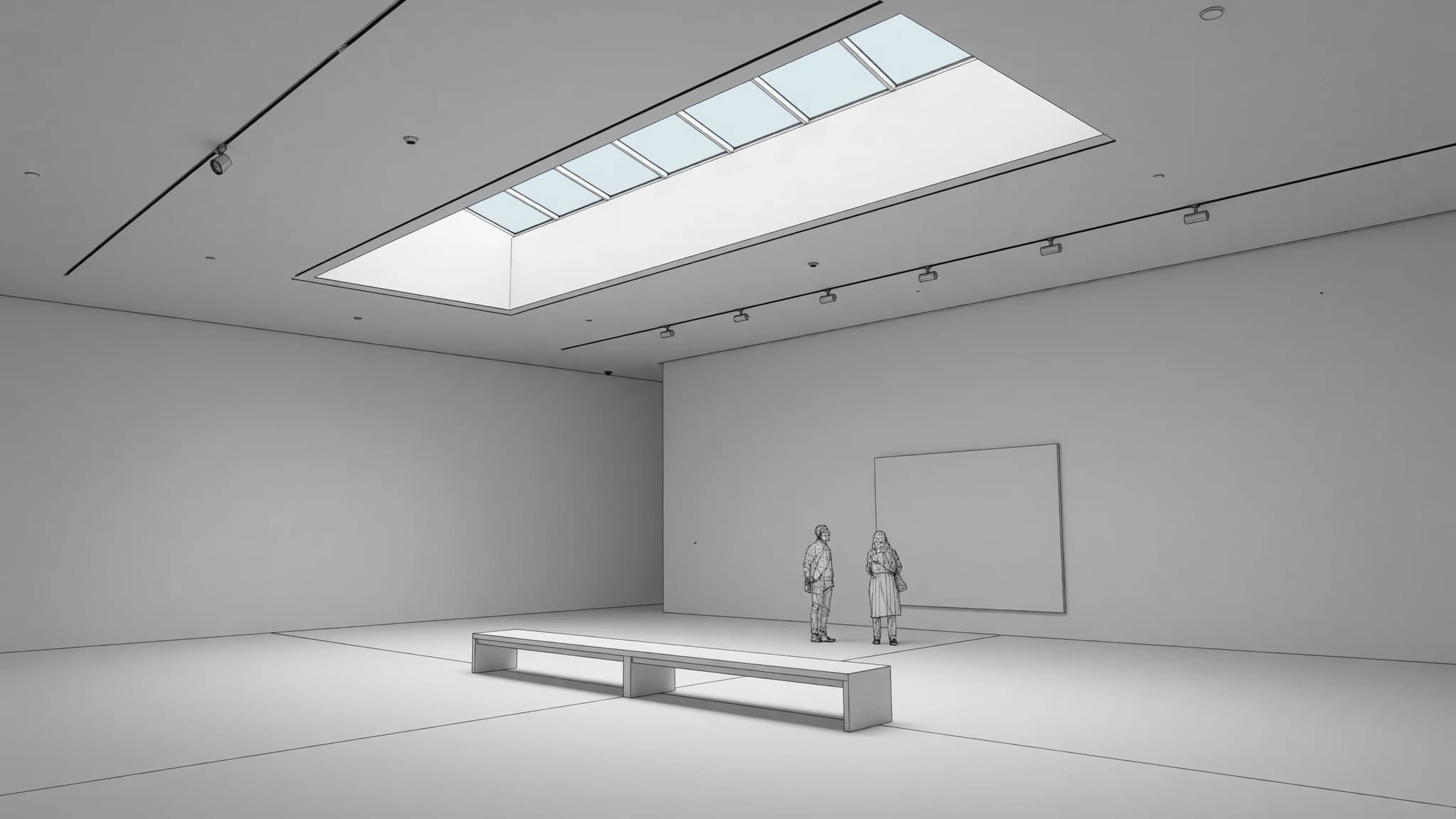
Como renderizar no Blender?
Renderizar no Blender significa transformar uma cena preparada, câmera, luzes, materiais e configurações de render em uma imagem ou animação. Para uma imagem arquitetônica estática, não comece maximizando os controles de qualidade. Aprove primeiro a entrega e a câmera, resolva a cena em qualidade de teste e aumente o custo só depois que a imagem funcionar.
| Passo | Ação | Verificação de conclusão |
|---|---|---|
| 1. Defina a entrega | Escolha a vista final, a proporção, o uso da imagem e o motor alvo antes de adicionar detalhe. | A saída está definida. |
| 2. Importe e audite o modelo | Traga a geometria arquitetônica e depois confira escala, eixos, hierarquia, normais, faces ausentes e atribuições de material. | Escala e dados importados foram verificados. |
| 3. Limpe e organize a cena | Remova geometria duplicada ou oculta, nomeie os objetos importantes, agrupe sistemas lógicos e preserve a editabilidade. | A cena está organizada para revisão. |
| 4. Escolha Eevee ou Cycles | Use o Eevee quando a velocidade interativa for prioridade e o Cycles quando o transporte de luz por path tracing for necessário. | O motor corresponde à entrega. |
| 5. Estabeleça a iluminação | Resolva o ambiente e a direção principal da luz antes de adicionar luminárias práticas e acentos. | A iluminação principal se lê com clareza. |
| 6. Construa os materiais | Defina uma resposta de superfície fisicamente coerente, a escala correta das texturas e apenas o detalhe visível a partir da câmera aprovada. | As superfícies visíveis se comportam de forma coerente. |
| 7. Trave a câmera | Componha a vista, corrija a convergência vertical que distrai e aprove o enquadramento antes do trabalho em qualidade final. | O enquadramento está aprovado. |
| 8. Teste, renderize e salve | Rode um teste pequeno, inspecione ruído e artefatos, defina o formato final de saída, renderize a imagem e salve o resultado de forma deliberada. | O arquivo final está salvo e revisado. |
O guia de motores de render do Blender descreve a escolha de base: o EEVEE prioriza o desempenho em tempo real, o Cycles prioriza a renderização fisicamente precisa e o Workbench prioriza modelagem e previews técnicos. Escolha esse caminho cedo porque o comportamento específico de cada motor pode mudar materiais, efeitos e configurações.
Como importar um modelo arquitetônico?
A melhor importação não é necessariamente o arquivo com mais dados. É o arquivo que carrega a geometria, a organização, os materiais e a informação de câmera necessários para a vista aprovada sem importar um projeto ingerenciável. Exporte apenas o modelo relevante ou uma cópia de visualização quando o aplicativo de origem permitir.
| Formato | Útil quando | Auditar após importar |
|---|---|---|
| GLB ou glTF | Útil quando o aplicativo de origem consegue empacotar dados de malha, materiais e texturas em um formato orientado a transmissão | Confira texturas embutidas ou vinculadas, interpretação dos materiais, eixos e hierarquia dos objetos. |
| OBJ | Um handoff amplo de geometria para malhas arquitetônicas estáticas | Mantenha juntos o MTL e os arquivos de textura correspondentes; o Blender descreve o suporte a materiais do OBJ como básico. |
| FBX | Um caminho de intercâmbio comum a partir de ferramentas DCC, BIM e de modelagem | Inspecione unidades, eixos, hierarquia, suavização, instâncias, câmeras e conversão de materiais depois da importação. |
| USD | Um caminho de intercâmbio de cena quando o aplicativo de origem e o pipeline o suportam | Valide os recursos exatos preservados pelo exportador e pelo importador em vez de presumir paridade completa. |
O índice de importação e exportação do Blender lista os caminhos atuais de intercâmbio. Para o comportamento específico de cada formato, use a documentação oficial de glTF, OBJ e FBX em vez de presumir que materiais ou hierarquia serão transferidos sem alteração.
- Salve o modelo de origem original antes de criar uma cópia de exportação.
- Exporte um objeto ou uma dimensão de referência conhecida junto com o modelo.
- Importe em um arquivo novo do Blender antes de mesclar em uma cena de render desenvolvida.
- Compare orientação, extensão, quantidade de objetos, regiões de material e geometria ausente com o aplicativo de origem.
- Reabra o arquivo do Blender depois de salvar para confirmar que os caminhos de textura e os recursos vinculados continuam disponíveis.
Como preparar uma cena arquitetônica?
Defina o sistema de unidades e a escala da cena de forma deliberada e depois verifique com uma dimensão arquitetônica conhecida. A documentação oficial de unidades de cena explica como o sistema de unidades e o fator de escala afetam os valores exibidos. Não julgue a escala importada só pela grade.
Limpe a geometria antes de construir os materiais finais. Procure normais invertidas, faces ausentes, superfícies duplicadas, elementos coplanares, detalhes microscópicos, subdivisões excessivas, objetos isolados e geometria oculta que ainda renderiza. Aplique ou preserve as transformações de acordo com as necessidades de modificadores, instanciamento, dados vinculados e revisões futuras.
Organize o Outliner em torno do trabalho que vai mudar em conjunto: envoltória do edifício, envidraçamento, interior, paisagismo, mobiliário, luzes práticas, contexto e sistemas de câmera. Nomes significativos de objetos e coleções importam quando um material precisa mudar tarde ou um sistema pesado precisa ser ocultado para um render de teste.
Mantenha geometria pequena apenas quando ela afetar a vista aprovada. Detalhes distantes de fachada podem ser mais baratos como texturas ou detalhe de normal, enquanto uma vista interna próxima pode precisar de perfis modelados, rebaixos, ferragens e tratamento de arestas. A câmera determina o nível de detalhe útil.
Para fazer render no Blender, usar Eevee ou Cycles?
| Motor | Abordagem de renderização | Melhor uso | Principal cuidado |
|---|---|---|---|
| EEVEE | Rasterização em tempo real | Previews interativos rápidos, iteração de projeto, animação e saída estilizada | Luz indireta, reflexos, transparência e outros efeitos podem exigir configuração específica do motor e não correspondem exatamente a um path tracer. |
| Cycles | Path tracing fisicamente baseado | Imagens finais em que transporte de luz, materiais e sombras realistas importam | Mais tempo de render, gerenciamento de ruído e sensibilidade ao hardware do que um motor em tempo real |
| Workbench | Rasterização básica | Modelagem, layout, verificação de objetos e previews técnicos | Não é pensado como o caminho de render final fotorrealista |
O EEVEE usa rasterização e foi projetado para velocidade e interatividade, com suporte a materiais PBR. É eficaz para iteração rápida de composição, iluminação e materiais, mas o Blender documenta que ele tem limitações e não é um path tracer.
O Cycles é o path tracer fisicamente baseado do Blender para renderização de produção. É a referência mais segura quando a imagem depende de luz indireta complexa, reflexo realista, vidro ou comportamento sutil de sombras. A aceleração por GPU compatível precisa ser habilitada nas configurações de dispositivo do Cycles quando esse caminho de hardware estiver disponível.
Um híbrido prático é manter a cena responsiva durante a modelagem e a composição, usar previews baratos para iluminação e materiais e passar a renders de teste no Cycles antes da aprovação final. Não espere o último render para descobrir uma diferença de material ou de iluminação específica do motor.
Como iluminar um render arquitetônico?
Ilumine a arquitetura das grandes relações para os pequenos acentos. Comece pelo ambiente e pela direção principal da luz do dia. Depois adicione luminárias práticas, preenchimento interno, sinalização ou acentos de paisagismo apenas quando sustentarem o projeto e continuarem plausíveis.
- Escolha se a imagem é guiada por um céu externo, um ambiente HDRI, um interior artificial ou uma condição mista.
- Estabeleça a direção dominante e o contraste antes de ajustar materiais.
- Confira aberturas, beirais, envidraçamento e espessura de paredes quando a luz parecer bloqueada ou vazar pelo modelo.
- Adicione luminárias visíveis e fontes locais com propósito, cor, tamanho e decaimento consistentes.
- Revise realces, sombras, cantos escuros, reflexos e o exterior visto pelo envidraçamento a partir da câmera final.
O guia do ambiente World do Blender documenta cor de fundo, céu e iluminação por textura de ambiente. Seu guia de objetos de luz cobre luzes point, spot, area e sun. Fontes de área grandes criam iluminação ampla e sombras mais suaves, enquanto luzes sun são úteis para luz do dia direcional consistente.
Evite resolver uma cena escura multiplicando luzes sem relação entre si. Teste separadamente o World, a luz principal, as luminárias práticas, a exposição e os materiais. Um material neutro temporário pode revelar se o problema é de iluminação ou de resposta da superfície.
Como construir materiais arquitetônicos?
Materiais arquitetônicos precisam mais de escala e resposta à luz plausíveis do que de complexidade visual. Comece pela cor base, pela roughness e pelo caráter reflexivo da superfície. Adicione normal, bump, displacement, transmissão, opacidade ou comportamento subsurface apenas quando o material real e a câmera final exigirem.
Os materiais do Blender são construídos com nós de shader e atribuídos a objetos ou faces. A introdução oficial aos materiais explica o sistema de materiais compartilhado pelos motores de render suportados. Uma rede de nós pode ser tecnicamente válida e ainda parecer errada se escala da textura, mapeamento, espaço de cor, roughness ou geometria estiverem errados.
- Compare tijolo, cerâmica, madeira, tábuas, painéis e juntas com uma dimensão conhecida do edifício.
- Mantenha valores de albedo plausíveis para que exposição e iluminação não precisem compensar superfícies anormalmente escuras ou claras.
- Use variação de roughness para descrever desgaste e fabricação, não como ruído adicionado igualmente a toda superfície.
- Dê ao envidraçamento um modelo, espessura, normais e um ambiente adequados para refletir; o vidro não convence em uma cena vazia.
- Corrija UVs e costuras antes de aumentar a resolução das texturas ou adicionar mais mapas.
Pré-visualize os materiais principais sob iluminação simples antes de julgá-los na cena completa. Depois inspecione-os de novo a partir da câmera travada, porque um detalhe que funciona em um preview de material aproximado pode serrilhar, desaparecer ou virar distração na imagem final.
Como configurar uma câmera arquitetônica?
A câmera é uma decisão de projeto, não um recorte de última hora. Decida qual relação espacial a imagem precisa explicar e depois escolha ponto de vista, lente, altura, orientação e proporção em conjunto. O Blender suporta câmeras em perspectiva, ortográficas e panorâmicas no seu sistema de câmeras.
Para uma perspectiva arquitetônica convencional, mantenha as verticais controladas nivelando a câmera e usando o shift da câmera quando apropriado. Um campo de visão mais amplo pode revelar mais espaço, mas pode esticar objetos em primeiro plano e exagerar a profundidade. Mova a câmera antes de recorrer a uma lente extrema.
Componha com a proporção final de saída visível. Confira obstruções em primeiro plano, tangências, aberturas cortadas, bagunça de câmera refletida, forros ou pisos vazios e se pessoas ou mobiliário dominam a arquitetura. Salve as câmeras aprovadas em vez de sobrescrever repetidamente uma única vista.
Trave a câmera antes da iluminação final e do trabalho em alta resolução. Uma mudança de câmera altera a escala visível das texturas, os reflexos, o equilíbrio do sol, a exposição interna, a profundidade de campo e o valor de cada detalhe adicionado para a vista anterior.
Como definir a qualidade e a saída do render?
Defina resolução e proporção a partir da entrega real. Uma revisão em tela, uma prancha de apresentação, um recorte para impressão e um quadro de animação não precisam da mesma saída. Teste em tamanho menor, mas mantenha a mesma proporção para que as decisões de composição continuem válidas.
No Cycles, aumente a qualidade depois de verificar se o ruído é causado por iluminação difícil, emissores pequenos e brilhantes, caminhos glossy, transmissão ou geometria desnecessária. O denoising pode limpar o ruído residual, mas não recupera detalhe que nunca foi amostrado com clareza. No EEVEE, inspecione sombras, reflexos, transparência, light probes, volumétricos e as limitações específicas do motor a partir da câmera final.
As configurações de display e view do Blender controlam como os valores lineares da cena são transformados para visualização. Faça as escolhas de exposição e view transform de forma deliberada e avalie-as em um alvo calibrado quando a aprovação de cor importar.
As Output Properties definem tamanho do render, local do arquivo e formato. O comportamento padrão do Blender salva os quadros de animação no caminho configurado, enquanto um render estático precisa ser salvo pelo Image Editor ou gravado por um nó File Output. Use o guia de formatos de imagem para escolher canais, profundidade de bits, compressão e se o arquivo é uma imagem pronta para exibição ou um intermediário para composição.
Salve um teste e reabra-o fora do Blender antes de se comprometer com um render longo. Isso pega caminhos errados, alfa ausente, transformações de cor inesperadas, escolhas de compressão e dimensões enquanto ainda são baratos de corrigir.
Dá para renderizar um projeto do Blender no navegador?
O Render a House oferece uma alternativa no navegador quando o objetivo é explorar ou produzir uma imagem arquitetônica sem manter uma cena de render local completa no Blender. Ele não substitui a edição de geometria, os nós de shader, as configurações do Eevee ou do Cycles, a composição, a animação nem o fluxo de render passes do Blender.
O guia publicado de formatos de arquivo aceitos lista PNG, JPEG e WebP para entradas de imagem, além de GLB, glTF e OBJ para entradas de modelo. Ele não lista arquivos BLEND nativos. Não envie um arquivo BLEND presumindo que o navegador vai reproduzir a cena do Blender.
Handoff por imagem
- Aprove a câmera e a geometria visível no Blender.
- Salve uma referência limpa em PNG, JPEG ou WebP.
- Envie a imagem e descreva os materiais, a iluminação, o clima, o paisagismo e a direção de apresentação pretendidos.
- Compare os detalhes gerados com o modelo do Blender antes de apresentar o resultado como vista de projeto.
Handoff por modelo
- Exporte GLB, glTF ou OBJ do Blender.
- Reabra a exportação e confira escala, orientação, geometria, materiais e caminhos de textura.
- Envie o modelo aceito e estabeleça a vista de apresentação no navegador.
- Revise o resultado em relação à origem no Blender antes da aprovação.
Use o caminho da imagem quando a câmera e a composição do Blender já estiverem corretas. Use um modelo aceito quando o fluxo no navegador precisar de uma vista diferente ou de posicionamento baseado no modelo. O GLB costuma ser o handoff mais limpo porque empacota o asset em um único arquivo binário, mas o asset exportado ainda precisa de inspeção.
Leia a referência de formatos aceitos antes de exportar, ou comece pela ferramenta de render de arquitetura. Se o próprio Blender estiver lento ou instável, compare a estação de trabalho com os requisitos de sistema do Blender.
O que esses fluxos não conseguem fazer?
Um renderizador produz um resultado visual a partir da informação e das suposições da sua cena. Ele não certifica que o projeto subjacente, os dados importados, a especificação física ou o detalhe gerado estão corretos.
| Fluxo | O que não substitui | Quando mudar de rumo |
|---|---|---|
| EEVEE | Uma referência com path tracing para cada condição de reflexo, transmissão, luz indireta ou sombra | Mude para o Cycles ou valide nele quando a decisão final depender de transporte de luz fisicamente preciso. |
| Cycles | Um substituto para geometria limpa, escala correta, materiais coerentes ou iluminação deliberada | Volte à preparação da cena quando mais amostras só revelarem o mesmo problema de modelagem ou shading com mais clareza. |
| Modelo importado | Uma correspondência visual garantida com o aplicativo de autoria | Reconstrua materiais, luzes, modificadores ou hierarquia quando o formato de intercâmbio não conseguir carregar o sistema original. |
| Imagem renderizada | Um modelo BIM coordenado, um documento de construção, uma simulação ou a prova de que o projeto é construível | Verifique dimensões, sistemas construtivos, normas e documentação nas ferramentas de origem adequadas. |
| Render a House | Um editor nativo de BLEND, um substituto do Cycles, um renderizador de animação ou uma ferramenta de materiais por nós | Fique no Blender quando a entrega depender de geometria editável, lógica exata de shader, animação, render passes ou configurações de motor repetíveis. |
Preserve o modelo de origem, uma câmera aprovada e uma exportação limpa de referência. Quando um render se afastar do projeto, volte a essas referências em vez de tentar corrigir cada discrepância de geometria ou material na pós-produção.
O que conferir antes do render final?
Use este checklist depois de escolher o caminho e antes do render final no Blender ou do handoff para o navegador:
- A câmera aprovada mostra a decisão de projeto pretendida.
- As unidades da cena e a escala importada concordam com uma dimensão conhecida.
- Normais visíveis, faces ausentes, superfícies duplicadas e geometria coplanar foram verificadas.
- Os objetos estão organizados o suficiente para revisar materiais, visibilidade e iluminação sem adivinhação.
- O motor escolhido corresponde ao requisito de qualidade final e prazo.
- O ambiente e a direção principal da luz foram resolvidos antes das luzes decorativas.
- Escala das texturas, roughness, transmissão e detalhe de normal fazem sentido na distância final da câmera.
- O render de teste foi verificado quanto a ruído, fireflies, vazamentos de luz, clipping e reflexos indesejados.
- Resolução, proporção, transparência, gerenciamento de cor, caminho de saída e formato de arquivo são deliberados.
- A imagem salva é comparada com o modelo de origem antes de ser emitida.
Se a revisão final falhar, identifique se o problema pertence à geometria, aos materiais, à iluminação, à câmera, ao comportamento do motor, à saída ou ao handoff seguinte. Corrija esse sistema primeiro em vez de aumentar todas as configurações de qualidade.
Quais fontes oficiais sustentam este guia?
As afirmações sensíveis a versão e sobre fluxos deste guia foram conferidas com a documentação oficial do Blender e do Render a House.
| Fonte oficial | O que comprova |
|---|---|
| Versões LTS do Blender | A linha de suporte de longo prazo Blender 5.2 usada por este guia. |
| Motores de render do Blender | A comparação entre EEVEE, Cycles e Workbench e a orientação de escolha do motor. |
| Índice de importação e exportação do Blender | Os caminhos atuais de importação e exportação do Blender, com os manuais específicos de cada formato linkados separadamente. |
| Unidades de cena do Blender | O comportamento do sistema de unidades e do fator de escala da cena. |
| Objetos de luz do Blender | Tipos de luz, controles de intensidade, tamanho da fonte, direção e comportamento das sombras. |
| Ambiente World do Blender | Cor do World, céu e iluminação por textura de ambiente. |
| Materiais do Blender | O fluxo de materiais e nós de shader do Blender. |
| Câmeras do Blender | Os sistemas de câmera em perspectiva, ortográfico e panorâmico. |
| Propriedades de saída do Blender | Resolução, caminho de saída, formato de arquivo e o comportamento de salvamento de imagens estáticas. |
| Formatos de arquivo aceitos pelo Render a House | Os formatos de imagem e de modelo aceitos pela alternativa no navegador. |
Perguntas frequentes sobre renderizar no Blender
Eevee ou Cycles é melhor para arquitetura?
Nenhum dos motores é universalmente melhor. O Eevee é o padrão mais forte quando velocidade interativa e iteração rápida importam. O Cycles é o padrão mais forte quando a imagem final depende de luz indireta por path tracing, reflexos, transmissão e sombras realistas. Muitos fluxos de arquitetura montam e testam no Eevee ou em um preview barato do Cycles e depois validam a cena final no Cycles.
Como fazer render de uma imagem estática no Blender?
Escolha a câmera ativa, o motor de render, a resolução, o gerenciamento de cor e as configurações de saída e depois execute Render Image. No comportamento padrão do Blender, um render estático não é gravado automaticamente no caminho de saída configurado para animação, então salve-o pelo Image Editor ou use um nó File Output quando isso fizer parte do pipeline.
Qual formato de arquivo devo importar no Blender?
Use o formato que preserva as partes da cena de origem de que você realmente precisa. GLB ou glTF podem ser convenientes para malhas, materiais e texturas empacotados; OBJ é um caminho simples de geometria estática; FBX é comum em handoffs de DCC e de projeto; USD pode servir a um pipeline de cena mais amplo. Sempre valide escala, eixos, hierarquia, materiais e geometria depois da importação.
O Render a House abre um arquivo BLEND?
A página publicada de formatos aceitos do Render a House não lista BLEND como formato de upload direto. Use uma imagem aceita como PNG ou JPEG, ou exporte um formato 3D aceito como GLB, glTF ou OBJ. Confira o resultado exportado antes do upload porque o handoff pode alterar materiais, vínculos de textura, escala ou hierarquia.
Por que meu render arquitetônico no Blender está escuro?
Confira a intensidade do World ou a textura de ambiente, a exposição e o posicionamento das luzes, a exposição da câmera, os valores dos materiais, aberturas bloqueadas e a view do gerenciamento de cor. Diagnostique um sistema por vez com um material de override simples ou uma luz isolada em vez de aumentar todas as luzes juntas.
Por que meu render no Cycles está granulado?
Ruído normalmente significa que o path tracer ainda não tem amostras úteis suficientes para as condições de iluminação da cena. Antes de só aumentar as amostras, confira emissores pequenos e muito brilhantes, caminhos indiretos difíceis, materiais brilhantes ou transmissivos, posicionamento das luzes, resolução, denoising e se há geometria oculta complicando a cena.
Como manter as paredes verticais em um render do Blender?
Mantenha a câmera nivelada quando a composição permitir e use o shift da câmera para mover o quadro sem inclinar a câmera. Isso controla as verticais convergentes preservando a vista. Use a convergência de perspectiva de forma deliberada quando ela favorecer a imagem, em vez de corrigir todas as vistas automaticamente.
Por que os materiais importados ficam diferentes no Blender?
Os formatos de intercâmbio não preservam todo shader proprietário, convenção de textura, projeção ou recurso de renderizador. Confirme caminhos de textura e espaços de cor e depois reconstrua a resposta da superfície com os nós de shader do Blender onde for preciso. Trate os materiais importados como ponto de partida, não como correspondência garantida.
Continue lendo
Guias e comparativos relacionados
Como renderizar no SketchUp: guia prático de fluxo de trabalho
Aprenda como renderizar no SketchUp com o viewport nativo, plugins internos, renderizadores externos, Photoshop, fluxos no Mac e opções gratuitas para arquitetos.
Como renderizar no Revit 2027: fluxos nativo, Twinmotion e exportação
Aprenda como renderizar no Revit 2027, exportar uma imagem raster pronta, abrir uma vista no Twinmotion ou usar FBX mais conversão quando precisar de GLB, glTF ou OBJ.
12 tipos de render arquitetônico explicados
Compare 12 tipos de render arquitetônico, do fotorrealista e da aquarela à maquete branca, colagem, marcador e cartoon, com usos, direção visual e referências.
