 Render a House/Atualizado 21 de set. de 2026
Como renderizar no SketchUp: guia prático de fluxo de trabalho
Saber como renderizar no SketchUp depende do que você precisa: um viewport polido, feedback de projeto ao vivo, controle detalhado da imagem final ou um handoff externo rápido. A comparação abaixo cobre dez caminhos práticos e a contrapartida de cada um.
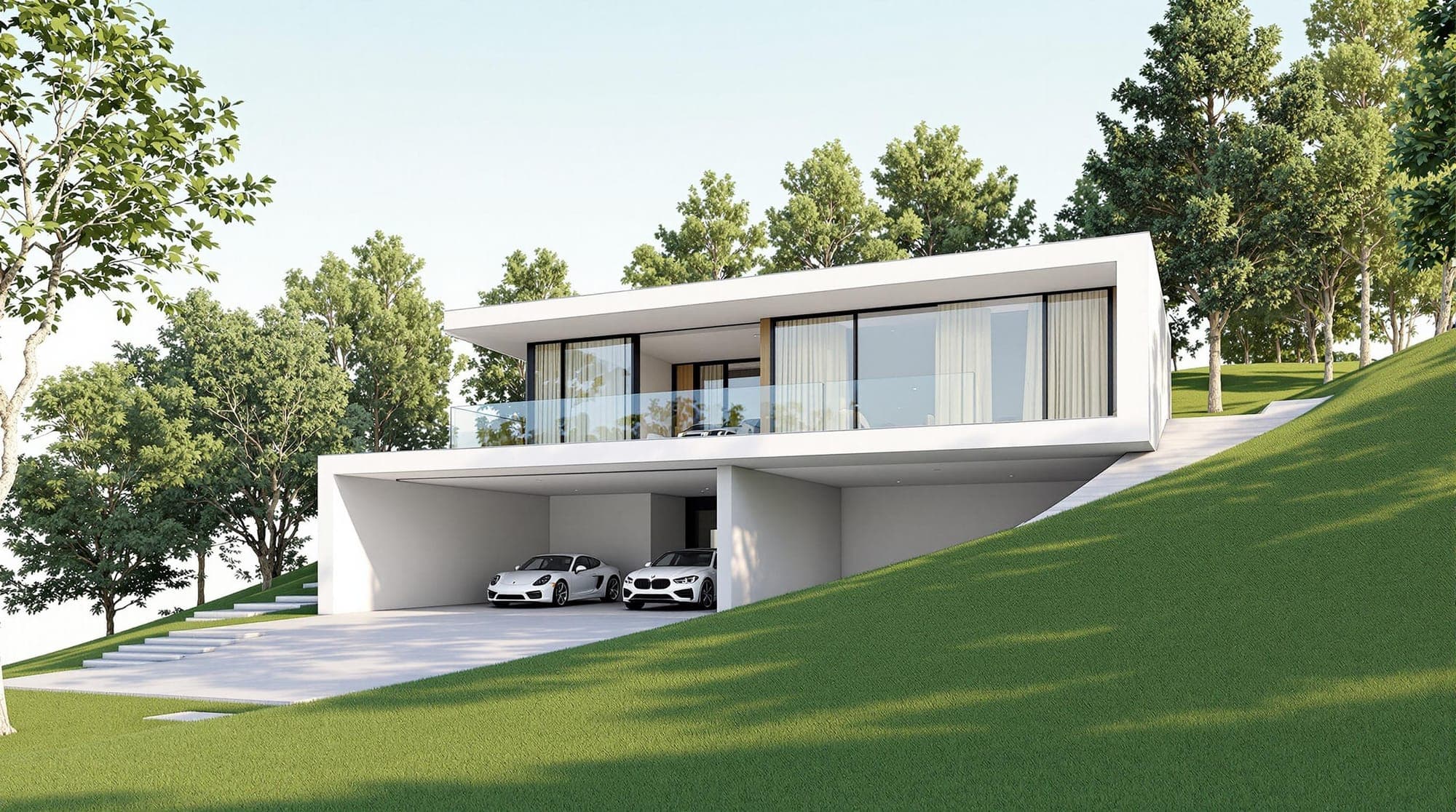
Comece pela entrega, não pelo renderizador. Uma imagem nativa do SketchUp pode bastar para uma revisão interna. Enscape, V-Ray, Thea e Twilight mantêm a renderização perto do modelo. Lumion, Blender e 3ds Max levam a cena para um ambiente de visualização mais amplo. O Photoshop dá acabamento a uma vista pronta. O Render a House acrescenta um caminho no navegador depois da exportação.
O SketchUp mudou o patamar na versão desktop 2025. A Trimble adicionou Environments para iluminação e reflexos baseados em imagem, além do estilo de face Photoreal Materials para mapas de material fisicamente baseados. Essas ferramentas tornam possível um viewport sem plugin bem mais forte, mas não apagam as diferenças entre revisão ao vivo, render de produção, montagem de cena externa e pós-produção 2D.
Qual caminho de renderização no SketchUp serve para o seu trabalho?
Leia a tabela pela coluna de handoff e de contrapartida. As dez linhas são os caminhos resumidos na introdução; não são um ranking de qualidade. Cada um é útil quando o fluxo combina com o trabalho.
| Caminho de renderização | Conexão com o SketchUp | Melhor uso | Principal contrapartida | Referência oficial |
|---|---|---|---|---|
| Viewport nativo do SketchUp 2025 | Sem transferência | Revisões rápidas de projeto e imagens polidas do viewport | Usa Photoreal Materials e Environments em vez de um motor de render de produção separado | Verificar fluxo |
| Enscape | Plugin ao vivo dentro do SketchUp | Feedback contínuo em tempo real enquanto o modelo muda | O resultado depende do host compatível, do hardware, dos materiais e dos ajustes visuais escolhidos | Verificar fluxo |
| V-Ray | Plugin e editor de assets dentro do SketchUp | Materiais detalhados, iluminação e controle da imagem final | Mais configuração e conhecimento de renderização do que um viewport nativo ou um preview rápido em tempo real | Verificar fluxo |
| Thea para SketchUp | Plugin integrado ao SketchUp | Trabalho interativo com ray tracing sem sair do SketchUp | Exige a instalação de um renderizador separado e uma configuração deliberada de materiais e iluminação | Verificar fluxo |
| Twilight Render | Plugin integrado ao SketchUp | Manter um fluxo de render antigo e ainda compatível do SketchUp | Plugin legado; o FAQ oficial diz que as atualizações terminaram e o suporte vai apenas até o SketchUp 2023 | Verificar fluxo |
| Lumion | Plugin LiveSync ou importação do modelo | Montar cenas com paisagismo, entourage e atmosfera | A compatibilidade depende das versões do SketchUp, do Lumion e do plugin usadas em conjunto | Verificar fluxo |
| Blender | OBJ mais MTL a partir das edições compatíveis do SketchUp | Um pipeline externo, gratuito e completo de modelagem e renderização | O OBJ carrega geometria e dados básicos de material, então espere limpeza e reconstrução de materiais | Verificar fluxo |
| 3ds Max | Importação direta de SKP pelo importador da Autodesk | Um pipeline DCC mais amplo com escolha livre do renderizador | A cena importada ainda precisa de inspeção de hierarquia, faces, texturas, câmeras e escala | Verificar fluxo |
| Photoshop | Exportação em PNG, JPEG ou TIFF | Pós-produção, entourage, substituição de céu e acabamento de apresentação | Trabalha com pixels, não com o modelo vivo do SketchUp; revisões de geometria e iluminação voltam para o 3D | Verificar fluxo |
| Render a House | Imagem exportada ou handoff 3D em formato aceito | Iterações visuais no navegador a partir de um projeto existente | O SKP nativo não é o handoff; exporte antes uma vista limpa ou um formato 3D aceito | Verificar fluxo |
Se você só precisa de uma imagem convincente, prefira o caminho confiável mais curto. Se precisa de várias vistas, animação, walkthroughs ao vivo ou um pipeline de materiais reutilizável, escolha a rota que preserva essas capacidades em vez de otimizar só para a primeira imagem.
O que significa renderizar no SketchUp hoje?
"Renderizar no SketchUp" é usado para vários trabalhos diferentes. Separá-los evita julgar uma ferramenta cara pelo requisito errado.
- Viewport polido: melhore a exibição do próprio modelo com materiais, um ambiente, sombras e uma câmera deliberada, depois exporte a vista.
- Render com plugin ao vivo: mantenha o SketchUp como modelo de autoria enquanto outro motor atualiza a visualização.
- Render de produção com plugin: fique dentro do fluxo do SketchUp, mas monte uma configuração mais controlada de material, luz, câmera e saída.
- Render externo: transfira o modelo ou uma vista para outro aplicativo para montar a cena, renderizar ou fazer pós-produção.
A escolha também é uma decisão de orçamento e hardware. O guia de preço do SketchUp explica quais planos liberam os fluxos profissionais de desktop e exportação, enquanto os requisitos do SketchUp cobrem a máquina que roda o modelo antes de um renderizador acrescentar as próprias exigências.
Como preparar um modelo do SketchUp para renderizar?
Um renderizador pode melhorar luz, resposta dos materiais, atmosfera e apresentação. Ele não consegue salvar de forma confiável uma câmera confusa, faces quebradas, escala errada ou um modelo cheio de geometria irrelevante. Use esta preparação em seis passos antes de testar qualquer caminho.
- Trave a câmera em uma cena. Salve a vista antes de trabalhar em materiais ou iluminação. Uma câmera estável torna os renders de teste comparáveis e evita que a composição mude por acidente.
- Remova a geometria que a câmera não vê. Oculte guias de construção, entourage sem uso, interiores distantes, vegetação duplicada e detalhes que nunca vão afetar a vista escolhida.
- Corrija faces invertidas e geometria aberta. Os renderizadores interpretam faces frontais e traseiras de forma diferente. Corrija a orientação das faces e feche as aberturas visíveis antes de culpar um material ou uma luz.
- Mantenha grupos, componentes e tags legíveis. Uma organização clara facilita isolar materiais, substituir assets, atualizar um elemento construtivo e repetir o fluxo em outra vista.
- Confira a escala do modelo e das texturas. Confirme que o modelo está em tamanho real e depois compare tijolo, madeira, piso e pavimentação com dimensões conhecidas. Uma textura nítida na escala errada continua parecendo falsa.
- Faça um teste barato antes da saída final. Renderize primeiro uma imagem menor. Avalie câmera, exposição, resposta dos materiais e direção das sombras antes de aumentar qualidade ou resolução.
Mantenha o primeiro teste controlado: mesma câmera, mesma proporção, mesma intenção geral de materiais. Mude uma variável por vez para que o próximo render diga se o material, a luz, o ambiente ou o ajuste do renderizador realmente ajudou.
Como fazer render no SketchUp sem plugin?
O SketchUp 2025 é a linha divisória importante para um fluxo sem plugin. As notas de lançamento da versão 2025.0 da Trimble documentam duas adições conectadas:
- Environments podem usar opções padrão ou arquivos HDRI e OpenEXR importados para fornecer um fundo de 360 graus, iluminação e reflexos.
- Photoreal Materials usam mapas de textura fisicamente baseados e reagem ao ambiente selecionado.
Um fluxo nativo prático é: escolha uma câmera salva, abra o painel Environments, adicione um ambiente, decida se ele atua como domo de céu e fonte de reflexos, mude para o estilo de face Photoreal Materials, confira sombras e escala dos materiais e exporte a vista atual. A documentação de ambientes da Trimble explica como os controles de iluminação e reflexo interagem.
Use este caminho para revisões rápidas, elevações com intenção de material, apresentações de volumetria e imagens em que o viewport comunica o suficiente. Passe para um plugin ou renderizador externo quando o briefing depender de iluminação especializada, controles de saída mais profundos, animação, grandes bibliotecas de assets ou uma cena de produção repetível.
Como renderizar dentro do SketchUp com um plugin?
Um plugin do SketchUp reduz o atrito da transferência porque o modelo continua no centro. Mesmo assim, os motores resolvem trabalhos diferentes: o Enscape prioriza o feedback ao vivo, o V-Ray prioriza o controle detalhado de produção, e Thea e Twilight oferecem os próprios fluxos de render integrados.
Como renderizar o SketchUp com o Enscape?
A Chaos descreve o Enscape como um plugin de renderização para SketchUp iniciado pelo menu Extensions ou pela barra de ferramentas. Com a janela do Enscape aberta, as mudanças do modelo podem aparecer na vista renderizada. Isso o torna uma ótima opção para revisões de projeto em que a equipe ainda está movendo paredes, aberturas, materiais e mobiliário.
- Instale a versão do Enscape compatível com o host.
- Abra o modelo e inicie o Enscape a partir do SketchUp.
- Alinhe a vista do Enscape com a cena salva do SketchUp e ligue as atualizações ao vivo quando a sincronização contínua for útil.
- Ajuste materiais, fontes de luz, assets e configurações visuais, depois capture a vista ou renderize em lote as vistas salvas.
A vantagem é o feedback rápido sem um ciclo de exportar e importar. A contrapartida é que a velocidade em tempo real ainda depende do host compatível, do hardware gráfico, do peso do modelo e dos ajustes usados. A Chaos documenta o fluxo.
Como renderizar o SketchUp com o V-Ray?
O V-Ray também é instalado como extensão do SketchUp, mas o centro de gravidade prático é a cena de render: câmera, luzes, materiais V-Ray, escolha de assets, exposição e configurações de saída. Trate-o como um fluxo de produção, não como um botão final apertado depois de modelar.
- Organize o modelo do SketchUp e salve a câmera final.
- Abra as ferramentas do V-Ray e verifique a saída de render e a proporção.
- Substitua superfícies provisórias por materiais de render controlados.
- Estabeleça a luz natural ou artificial antes de adicionar efeitos secundários.
- Use renders de teste para resolver a cena e depois aumente a qualidade de saída.
A página de primeiros passos do V-Ray para SketchUp da Chaos reúne os caminhos oficiais de instalação, tutoriais, cenas e documentação. O guia de preço do SketchUp também explica a relação entre o SketchUp Studio e o fluxo de V-Ray incluído.
Como renderizar o SketchUp com o Thea?
O Thea mantém um fluxo interativo com ray tracing dentro do SketchUp e acrescenta os próprios materiais, luzes, conteúdo e controles de render. A sequência é familiar: instale a integração, prepare o modelo, inicie um preview interativo, corrija problemas de material e iluminação em contexto e escolha o modo de saída final depois que o preview estiver estável.
O Thea publica caminhos de instalação para Windows e macOS. Confirme a matriz atual de versões do host antes de adotar, especialmente em um escritório em que o SketchUp se atualiza automaticamente. O guia oficial de instalação do Thea é a referência para a configuração atual de cada plataforma.
Como renderizar o SketchUp com o Twilight Render?
O Twilight Render é um caminho legado baseado em plugin. O FAQ oficial diz que as atualizações terminaram em 31 de dezembro de 2023 e que o suporte vai apenas até o SketchUp 2023. Em uma instalação antiga e compatível, prepare materiais e luzes no contexto do SketchUp, escolha um preset de render, teste em saída pequena e só então aumente as configurações finais.
Não padronize o Twilight para uma versão atual do SketchUp sem comprovar a compatibilidade na estação de trabalho real. O guia oficial em vídeo legado continua útil para a interface compatível, mas não é evidência de suporte à versão atual.
Como levar o SketchUp para um renderizador externo?
Um renderizador externo dá à cena de visualização mais independência em relação ao SketchUp. Isso pode destravar montagem de ambiente mais rica, motores de render diferentes, animação ou um pipeline DCC mais amplo. Também cria um handoff que precisa ser verificado em geometria, hierarquia, escala, texturas, materiais e dados de câmera.
Como renderizar o SketchUp com o Lumion?
O Lumion oferece um caminho conectado pelo plugin para SketchUp e um caminho de importação de arquivo para combinações de versão documentadas. O LiveSync é útil enquanto o modelo está mudando, porque geometria e ponto de vista podem se atualizar entre SketchUp e Lumion. A importação de arquivo é útil quando a cena de visualização precisa ficar mais independente.
- Confira a matriz atual de compatibilidade entre SketchUp, Lumion e plugin.
- Instale o plugin documentado para essa combinação.
- Inicie o LiveSync ou importe o modelo, depois valide escala, orientação, materiais e a câmera sincronizada.
- Monte paisagismo, entourage, atmosfera e iluminação no Lumion.
- Reconfira a sincronização depois de cada atualização de material ou geometria.
O índice oficial de downloads de plugins do Lumion é o ponto de partida para a orientação atual de compatibilidade.
Como renderizar o SketchUp no Blender?
O Blender é a opção gratuita de pipeline completo mais clara deste guia. O SketchUp Pro pode exportar OBJ com um arquivo MTL correspondente e mapas de textura. O Blender importa OBJ e lê o MTL correspondente, mas o manual descreve o suporte a materiais do OBJ como básico. Planeje inspecionar e reconstruir materiais em vez de esperar que o viewport do SketchUp chegue inalterado.
- No SketchUp, selecione apenas a geometria necessária para a cena quando isso deixar a transferência mais limpa.
- Exporte OBJ com mapas de textura e as unidades adequadas do modelo, mantendo juntos os arquivos OBJ, MTL e texturas.
- Importe o OBJ no Blender e valide unidades, eixos, orientação das faces, divisão de objetos e materiais.
- Reconstrua os materiais de render, adicione câmera e luzes e rode um teste com poucas amostras antes da saída final.
Verifique o handoff com o guia de exportação OBJ do SketchUp e o manual de OBJ do Blender. Para o fluxo completo dentro do Blender, veja como renderizar no Blender.
Como renderizar o SketchUp no 3ds Max?
A Autodesk documenta um importador direto de SketchUp no 3ds Max. As opções cobrem hierarquia, texturas, câmeras, objetos ocultos e materiais de dupla face. Isso pode tornar o SKP um handoff mais curto do que um formato de intercâmbio, mas a importação direta ainda é o começo da cena de visualização, não a prova de que ela está pronta para produção.
- Importe o SKP com opções deliberadas de hierarquia e textura.
- Compare escala, câmera, orientação das faces, grupos e componentes importados com a origem no SketchUp.
- Consolide a geometria só depois de saber quais objetos precisam continuar editáveis.
- Atribua materiais e luzes específicos do renderizador e valide a cena com uma imagem de teste.
A documentação de formatos de arquivo de geometria da Autodesk confirma o caminho de importação do SketchUp na ajuda atual do 3ds Max.
Onde o Photoshop entra em um fluxo de render do SketchUp?
O Photoshop entra depois de uma vista 3D ou de um render, não no lugar do modelo. O SketchUp pode exportar a vista atual como JPEG, PNG, TIFF ou BMP. Para trabalho de apresentação, o PNG é útil quando transparência ou bordas nítidas importam, o JPEG é compacto para vistas fotográficas e o TIFF pode servir a um handoff de edição mais pesado.
Exporte a maior imagem limpa que a apresentação precisar, preserve uma camada base intocada e separe céu, pessoas, vegetação, atmosfera, cor e anotações em camadas próprias. Use máscaras em vez de apagar pixels. Combine perspectiva, direção das sombras, granulação, contraste e temperatura de cor para que o conteúdo adicionado pertença à mesma imagem.
A limitação é estrutural: o Photoshop edita pixels. Ele não sabe que uma parede se moveu, que uma câmera mudou ou que um ângulo de sol ficou impossível. Quando a revisão pedida mudar a lógica de geometria ou iluminação, volte ao SketchUp ou ao renderizador e exporte uma nova base. A Trimble documenta os formatos disponíveis no seu guia de importação e exportação de imagens.
Como o Render a House se encaixa ao lado do SketchUp?
O Render a House acrescenta um caminho no navegador depois do handoff do SketchUp. Ele não abre o arquivo SKP nativo diretamente. Exporte uma imagem limpa para exploração visual rápida, ou exporte um formato 3D aceito quando o fluxo depender de controle de câmera reutilizável, posicionamento baseado no modelo ou várias perspectivas.
O fluxo dedicado do SketchUp ao render explica quando usar uma captura de tela e quando usar uma exportação 3D. Mantenha as mesmas regras de preparação deste guia: uma cena deliberada, geometria limpa, escala real, regiões de material claras e uma vista de teste antes de investir em várias saídas.
Este caminho é útil quando o gargalo é ir de um projeto existente a opções visuais sem montar outra cena de render local. Não substitui a edição do próprio modelo SKP. Para as decisões em volta, use a referência de preço do SketchUp e a referência de hardware do SketchUp.
Se quiser testar o handoff em vez de comparar controles de motores de render, abra a ferramenta de render de arquitetura com uma vista que você se sinta à vontade para avaliar fora do SketchUp.
O que cada caminho de render do SketchUp não consegue fazer?
Cada caminho troca um tipo de controle por outro. O erro não é escolher um fluxo modesto; é pedir a esse fluxo que resolva um problema que ele não consegue representar.
| Família de caminho | O que não substitui | Quando mudar |
|---|---|---|
| Viewport nativo do SketchUp | A amostragem mais profunda, os efeitos e os controles de saída de um motor de render externo dedicado | Mude quando a entrega final depender de iluminação simulada fisicamente ou de configurações de produção especializadas. |
| Plugin em tempo real dentro do app | Um fluxo que não depende de hardware ou um modelo independente do renderizador | Mude quando o desempenho gráfico local ou a compatibilidade do plugin virar o gargalo. |
| Plugin de produção dentro do app | Resultados instantâneos sem aprender materiais, luzes, exposição e configurações de render | Mude quando a velocidade importar mais do que o controle detalhado da cena. |
| Aplicativo DCC ou em tempo real externo | Um fluxo sem handoff que atualiza cada mudança do SketchUp automaticamente | Mude quando a limpeza da transferência custar mais do que a ferramenta externa acrescenta. |
| Pós-produção no Photoshop | Mudanças confiáveis de geometria, câmera ou iluminação fisicamente consistente | Volte ao SketchUp ou ao renderizador quando a alteração pedida mudar o edifício e não a apresentação. |
| Fluxo de imagem no navegador | A edição direta do arquivo SKP nativo | Exporte do SketchUp primeiro e use um caminho baseado em modelo quando a geometria exata ou o controle de câmera precisarem continuar reutilizáveis. |
Preserve o modelo de origem, a câmera salva e pelo menos uma exportação limpa antes de seguir adiante. Isso dá à equipe um ponto estável para voltar quando uma atualização de plugin, uma importação, uma passagem de pós-produção ou um experimento visual se afastar do projeto.
Como as afirmações sobre os fluxos foram verificadas?
Os fluxos de produto e as afirmações sensíveis a versão foram conferidos com a documentação oficial de cada fabricante. A página evita preços dos fornecedores porque nomes de plano e valores mudam independentemente do processo de renderização; use as referências locais de preço linkadas para essa decisão.
| Fonte oficial | O que comprova |
|---|---|
| Notas de lançamento do SketchUp Desktop 2025.0 | Environments, Photoreal Materials, mapas PBR, suporte a HDRI e OpenEXR, iluminação e reflexos do SketchUp 2025. |
| Documentação de Environments do SketchUp | Seleção de ambiente, importações personalizadas, comportamento de domo de céu, iluminação baseada em imagem e controles de reflexo. |
| Documentação de exportação de imagens do SketchUp | O caminho de exportação de imagem 2D e seus formatos raster. |
| Documentação de exportação OBJ do SketchUp | Exportação OBJ do SketchUp Pro, arquivos MTL, mapas de textura e opções de unidade. |
| Chaos Enscape para SketchUp | O plugin do Enscape para SketchUp, atualizações ao vivo, capturas e render em lote. |
| Requisitos do Enscape para SketchUp no Mac | Os requisitos atuais de host e hardware do Enscape para SketchUp no Mac. |
| Primeiros passos do Chaos V-Ray para SketchUp | A extensão do V-Ray e o fluxo oficial de aprendizado para SketchUp. |
| Downloads do plugin do Lumion para SketchUp | Downloads atuais de plugins do Lumion e orientação de integração com SketchUp por versão. |
| Manual de importação OBJ do Blender | Comportamento de importação de OBJ e MTL no Blender e o suporte básico a materiais do formato. |
| Documentação de importação de geometria do Autodesk 3ds Max | O importador direto de SKP disponível no 3ds Max. |
| Documentação do Thea para SketchUp | O fluxo integrado de renderização do Thea para SketchUp. |
| Guia de instalação do Thea para SketchUp | Os caminhos de instalação do Thea para SketchUp no Windows e no macOS. |
| Guia oficial em vídeo do Twilight Render | Os tutoriais oficiais legados do Twilight Render; o FAQ oficial diz que o desenvolvimento terminou e o suporte vai apenas até o SketchUp 2023. |
| Formatos de arquivo aceitos pelo Render a House | Os formatos de imagem e 3D aceitos como handoff pelo Render a House. |
O que as pessoas perguntam sobre renderizar no SketchUp?
Estas onze perguntas de cauda longa cobrem os caminhos por plugin, externos, de pós-produção, sem plugin, no Mac e gratuitos. Cada resposta aponta de volta para a documentação oficial usada nas afirmações factuais.
Como fazer render no SketchUp com o Enscape?
Instale a extensão do Enscape, abra o modelo do SketchUp, inicie o Enscape pelo menu Extensions ou pela barra de ferramentas e mantenha as atualizações ao vivo ligadas enquanto ajusta o modelo. Defina a vista, os materiais, a iluminação e os ajustes visuais antes de capturar uma única imagem ou um lote de vistas salvas.
Fontes: Chaos Enscape para SketchUp
Como fazer render no SketchUp com o Lumion?
Primeiro, combine o plugin com as versões do SketchUp e do Lumion. Depois conecte o modelo com o LiveSync para um fluxo ao vivo, ou importe o arquivo SKP quando a matriz de versões documentada permitir. Monte o ambiente e os materiais no Lumion, verifique a câmera sincronizada e renderize a partir do Lumion.
Como fazer render no SketchUp com o V-Ray?
Instale a extensão do V-Ray, organize a cena do SketchUp, defina uma câmera salva e depois trabalhe materiais, luzes, exposição e saída de render do V-Ray. Use um render interativo ou de teste em baixa resolução para resolver a cena antes de partir para a imagem final de produção.
Como renderizar um modelo do SketchUp no Blender?
A partir de uma edição do SketchUp que exporte OBJ, exporte o modelo com os mapas de textura e mantenha os arquivos OBJ e MTL juntos. Importe o OBJ no Blender, valide escala e orientação das faces, reconecte ou reconstrua materiais onde for preciso, adicione luzes e uma câmera e renderize com o motor do Blender que combine com o trabalho.
Fontes: Documentação de exportação OBJ do SketchUp · Manual de importação OBJ do Blender
Como renderizar um modelo do SketchUp no 3ds Max?
Use o importador de SketchUp do 3ds Max para trazer o arquivo SKP, escolhendo as opções de hierarquia, textura, câmera, objetos ocultos e materiais de dupla face adequadas à cena. Inspecione a geometria e a escala importadas antes de atribuir materiais de produção, luzes e o renderizador usado pelo seu pipeline no 3ds Max.
Fontes: Documentação de importação de geometria do Autodesk 3ds Max
Como renderizar um modelo do SketchUp no Photoshop?
O Photoshop funciona melhor como pós-produção do que como renderizador de modelo. Exporte uma vista limpa em PNG, JPEG ou TIFF do SketchUp e depois componha céu, pessoas, vegetação, atmosfera, cor e gráficos de apresentação. Se o pedido mudar geometria, câmera ou direção da luz, revise a cena 3D e exporte de novo.
Como fazer render no SketchUp com o Thea Render?
Instale o Thea para SketchUp, abra suas ferramentas integradas e prepare materiais, luzes, câmera e configurações de render do Thea dentro do fluxo do SketchUp. Comece com um preview interativo, corrija a cena ali e mude para o modo de saída adequado à imagem final depois que o preview estiver estável.
Como fazer render no SketchUp com o Twilight Render?
Trate o Twilight Render como um caminho legado. O FAQ oficial diz que as atualizações terminaram em 31 de dezembro de 2023 e que o suporte vai apenas até o SketchUp 2023. Em uma instalação antiga e compatível, prepare materiais e luzes do modelo, escolha um preset de render e rode uma imagem de teste pequena antes de aumentar as configurações de saída. Não presuma que ele funcione em uma versão atual do SketchUp.
Dá para renderizar no SketchUp sem plugin?
Sim. O SketchUp 2025 adicionou Environments e o estilo de face Photoreal Materials. Adicione um ambiente HDRI ou OpenEXR padrão ou personalizado, ative-o como domo de céu ou fonte de reflexos, use materiais PBR, ajuste sombras e câmera e exporte a vista atual como imagem. Use um motor separado quando a entrega exigir controles além desse fluxo no viewport.
Fontes: Notas de lançamento do SketchUp Desktop 2025.0 · Documentação de Environments do SketchUp · Documentação de exportação de imagens do SketchUp
Como renderizar um modelo do SketchUp no Mac?
Comece pelo fluxo nativo do viewport do SketchUp 2025 se ele atender à entrega. O Enscape documenta o SketchUp como host compatível no Mac, e o Thea publica um caminho de instalação para macOS. Para cada plugin, confirme a versão exata do SketchUp, o hardware do Mac, a versão do renderizador e o conjunto de recursos antes de comprar ou padronizar.
Fontes: Notas de lançamento do SketchUp Desktop 2025.0 · Requisitos do Enscape para SketchUp no Mac · Guia de instalação do Thea para SketchUp
Como renderizar um modelo do SketchUp de graça?
O renderizador completo mais claro sem taxa de licença é o Blender, usando um handoff em OBJ quando sua edição do SketchUp permitir essa exportação. Se você já tem acesso ao SketchUp 2025, os Photoreal Materials e os Environments acrescentam um caminho no viewport sem renderizador extra. Uma exportação de imagem 2D também permite usar qualquer editor de imagem que você já tenha, mas isso continua sendo pós-produção, não renderização baseada no modelo.
Fontes: Manual de importação OBJ do Blender · Documentação de exportação OBJ do SketchUp · Notas de lançamento do SketchUp Desktop 2025.0 · Documentação de exportação de imagens do SketchUp
Continue lendo
Guias e comparativos relacionados

Como renderizar no Revit 2027: fluxos nativo, Twinmotion e exportação
Aprenda como renderizar no Revit 2027, exportar uma imagem raster pronta, abrir uma vista no Twinmotion ou usar FBX mais conversão quando precisar de GLB, glTF ou OBJ.
Como renderizar no Blender 5.2: guia de arquitetura em 8 passos
Aprenda como renderizar no Blender 5.2 LTS para arquitetura com um fluxo de 8 passos que cobre importação, Eevee versus Cycles, iluminação, materiais, câmeras e saída.

10 melhores programas para renderizar em 2026 (gratuitos e pagos)
Compare 10 programas para renderizar arquitetura, interiores, produtos, revisões em tempo real e conceitos no navegador, com preços verificados e prós e contras.
