 Render a House/Atualizado 21 de set. de 2026
Como renderizar no Revit 2027: fluxos nativo, Twinmotion e exportação
O Revit 2027 oferece três caminhos práticos: renderizar a vista 3D ativa dentro do Revit, abri-la no Twinmotion ou exportar uma imagem raster ou um FBX para outro fluxo. O Revit não grava GLB, glTF nem OBJ por conta própria.
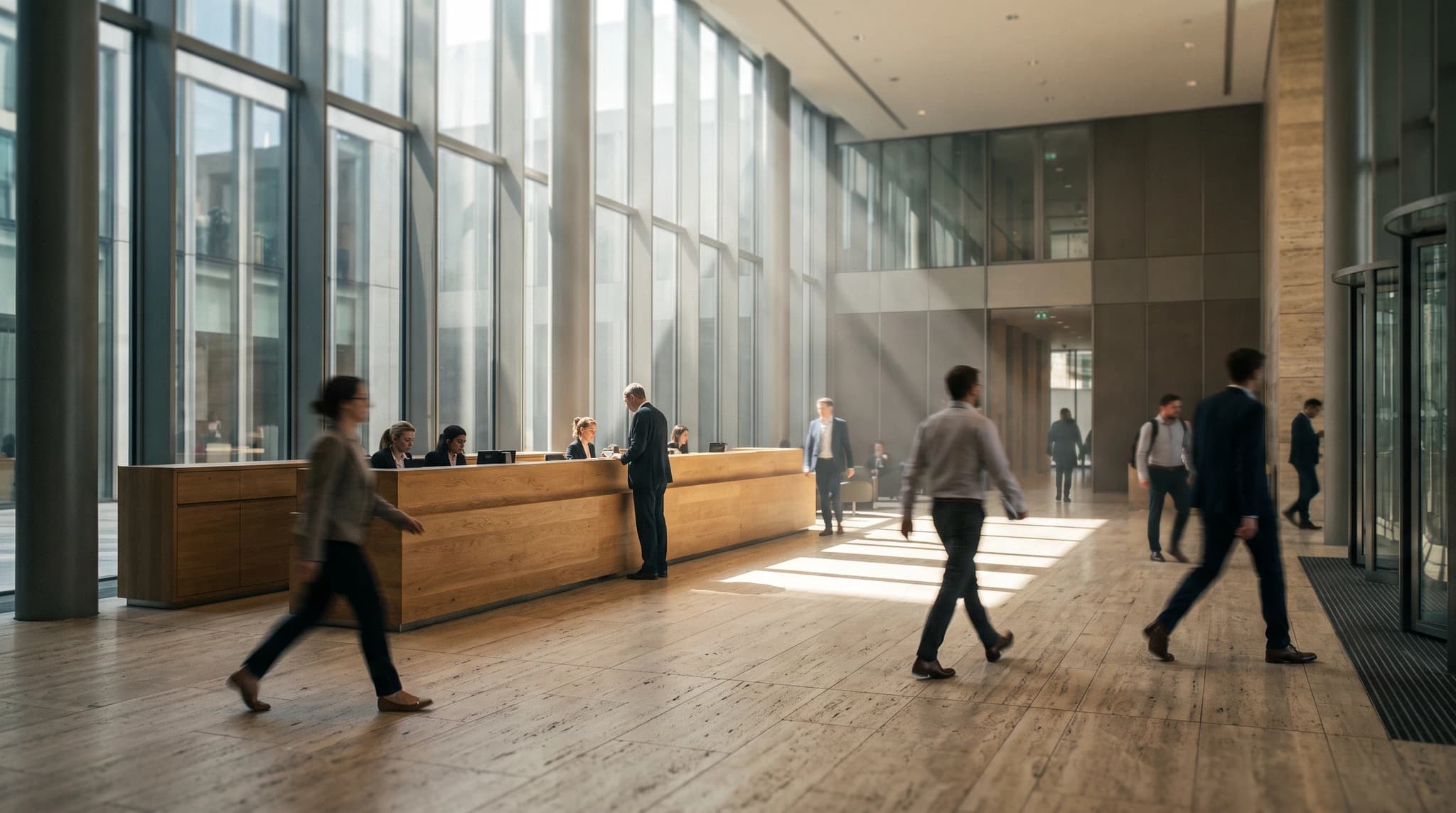
A resposta mais curta para como renderizar no Revit é: prepare uma vista 3D, confira a geometria visível e a aparência dos materiais, abra a caixa de diálogo Rendering, escolha qualidade, resolução, iluminação e fundo e clique em Render. A visão geral de renderização do Revit 2027 da Autodesk confirma que uma vista 3D renderizada pode ser colocada em uma prancha ou exportada para uso em outro lugar.
Esse caminho nativo nem sempre é o certo. O Twinmotion oferece um fluxo sincronizado de visualização em tempo real, enquanto uma exportação raster é útil quando você só precisa da câmera aprovada do Revit como imagem. Se outra ferramenta precisar de um modelo 3D pronto para a web, exporte FBX e converta. Não planeje em torno de um botão nativo de GLB, glTF ou OBJ no Revit: o Revit 2027 não tem nenhum.
Como você pode renderizar um modelo do Revit?
Escolha o destino antes de mudar as configurações de render. Estes são os três caminhos resumidos na introdução:
| Caminho | O que produz | Fluxo principal | Restrição importante |
|---|---|---|---|
| Render nativo do Revit 2027 | Uma imagem estática pronta a partir da vista 3D ativa | Prepare a vista, abra a caixa de diálogo Rendering, escolha qualidade e configurações de saída e renderize | Nenhuma conversão de arquivo antes de renderizar |
| Twinmotion para Revit | Cenas em tempo real, imagens, animações, panoramas e apresentações | Abra uma vista 3D do Revit no Twinmotion e sincronize as mudanças do modelo | O Twinmotion precisa estar instalado e ser compatível |
| Fluxo externo de imagem ou 3D | Uma entrada raster ou um modelo convertido para outro renderizador | Exporte PNG ou JPEG diretamente, ou exporte FBX e converta para o formato 3D necessário | O Revit não grava GLB, glTF nem OBJ |
A renderização nativa é melhor quando a vista, os materiais e a iluminação do Revit já descrevem a imagem final pretendida. O Twinmotion é melhor quando a montagem de cena em tempo real ou a animação importam. A exportação é o caminho flexível, mas a forma exata depende de a próxima ferramenta precisar de pixels ou de um modelo editável.
Como fazer render no Revit sem sair do programa?
O fluxo nativo confiável é um ciclo de preview, não um único clique na qualidade máxima. Prepare a vista, teste-a de forma barata, corrija os problemas óbvios e só então gaste tempo na imagem final. O fluxo da caixa de diálogo Rendering da Autodesk segue a mesma ordem: área, qualidade, saída, iluminação, fundo, exposição e render.
- Abra ou crie a vista 3D. Escolha a vista 3D em perspectiva ou ortográfica que contém a câmera, o recorte, a section box, as configurações de visibilidade e a geometria que você quer na imagem.
- Limpe o que a vista consegue ver. Oculte objetos temporários, categorias desnecessárias, guias e geometria distante que não contribuem para a composição.
- Confira os materiais. Revise a aparência de render atribuída aos materiais visíveis em vez de julgá-los apenas pela cor de uma vista sombreada.
- Escolha o esquema de iluminação. Decida se a imagem usa sol, luzes artificiais ou ambos, e confirme que o fundo e as sombras sustentam a hora do dia pretendida.
- Abra a caixa de diálogo Rendering. Defina região, qualidade, resolução de saída, iluminação, fundo e controles de exposição para a vista ativa.
- Rode um preview mais barato. Use Draft ou Medium primeiro para pegar problemas de enquadramento, material, luz e fundo antes de uma passagem final mais lenta.
- Renderize, revise e exporte. Renderize a imagem completa, ajuste a exposição se necessário, salve o resultado como vista do projeto ou exporte para um arquivo raster.
Prepare a vista do Revit antes de renderizar
O Revit renderiza o que a vista 3D ativa expõe. Por isso, câmera, visibilidade, aparência dos materiais, iluminação, recorte e limpeza do modelo importam antes de o renderizador começar. Uma configuração de qualidade tecnicamente mais alta não conserta uma composição acidental nem um material com o asset de aparência errado.
Enquadre uma vista 3D deliberada
Use uma vista em perspectiva quando a imagem deve ser lida como um ponto de vista humano e uma vista 3D ortográfica quando geometria paralela ou uma composição diagramática importarem mais. Posicione a câmera em uma altura plausível, mantenha verticais e ponto focal sob controle e deixe espaço para o recorte ou a tipografia do destino.
Trate o recorte como parte da saída, não como uma conveniência do editor. Uma imagem widescreen, uma imagem vertical para redes sociais e um viewport de prancha precisam de enquadramentos diferentes. Confirme a proporção pretendida antes de ajustar materiais ou iluminação em torno de objetos que depois podem ficar fora do recorte.
Limpe o modelo visível
Oculte a geometria que não pode contribuir para a imagem. Opções temporárias, referências importadas, objetos distantes do terreno, famílias densas e objetos internos atrás de paredes opacas acrescentam complexidade sem melhorar o resultado. Use os controles de visibilidade e de seção da vista ativa em vez de apagar informação BIM coordenada do projeto.
Confira primeiro a silhueta e as aberturas. Montantes ausentes, guarda-corpos duplicados, arestas de ambientes expostas, mobiliário flutuando e um plano de piso inacabado continuam visíveis por mais cuidadoso que seja o ajuste final de exposição.
Confira a aparência dos materiais
Um material do Revit pode parecer aceitável em uma vista sombreada e ainda assim renderizar errado porque a renderização usa a definição de aparência do material. Pré-visualize os materiais visíveis, confirme escala e orientação das texturas e preste atenção especial a vidro, metal, pedra polida, superfícies emissivas e padrões repetidos.
Comece pelos materiais que ocupam mais pixels. Fachada, cobertura, piso, paredes, envidraçamento e as grandes superfícies de madeira ou pedra costumam afetar a imagem mais do que pequenos acessórios. Um render Draft curto é mais útil do que tentar inferir cada reflexo final só pelo viewport.
Defina iluminação e fundo
Na caixa de diálogo Rendering, escolha um esquema de iluminação que combine com a vista. Um exterior normalmente começa com sol e céu; um interior pode precisar de luz natural pelas aberturas, de luzes artificiais ou de ambos. Luzes ativas em excesso podem alongar o render, enquanto luzes fora da composição visível podem acrescentar cálculo sem acrescentar um destaque útil.
Defina o fundo de forma deliberada. Um fundo transparente pode apoiar a composição posterior, enquanto o céu ou uma cor ajudam a julgar o edifício em contexto. Para luz do dia, confirme que a posição do sol cria volume útil e não deixa o assunto principal chapado ou ilegível.
Quais configurações de render do Revit você deve escolher?
A caixa de diálogo Rendering do Revit separa qualidade visual de tamanho de saída. A qualidade muda como a cena é calculada; as configurações de saída mudam as dimensões ou a resolução de impressão da imagem. Aumentar ambas ao mesmo tempo dificulta o diagnóstico porque você deixa de saber se o tempo está sendo gasto em precisão de sombreamento ou simplesmente em mais pixels.
O que significam os níveis de qualidade de render do Revit?
A Autodesk documenta cinco opções de qualidade. Seus papéis e velocidades relativas estão listados aqui para que o resumo possa ser conferido em linhas visíveis:
| Qualidade | Velocidade relativa | Resultado descrito pela Autodesk | Uso prático |
|---|---|---|---|
| Draft | Mais rápido | Iluminação e materiais aproximados, com sombras menos detalhadas | Enquadramento, direção da luz do dia e verificações bem iniciais |
| Medium | Médio | Uma impressão mais ampla da iluminação, dos materiais e da cena | Revisões de projeto antes de investir em um render mais lento |
| High | Mais lento | Materiais, resposta especular, sombras suaves e reflexos mais precisos | Revisão das decisões de material e iluminação |
| Best | O mais lento | A maior precisão nativa de iluminação e materiais do Revit | Saída final quando iluminação ou materiais complexos justificam o tempo |
| Custom | Varia | Configurações de renderização definidas manualmente | Equipes que entendem quais controles precisam sobrescrever |
A sequência sensata é Draft, depois Medium e então High ou Best só se a imagem anterior provar que câmera, materiais e luzes estão prontos. Leia a referência de qualidade de render do Revit 2027 da Autodesk antes de usar configurações Custom, porque as sobrescritas manuais removem a previsibilidade dos presets nomeados.
Resolução de tela ou de impressora?
Use a saída Screen quando a imagem for para uma apresentação, um site ou outro fluxo baseado em pixels. Use a saída Printer quando o tamanho físico e o DPI de um resultado impresso importarem. Não aumente a resolução como substituto de enquadramento, materiais ou iluminação melhores: isso só produz mais pixels da mesma decisão de cena.
Para uma imagem final, defina as dimensões alvo antes do último render e verifique que os pequenos detalhes de fachada continuam legíveis no tamanho real de entrega. Para um teste, reduza as dimensões de saída e também a qualidade para que cada passagem de diagnóstico volte rápido.
Renderize a imagem e ajuste a exposição
Clique em Render depois que as configurações do preview estiverem prontas. A Autodesk diz que o Revit renderiza a imagem de forma progressiva e depois permite alterar configurações, ajustar a exposição, salvar a imagem renderizada como vista do projeto, exportá-la ou voltar ao modelo. Essas ações estão descritas no fluxo de imagem renderizada do Revit 2027.
Use a exposição depois que o renderizador tiver informação suficiente para mostrar o equilíbrio real da iluminação. A exposição pode recuperar faixa de apresentação, mas não faz uma luz ausente aparecer, não corrige a escala de uma textura nem substitui geometria oculta da vista. Se uma superfície está fundamentalmente errada, volte ao modelo ou às configurações de render em vez de forçar a imagem apenas pela exposição.
Como exportar um render do Revit como imagem?
Depois que um render nativo termina, escolha Export na caixa de diálogo Rendering e salve o resultado fora do projeto RVT. A Autodesk lista BMP, JPEG, JPG, PNG e TIFF como os rótulos de arquivo de imagem renderizada aceitos. PNG e TIFF preservam um canal alfa para transparência, e a Autodesk recomenda TIFF quando a imagem for aberta no Photoshop.
| Formato | Tipo | Melhor uso | Restrição ou próxima etapa |
|---|---|---|---|
| BMP | Imagem renderizada | Uma saída raster básica sem compressão | Geralmente maior que um JPEG ou PNG comparável |
| JPEG ou JPG | Imagem renderizada | Imagens compactas de apresentação e uploads diretos de imagem | Compressão com perdas; sem transparência alfa |
| PNG | Imagem renderizada | Saída de imagem nítida e transparência alfa | Uma entrada direta prática para o Render a House |
| TIFF | Imagem renderizada | Pós-produção e transparência alfa | A Autodesk recomenda TIFF quando a imagem for aberta no Photoshop |
| FBX | Intercâmbio de cena 3D | Levar uma vista 3D preparada para uma ferramenta compatível de conversão ou renderização | Não é aceito diretamente pelo Render a House; converta primeiro |
| GLB, glTF ou OBJ | Modelo 3D convertido | Um modelo pronto para a web depois de uma etapa externa de conversão | Não são exportações nativas do Revit |
A sequência exata de exportação está documentada na página de ajuda Export the Rendered Image to a File da Autodesk. Use PNG ou JPEG/JPG quando a próxima etapa for um upload direto de imagem no Render a House. O TIFF continua útil para pós-produção, mas não é um dos formatos de upload de imagem listados no guia de formatos aceitos do Render a House.
Você também pode exportar a vista atual do Revit diretamente por File, Export, Images and Animations, Image. As instruções de vista para imagem da Autodesk permitem exportar a janela atual, a parte visível dela ou vistas e pranchas selecionadas e depois escolher ajuste de pixels ou zoom. Esse caminho captura a vista como exibida; é diferente de exportar o resultado do processo de renderização fotorrealista do Revit.
Como exportar o Revit para FBX?
O FBX é o caminho integrado de intercâmbio 3D documentado pelo Revit para este fluxo. Abra a vista 3D pretendida do projeto e depois escolha File, Export e FBX. Se o comando FBX estiver desabilitado, a Autodesk orienta abrir primeiro uma vista 3D do projeto.
- Duplique ou prepare uma vista 3D específica para intercâmbio para que suas escolhas de visibilidade não atrapalhem as vistas de documentação.
- Use section boxes e a visibilidade de categorias para limitar a exportação à geometria de que a cena seguinte precisa.
- Abra essa vista 3D e escolha File, Export, FBX.
- Nomeie o FBX com clareza e mantenha disponíveis as referências de textura ou material específicas do projeto para o próximo aplicativo.
- Abra o FBX no aplicativo de conversão ou renderização e inspecione unidades, orientação, agrupamento de objetos, atribuições de material e caminhos de textura.
Veja as instruções de exportação FBX do Revit 2027 da Autodesk para o caminho atual do comando e as opções de tipo de arquivo FBX disponíveis. Aqui o FBX é um arquivo intermediário, não o arquivo que você envia diretamente ao Render a House.
Converta FBX para GLB, glTF ou OBJ
O Revit 2027 não exporta GLB, glTF nem OBJ nativamente. Para criar um desses arquivos, importe o FBX em um conversor compatível ou em um aplicativo de criação de conteúdo digital e exporte o formato necessário. O GLB costuma ser o alvo mais simples para um fluxo web porque pode empacotar geometria e texturas em um único arquivo binário.
- Importe o FBX sem alterar as unidades pretendidas.
- Confira que o edifício está em pé, na escala correta e perto de uma origem utilizável.
- Repare caminhos de textura ausentes e confirme que materiais opacos, transparentes, metálicos e rugosos ainda são lidos corretamente.
- Remova a geometria que a exportação do Revit trouxe mas que o render não precisa.
- Exporte GLB, glTF ou OBJ e reabra esse arquivo final antes do upload.
Como renderizar um modelo do Revit no Twinmotion?
O Twinmotion é o caminho direto de visualização em tempo real. A Autodesk afirma que o Twinmotion para Revit está disponível com as assinaturas do Revit e pode ser iniciado pela ribbon do Revit. Seu fluxo Direct Link envia a vista 3D ativa para o Twinmotion e pode sincronizar mudanças posteriores.
- Instale uma versão do Twinmotion compatível com o ambiente Revit que você está usando.
- Abra e limpe a vista 3D do Revit cuja geometria deve ser enviada.
- Use o comando Twinmotion no Revit para abrir um projeto novo ou existente do Twinmotion e estabelecer a conexão.
- Monte a visualização no Twinmotion com seus próprios materiais, luzes, contexto, clima, entourage, mídia e controles de saída.
- Sincronize a partir do Revit quando o modelo BIM mudar e verifique se alguma sobrescrita do Twinmotion precisa de atenção.
O Twinmotion não é o mesmo que a caixa de diálogo Rendering nativa do Revit. É um aplicativo instalado separadamente com um fluxo de modelo vinculado. A página do Twinmotion para Revit da Autodesk descreve as capacidades disponíveis de imagem, animação, panorama, apresentação e sincronização.
Como usar um projeto do Revit com o Render a House?
O Render a House não abre um arquivo RVT nativo e não aceita FBX como upload 3D direto. Use um destes dois caminhos de handoff:
Caminho da imagem
- Aprove a câmera e o modelo visível no Revit.
- Exporte o resultado renderizado ou a vista exibida como PNG ou JPEG.
- Envie a imagem e descreva os materiais, a iluminação, o terreno, o clima e a direção de apresentação que você quer.
- Compare a saída com a vista de origem antes de usá-la para comunicar uma decisão de projeto.
Caminho do 3D convertido
- Prepare e exporte a vista 3D do Revit como FBX.
- Converta o FBX para GLB, glTF ou OBJ externamente.
- Reabra o arquivo convertido e confira escala, orientação, materiais e geometria ausente.
- Envie o modelo aceito ao 3D Preview, defina a vista e renderize a partir dessa câmera.
O caminho da imagem é mais rápido quando a câmera do Revit já está certa. O caminho do modelo é mais flexível quando você ainda precisa inspecionar o modelo, posicioná-lo ou escolher outra câmera. Leia os formatos de arquivo aceitos pelo Render a House e o guia de exportação de modelos 3D antes de converter um modelo de produção.
Para um fluxo de produto focado, veja render do Revit com o Render a House. Para os termos de assinatura da Autodesk em torno da ferramenta de autoria, use o guia atual de preço do Revit. Se a renderização local ou a navegação no modelo estiverem lentas, compare a máquina com os requisitos de sistema do Revit 2027.
O que conferir antes do render final?
Use este checklist depois de escolher o caminho e antes do render nativo final, da sincronização com o Twinmotion, da exportação de imagem ou do handoff em FBX:
- A vista 3D ativa contém apenas a geometria necessária para a imagem.
- Altura da câmera, alvo, recorte e proporção combinam com o layout final.
- Os materiais visíveis usam aparências de render intencionais.
- A direção do sol e as luzes artificiais combinam com a cena em vez de competir com ela.
- Vidro, espelhos, superfícies emissivas e acabamentos brilhantes foram pré-visualizados.
- Uma saída Draft ou Medium já expôs texturas ausentes e geometria indesejada.
- A resolução final corresponde ao destino: tela, prancha ou pós-produção.
- O formato de exportação corresponde à próxima etapa: imagem raster, Twinmotion ou conversão de FBX.
O último item evita o descompasso de fluxo mais comum: gastar tempo em um render nativo quando a próxima ferramenta precisa de geometria, ou exportar um modelo pesado quando uma vista raster fixa teria bastado.
Quais são as limitações de cada fluxo?
Cada caminho troca controle, velocidade e portabilidade de um jeito diferente. A escolha certa depende de qual parte do modelo do Revit precisa continuar editável depois do handoff.
| Fluxo | Ponto forte | Limitação |
|---|---|---|
| Renderização nativa do Revit | Permanece ligada à vista BIM e aos seus materiais | Uma imagem final pode demorar mais em qualidade alta; a montagem da cena fica restrita aos controles de renderização do Revit |
| Twinmotion | Iteração em tempo real, entourage, animação e mudanças de projeto sincronizadas | Acrescenta outro aplicativo e um vínculo sensível a compatibilidade ao fluxo |
| Imagem raster | Handoff mais rápido e sem conversão de modelo | A câmera e a geometria visível ficam fixas em duas dimensões |
| FBX mais conversão | Leva uma cena 3D para ferramentas que gravam formatos prontos para a web | A conversão pode alterar materiais, caminhos de textura, hierarquia, unidades ou agrupamento de objetos |
| Modelo convertido no Render a House | Permite inspecionar e posicionar um modelo 3D aceito antes de renderizar | O arquivo convertido precisa ser GLB, glTF ou OBJ; RVT nativo e FBX não são aceitos |
Mantenha o Revit como fonte da verdade para geometria coordenada e especificações. Um renderizador, uma malha convertida ou uma imagem gerada por IA é uma saída de apresentação, não um substituto da verificação do modelo BIM. Revise aberturas, níveis, ritmo de fachada, materiais e relações com o terreno em relação ao Revit antes de aprovar o resultado.
Perguntas frequentes sobre renderizar no Revit
O Revit consegue criar um render fotorrealista sozinho?
Sim. O Revit pode renderizar uma vista 3D preparada com a própria caixa de diálogo Rendering. Você escolhe região, qualidade, resolução, iluminação, fundo e exposição, renderiza a imagem e depois a salva no projeto ou exporta para um arquivo raster.
Onde fica o comando de render no Revit?
Abra a vista 3D que você quer renderizar e depois abra a caixa de diálogo Rendering do Revit a partir dos controles de apresentação e renderização dessa vista. O comando se aplica à vista 3D renderizável ativa, então confirme primeiro que a câmera ou vista ortográfica pretendida está aberta.
Qual qualidade de render do Revit você deve usar?
Use Draft para verificações de enquadramento e iluminação, Medium para uma impressão geral, High para materiais, reflexos e sombras suaves mais precisos, e Best apenas quando a imagem final se beneficia da maior precisão nativa do Revit. Custom serve para configurações definidas manualmente. Um preview em qualidade mais baixa normalmente deve vir antes da passagem final.
O Revit 2027 exporta GLB?
Não. O Revit 2027 não grava GLB nativamente. Exporte uma vista 3D preparada como FBX, abra esse FBX em uma ferramenta compatível de conversão ou de criação de conteúdo digital, exporte GLB e inspecione os materiais, as unidades e a organização dos objetos convertidos.
O Revit 2027 exporta glTF?
Não. glTF não é uma exportação nativa do Revit 2027. Use a exportação FBX documentada pela Autodesk e converta o arquivo externamente, ou use uma imagem raster quando um modelo 3D editável não for necessário.
O Revit 2027 exporta OBJ?
Não. OBJ não é uma exportação nativa do Revit 2027. O caminho integrado confiável é exportar FBX a partir de uma vista 3D aberta e convertê-lo em outro aplicativo que grave OBJ.
Por que o comando de exportação FBX do Revit está desabilitado?
A Autodesk afirma que a exportação FBX fica disponível a partir de uma vista 3D do projeto. Abra a vista 3D que pretende transferir antes de escolher File, Export e FBX.
Qual é o melhor formato de imagem para exportar do Revit?
Use PNG quando quiser bordas nítidas ou transparência alfa, JPEG ou JPG para uma imagem de apresentação compacta e TIFF para um fluxo de pós-produção no Photoshop. A Autodesk diz que PNG e TIFF preservam a transparência alfa e recomenda TIFF para o Photoshop.
O Twinmotion está disponível com o Revit?
A Autodesk afirma que o Twinmotion para Revit está disponível com todas as assinaturas do Revit, incluindo AEC Collection e assinaturas educacionais, além do Flex e da versão de avaliação do Revit. É um aplicativo separado que você acessa e instala antes de abrir ou sincronizar uma vista do Revit.
Dá para enviar um arquivo RVT nativo ao Render a House?
Não. O Render a House não abre arquivos RVT nativos. Exporte uma vista em PNG ou JPEG para o fluxo de imagem, ou exporte FBX do Revit e converta para GLB, glTF ou OBJ para o fluxo 3D aceito.
Para renderizar o Revit, é melhor exportar uma imagem ou converter o modelo?
Exporte uma imagem quando a câmera do Revit já estiver aprovada e a velocidade importar. Converta o modelo quando ainda precisar inspecionar a cena em três dimensões, escolher outra câmera ou posicioná-lo no 3D Preview. O caminho do modelo demora mais porque o FBX precisa ser convertido e verificado.
Continue lendo
Guias e comparativos relacionados
Como renderizar no SketchUp: guia prático de fluxo de trabalho
Aprenda como renderizar no SketchUp com o viewport nativo, plugins internos, renderizadores externos, Photoshop, fluxos no Mac e opções gratuitas para arquitetos.
Como renderizar no Blender 5.2: guia de arquitetura em 8 passos
Aprenda como renderizar no Blender 5.2 LTS para arquitetura com um fluxo de 8 passos que cobre importação, Eevee versus Cycles, iluminação, materiais, câmeras e saída.
10 melhores programas para renderizar em 2026 (gratuitos e pagos)
Compare 10 programas para renderizar arquitetura, interiores, produtos, revisões em tempo real e conceitos no navegador, com preços verificados e prós e contras.
