
Prepara una vista leggibile
Salva una scena con una prospettiva utile, nascondi assi, guide, quote e oggetti provvisori e lascia leggibili sagoma, aperture e materiali. Per una schermata usa PNG, JPEG o WebP fino a 5 MB.
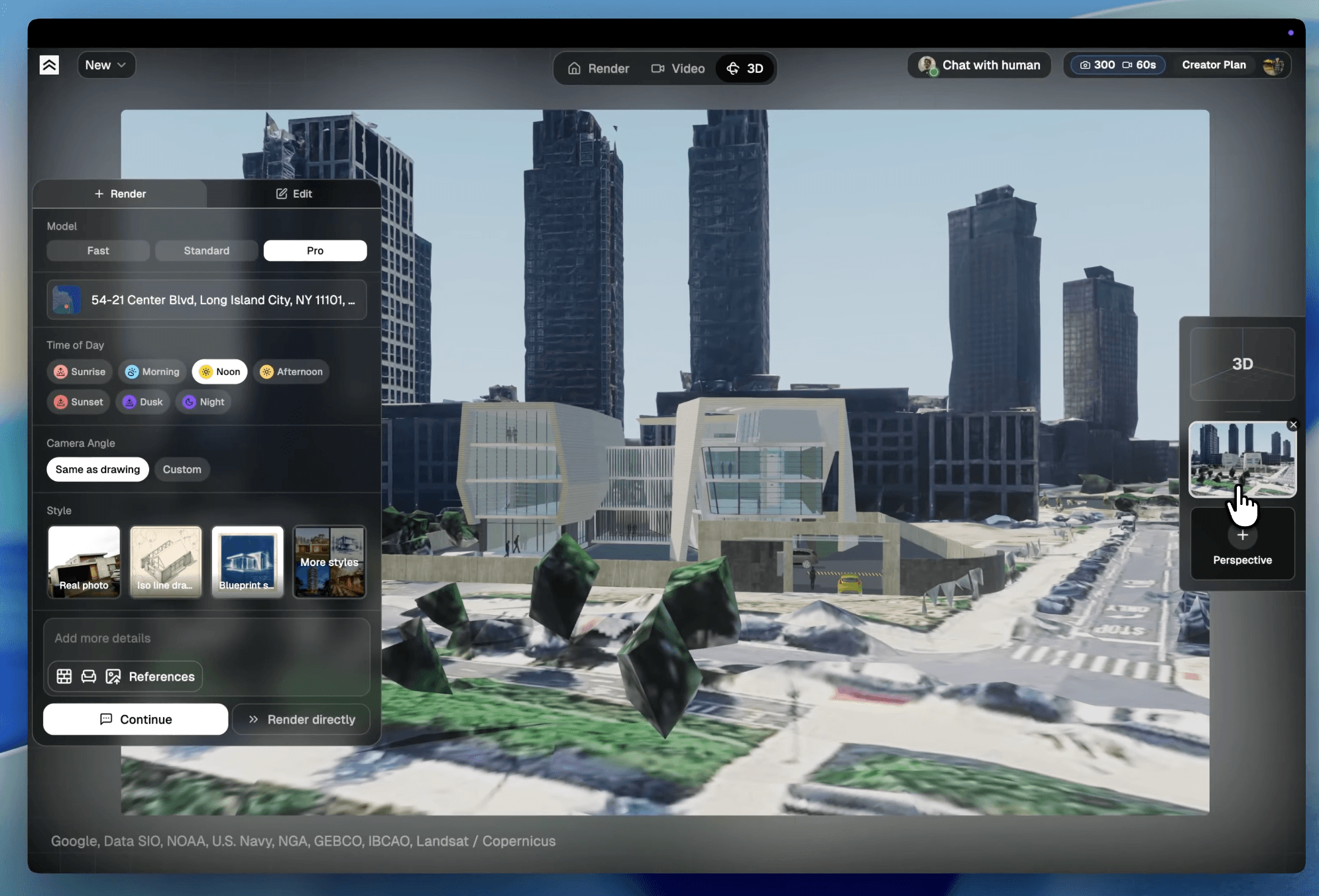
Parti da una schermata della vista SketchUp o dal file .skp così com'è e crea un'immagine architettonica con stile, luce, camera, prompt e riferimenti scelti da te. La geometria e il modello originale restano la fonte di verità: il render AI è un concept da controllare, confrontare e rifinire.
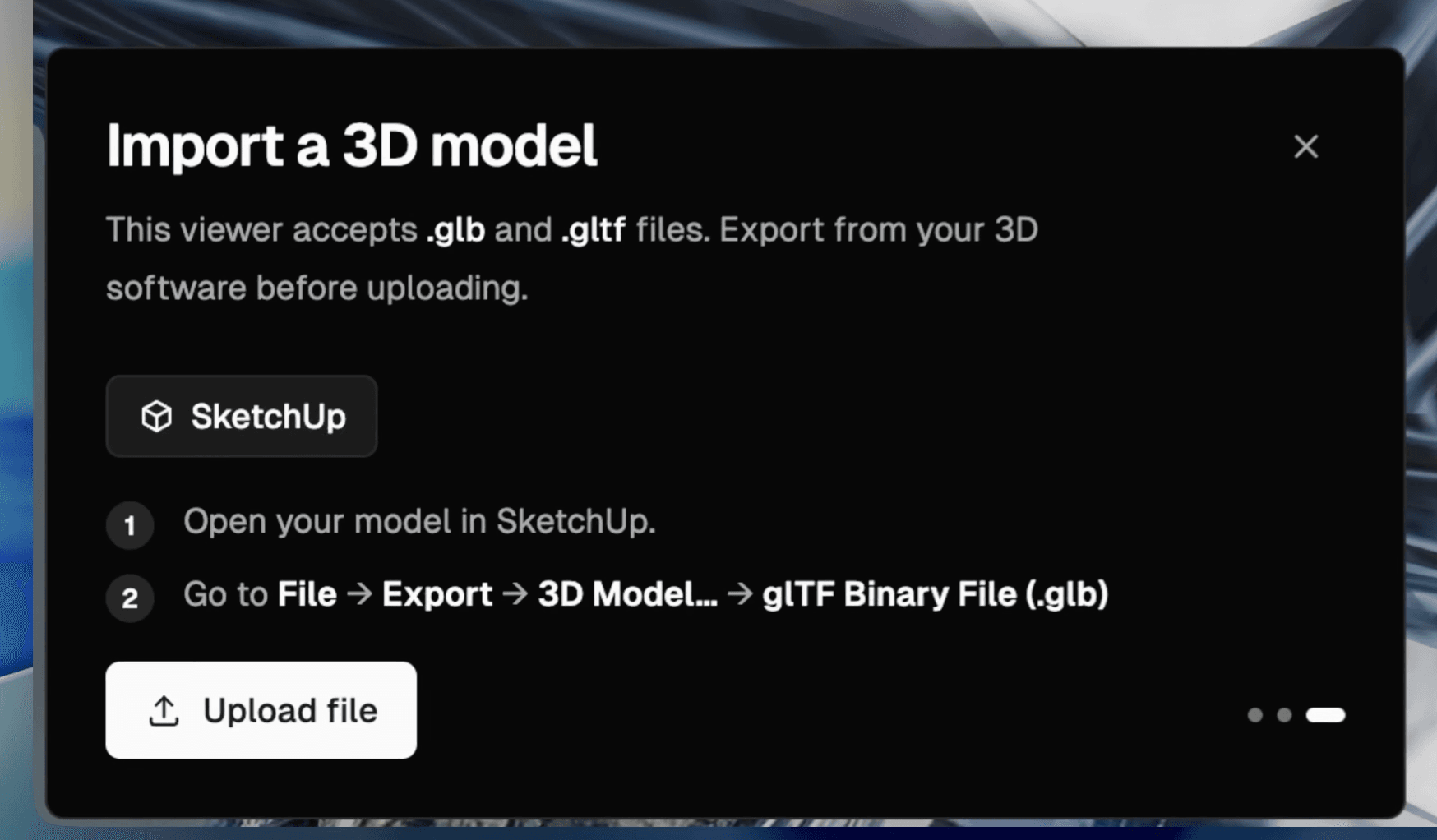
Trascina una schermata PNG, JPEG o WebP oppure un modello SKP, GLB, GLTF o OBJ.
Controlla l'input qui, poi apri un progetto per creare il render.
Il risultato è un'immagine di concept e presentazione. Non è una conversione CAD/BIM, una misura o una verifica tecnica.
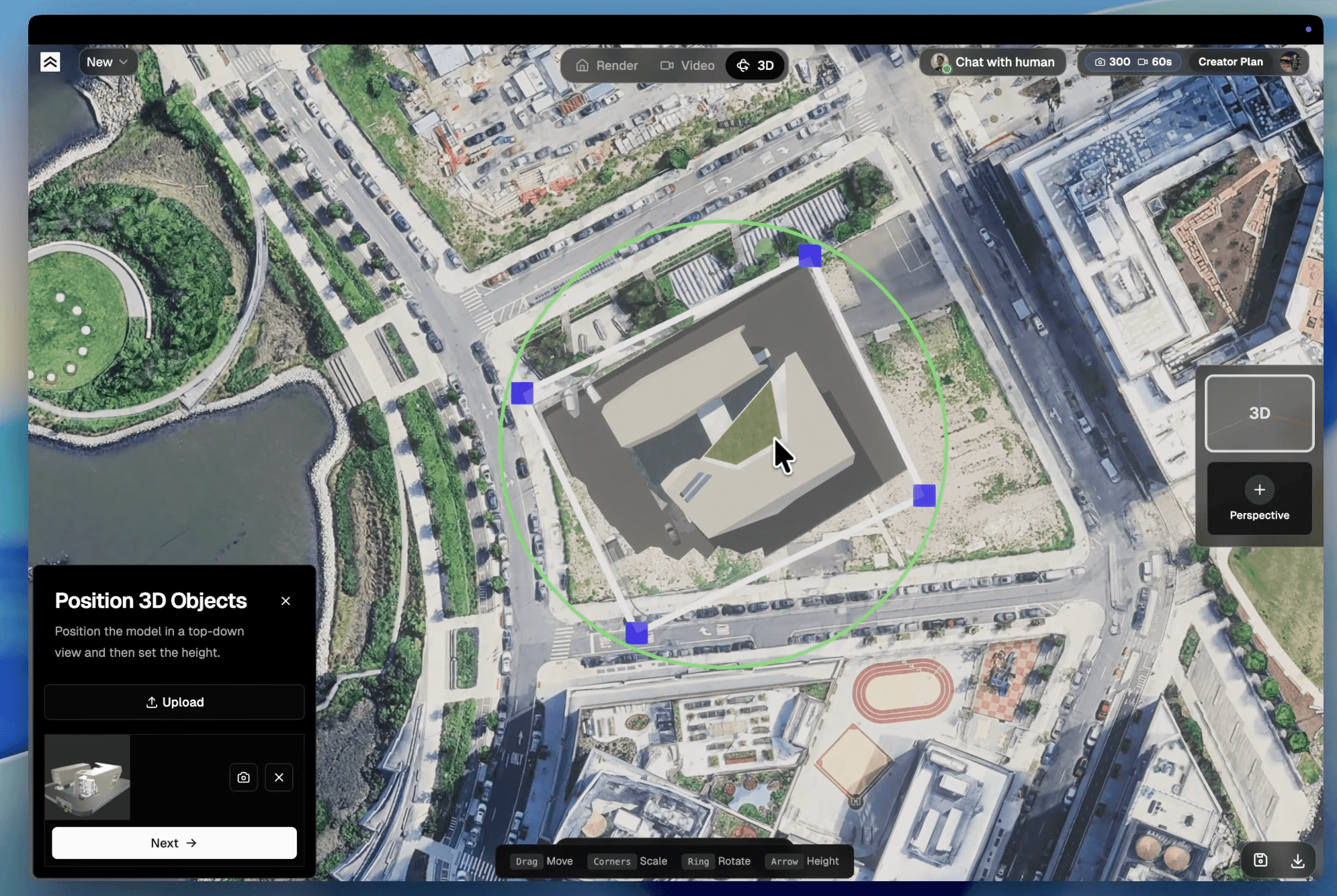
La schermata di input mantiene visibili la camera e le proporzioni di partenza. Se importi un modello, 3D Preview aggiunge posizione, orientamento e contesto del sito. Le impostazioni guidano il passaggio da una scena grezza a un'immagine presentabile.
Salva una scena con una prospettiva utile, nascondi assi, guide, quote e oggetti provvisori e lascia leggibili sagoma, aperture e materiali. Per una schermata usa PNG, JPEG o WebP fino a 5 MB.
Una schermata è la strada più rapida per esplorare materiali e atmosfera. Per più angolazioni o per il contesto reale del sito, carica il file .skp (o un GLB, GLTF o OBJ) in 3D Preview, regola posizione e camera e salva la prospettiva utile.
Indica soggetto, vincoli, materiali, luce e contesto. Genera un still in 1K, 2K o 4K, confrontalo con il modello e modifica una sola area alla volta quando serve. Verifica sempre il risultato prima di usarlo con un cliente.
Un prompt breve funziona meglio quando separa soggetto, vincoli, variabili e luce. Chiedi di mantenere sagoma, piani, aperture e inquadratura; usa il testo per provare solo materiali, atmosfera e contesto.
Casa contemporanea a due piani. Mantieni sagoma, tetto, aperture, parapetti e inquadratura del modello SketchUp. Applica intonaco color sabbia, zoccolo in pietra chiara e infissi in bronzo scuro. Luce del tardo pomeriggio, ombre morbide, strada residenziale italiana e vegetazione discreta. Nessun piano aggiuntivo, nessuna finestra spostata e nessun elemento strutturale inventato.
Metti a confronto legno, pietra, intonaco, metallo e vetro partendo dalla stessa vista, senza trattare l'immagine come documentazione tecnica.
Con un modello 3D puoi impostare indirizzo, orientamento e terreno in 3D Preview prima di generare una vista esterna.
Salva una vista generale, una dell'ingresso e un dettaglio del materiale, poi confronta le versioni prima della consegna.
Sì. 3D Preview accetta il file .skp così com'è, senza export: viene convertito nel browser mantenendo geometria, materiali e texture. Se un file molto vecchio non si apre, salvalo di nuovo in una versione recente di SketchUp o esportalo come GLB. Puoi anche partire da una schermata PNG, JPEG o WebP.
La schermata è adatta a una prova rapida di stile, luce e materiali mantenendo l'inquadratura della vista. Il modello 3D (SKP, GLB, GLTF o OBJ) è più utile quando vuoi posizionare il progetto, controllare la camera e creare più prospettive.
Una vista pulita, un modello chiaro e un prompt con vincoli aiutano a mantenere sagoma, proporzioni e aperture riconoscibili. Un'immagine generata non garantisce misure o fedeltà tecnica: controlla ogni decisione nel modello originale.
Il flusso supporta still architettonici in 1K, 2K e 4K, con stile, illuminazione, comportamento della camera, prompt e riferimenti scelti nel progetto. La risoluzione migliore dipende dall'uso e dal credito disponibile.
No. Crea immagini concettuali e di presentazione. Non esegue misurazioni, analisi strutturali, verifiche normative, coordinamento BIM o produzione di tavole costruttive.
Puoi controllare il tipo di input in questa pagina; il render effettivo si apre nell'area di lavoro Render a House. Il pulsante porta a /p/welcome, dove puoi entrare o creare un account prima di iniziare il progetto.
Provalo, passa a Pro quando inizia a ripagarsi da solo.
01
Gratuito
Provalo, nessuna carta di credito richiesta
Gratuitoper sempre
02
Più popolare
Pro
Per professionisti e piccoli team
$26/mese
$312/anno
4 mesi gratis
03
Studio
Per studi e team più grandi
$66/mese
$792/anno
4 mesi gratis
04
Prenota una demo
Se siete più persone, prenotate una chiamata e vi aiutiamo a integrare Render a House nel flusso di lavoro di tutto il team.
Cosa ottieni con i crediti
Pro 240 crediti | Studio 1000 crediti | |
|---|---|---|
| Render Pro 2 crediti ciascuno | 120 | 500 |
| Render Standard 1 credito ciascuno | 240 | 1000 |
| Render Standard 2K 1.5 crediti ciascuno | 160 | 666 |
| Render Pro 4K 4 crediti ciascuno | 60 | 250 |
| Render Standard 4K 2 crediti ciascuno | 120 | 500 |
| Video 0.8 crediti/sec | 300s | 1250s |
Posiziona un modello, controlla la camera e prepara più viste prima del render.
Scegli quando generare una nuova versione e quando modificare solo una zona.
Controlla gli input immagine e modello supportati, incluso il file .skp.
Leggi il metodo completo per preparare viste, prompt, contesto e revisioni.
Pronto per la prima vista?