
Enviar
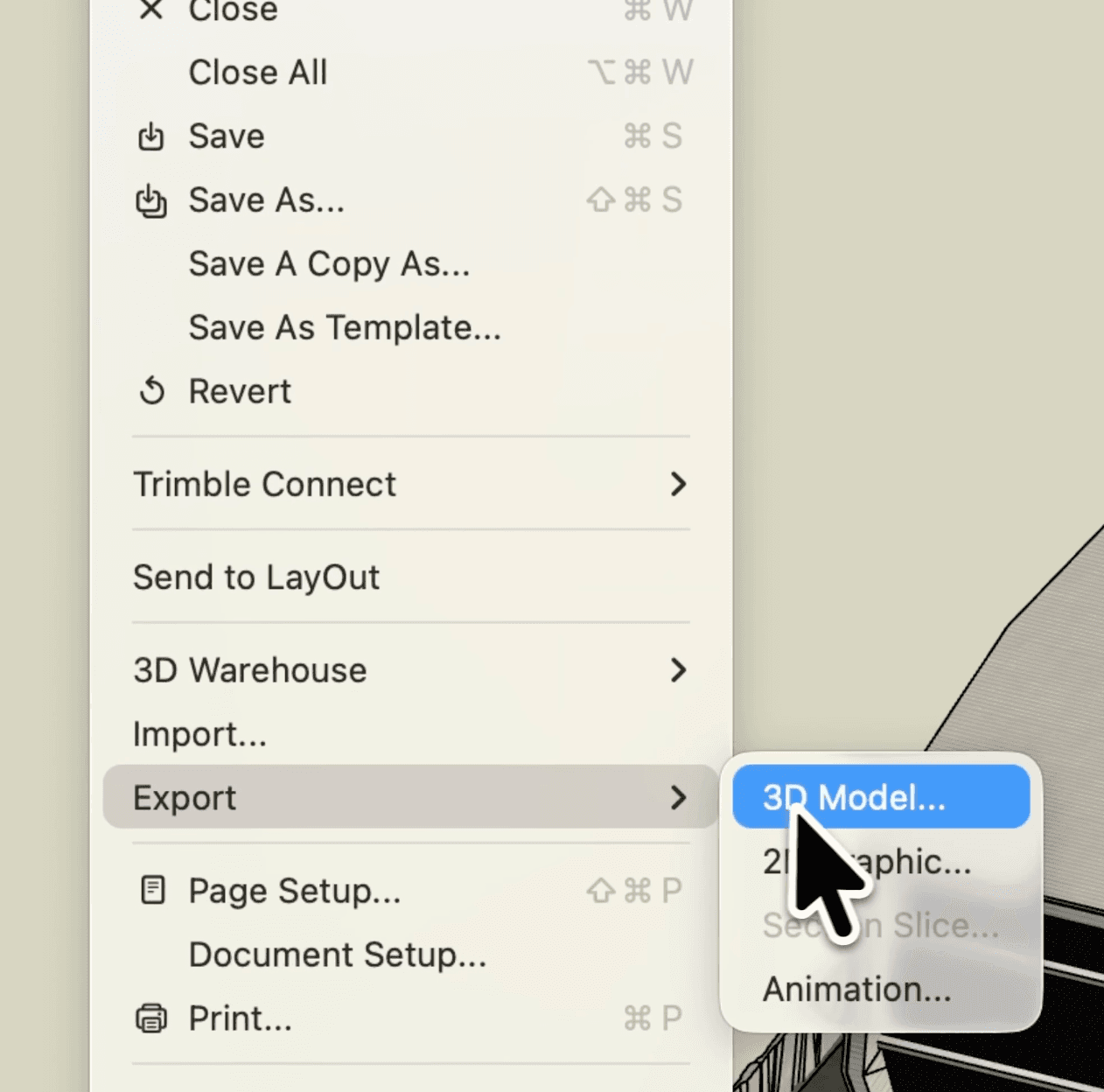
Envie o arquivo SKP
Envie o .skp como está, sem exportar. Ele é convertido no navegador; GLB, GLTF ou OBJ exportados também funcionam.
Recebeu um arquivo .skp e não tem o SketchUp instalado? Escolha a rota certa para visualizar, editar ou criar uma imagem de apresentação. Quando o objetivo é contexto e render, envie o .skp direto para o 3D Preview.
O Render a House abre o arquivo .skp sem exportar e usa o 3D Preview para posicionamento visual, vistas salvas e handoff para render.
SKP para render
Um visualizador SKP online é a escolha certa para abrir o arquivo nativo. Render a House entra quando você precisa de cena, contexto e vistas de apresentação a partir do mesmo SKP.
Enviar
Envie o .skp como está, sem exportar. Ele é convertido no navegador; GLB, GLTF ou OBJ exportados também funcionam.
Posicionar
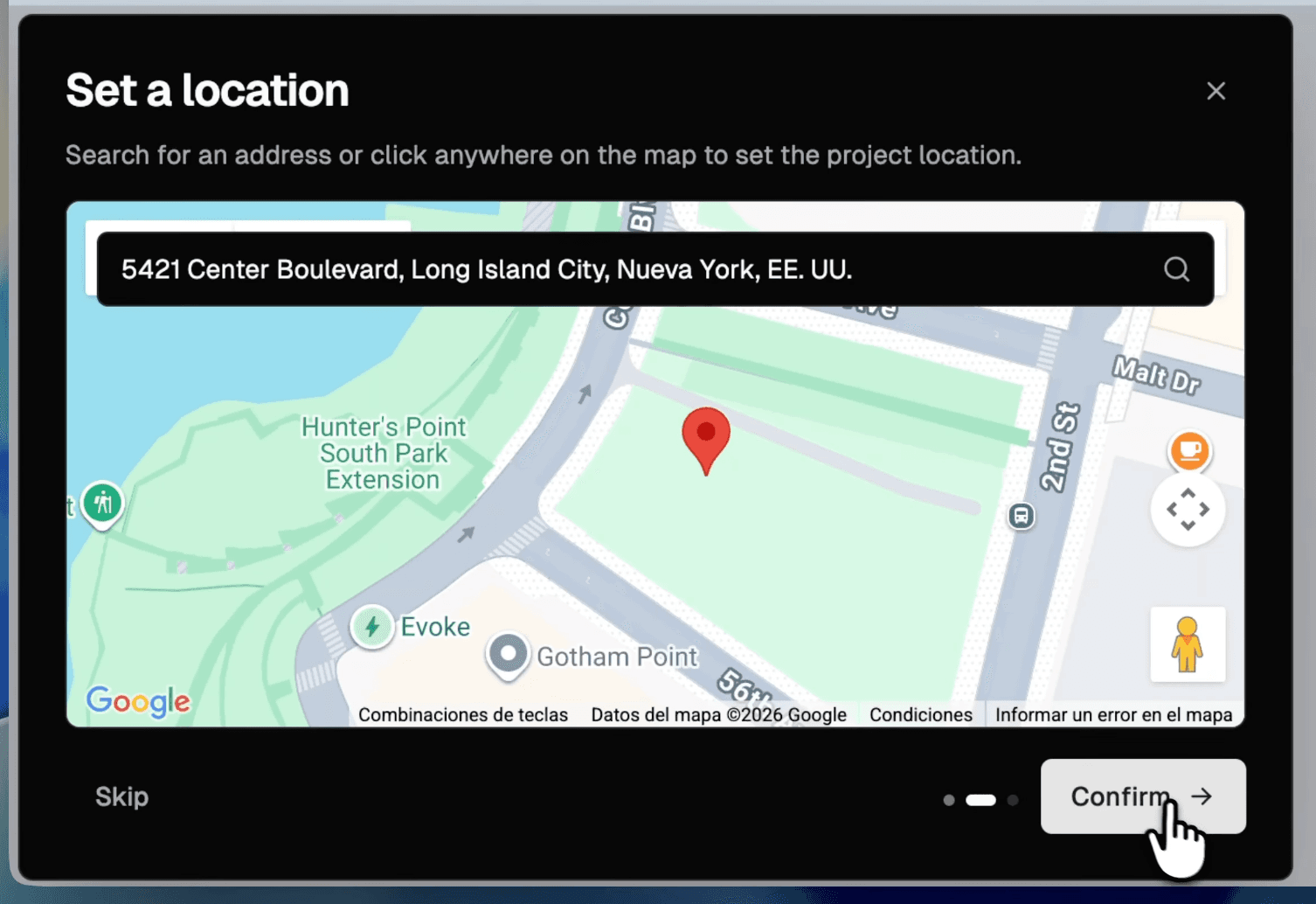
Use o modelo com contexto de mapa opcional, posição visual, escala, rotação e altura.
Renderizar
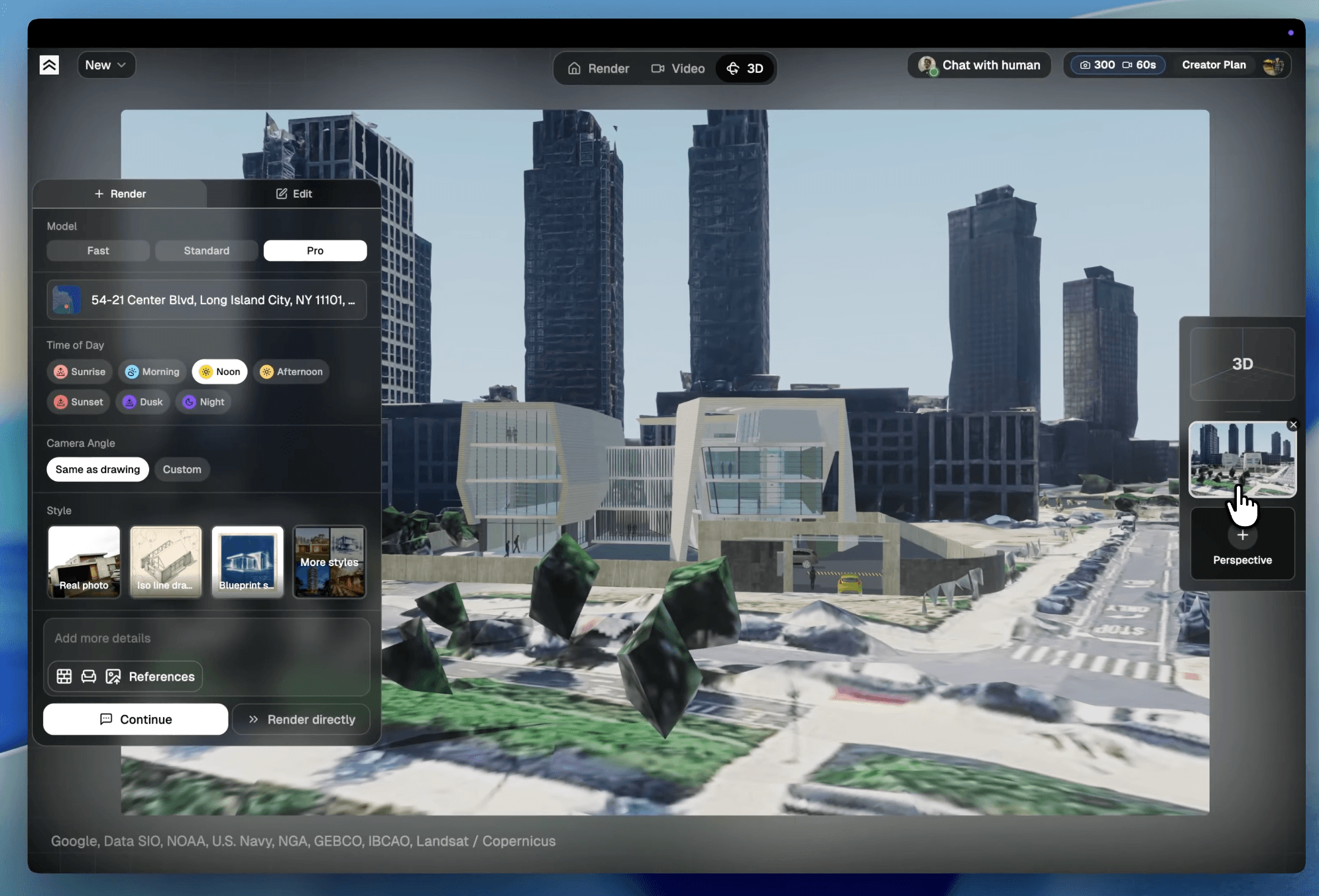
Crie perspectivas de câmera repetíveis e use cada vista salva como base para o render arquitetônico.
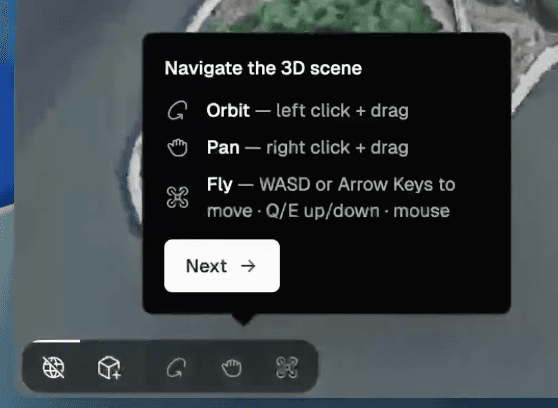
Depois do upload, navegue pelo modelo, confira se a posição visual está clara e salve as vistas que explicam o projeto sem depender de capturas soltas.

Use o SketchUp para Web ou o aplicativo desktop quando precisar abrir e editar o arquivo SKP nativo. Um visualizador online também pode servir para uma conferência rápida, conforme sua compatibilidade.
Não use o arquivo original para testes. Prepare uma cópia com apenas o que precisa aparecer na visualização.
Não precisa exportar. Se um arquivo muito antigo não abrir, salve-o de novo em uma versão recente do SketchUp ou exporte um GLB.
Abra o 3D Preview no Render a House e faça upload do .skp. Ele é convertido no navegador, com materiais e texturas.
Use um endereço ou ponto no mapa quando o terreno, a rua ou a implantação ajudarem a apresentação. Pule o mapa quando a cena neutra bastar.
Ajuste posição, rotação, escala e altura de forma visual. Esse não é um fluxo de medição ou validação de construção.
Guarde cada ângulo útil como perspectiva e continue para as configurações de render a partir da vista salva.
O 3D Preview abre arquivos .skp do SketchUp diretamente, além de modelos GLB, GLTF e OBJ prontos para a web. Se sua origem é DWG, DXF, IFC ou outro formato de projeto, gere uma exportação compatível antes de abrir o Render a House.
Melhor para: Modelos do SketchUp, sem exportar
Envie o arquivo que você já salva. Geometria, materiais e texturas são convertidos no navegador. Arquivos muito antigos podem precisar ser salvos de novo em uma versão recente do SketchUp.
Melhor para: Exportações de outros modeladores ou um SKP que não abre
Costuma ser a melhor opção porque modelo, materiais e texturas podem viajar juntos em um único arquivo glTF binário.
Melhor para: Fluxos glTF em que os arquivos relacionados ficam bem organizados
Funciona quando a exportação mantém materiais, texturas e pastas auxiliares junto do modelo.
Melhor para: Troca clássica de geometria 3D para apresentação visual
Pode funcionar bem para geometria, mas revise materiais e texturas depois do upload porque eles podem depender de arquivos complementares.
Para mais detalhes, veja Exportar seu modelo 3D, Formatos de arquivo compatíveis e o guia do 3D Preview, e veja como compartilhar um projeto.
Um arquivo SKP guarda geometria, componentes, materiais, cenas e estilos do SketchUp. Para revisar esse conteúdo nativo, use o SketchUp ou um visualizador compatível. Para apresentação, envie o .skp, monte a cena e transforme uma vista salva em render.
Use o SketchUp para Web ou o aplicativo desktop para abrir o SKP nativo, editar e salvar o arquivo.
Envie o .skp (ou um GLB, GLTF ou OBJ) quando a meta for navegar, posicionar e salvar vistas no 3D Preview.
Inclua endereço ou mapa quando implantação, rua, lote ou entorno forem importantes para o render.
Mantenha decisões de produção no software de origem e use Render a House para o fluxo visual de render.
Um SKP pode conter endereço, detalhes internos e informações confidenciais do projeto.
Guarde o arquivo original e prepare uma versão específica para visualização.
Remova elementos que não entram na vista e mantenha o arquivo focado no que será apresentado.
O .skp, como um GLB, mantém texturas em um único arquivo e costuma ser mais fácil de revisar visualmente.
Um único modelo pode renderizar fachada, chegada, vista aérea e detalhes sem outro upload.
Confira posição, materiais e enquadramento antes de usar o render com o cliente; trate a imagem como apresentação visual.
Sim. Envie o .skp para o 3D Preview como está, sem exportar. Ele é convertido no navegador e mantém geometria, materiais e texturas. Se um arquivo muito antigo não abrir, salve-o de novo em uma versão recente do SketchUp ou exporte para GLB.
Use um visualizador SKP online ou o SketchUp para Web quando o objetivo for inspecionar o arquivo nativo. Use o Render a House, enviando o próprio SKP, quando a meta for montar uma cena visual, salvar vistas e gerar renders de apresentação.
O próprio .skp, sem exportar. Se ele não abrir, GLB costuma ser a melhor alternativa porque mantém modelo e texturas em um arquivo. GLTF e OBJ também são aceitos pelo 3D Preview, mas podem exigir mais cuidado com materiais e arquivos auxiliares.
Sim. No 3D Preview, você pode usar um endereço ou ponto no mapa como contexto visual, posicionar o modelo no local, navegar pela cena e salvar perspectivas de câmera.
Não. Use o SketchUp para Web, o desktop ou um visualizador compatível para abrir o SKP nativo, editar o arquivo e revisar seus detalhes. O Render a House é uma etapa visual para apresentação, não um editor de SKP.
Não. O Render a House converte o SKP só para mostrá-lo no 3D Preview; não gera arquivos DWG, IFC, OBJ ou GLB para download. Para converter, use o SketchUp ou a ferramenta de modelagem da equipe.
Não. O 3D Preview serve para navegação visual, posicionamento, perspectivas salvas e render handoff. Medições, análise estrutural e precisão de construção pertencem ao software técnico de origem.
A distribuição para novos downloads foi encerrada em 22 de abril de 2025. Use o SketchUp para Web, um link publicado no Trimble Connect ou um visualizador online atual em vez de procurar instaladores antigos.
Comece grátis e depois escolha a quantidade mensal de créditos que combina com sua carga de renders e refinamentos. Também há faturamento anual disponível.
01
Grátis
Para testar com um projeto real
Grátispara sempre
02
O mais escolhido
Pro
Para profissionais e escritórios pequenos
$39/mês
03
Studio
Para escritórios e equipes grandes
$99/mês
Os preços são mostrados em USD. A página de preços com login mostra os termos atuais antes da compra.
Comece um fluxo mais amplo de render arquitetônico a partir de material visual do projeto.
Use a rota de planta 2D quando a equipe entregar uma base plana em vez de um modelo exportado.
Revise a rota focada no formato OBJ quando esse já é o arquivo de entrega do modelo.
Leia o guia completo sobre importação, posicionamento, navegação, perspectivas salvas e render.
Pronto quando o SKP estiver pronto