
Reforma de fachada
Comece por uma foto da casa para comparar caixilhos claros ou escuros, materiais, folhas e reflexos sem perder o contexto da fachada.
Visualizador de janelas online
Compare tipos, cores e materiais de janelas na sua foto ou modelo 3D antes de pedir amostras e orçamentos. A imagem ajuda a escolher direção estética; a especificação, a medição e a instalação continuam na etapa técnica.
Teste caixilhos pretos ou claros, folhas fixas ou de correr, esquadrias de madeira e aberturas maiores sem perder a casa que já existe na imagem.
Confira a entrada aqui. Finalize prompt, seleção e referências no workspace.
Solte uma foto, desenho ou render aqui
A prévia fica neste navegador até você continuar para o workspace.
Exemplo de direção visual
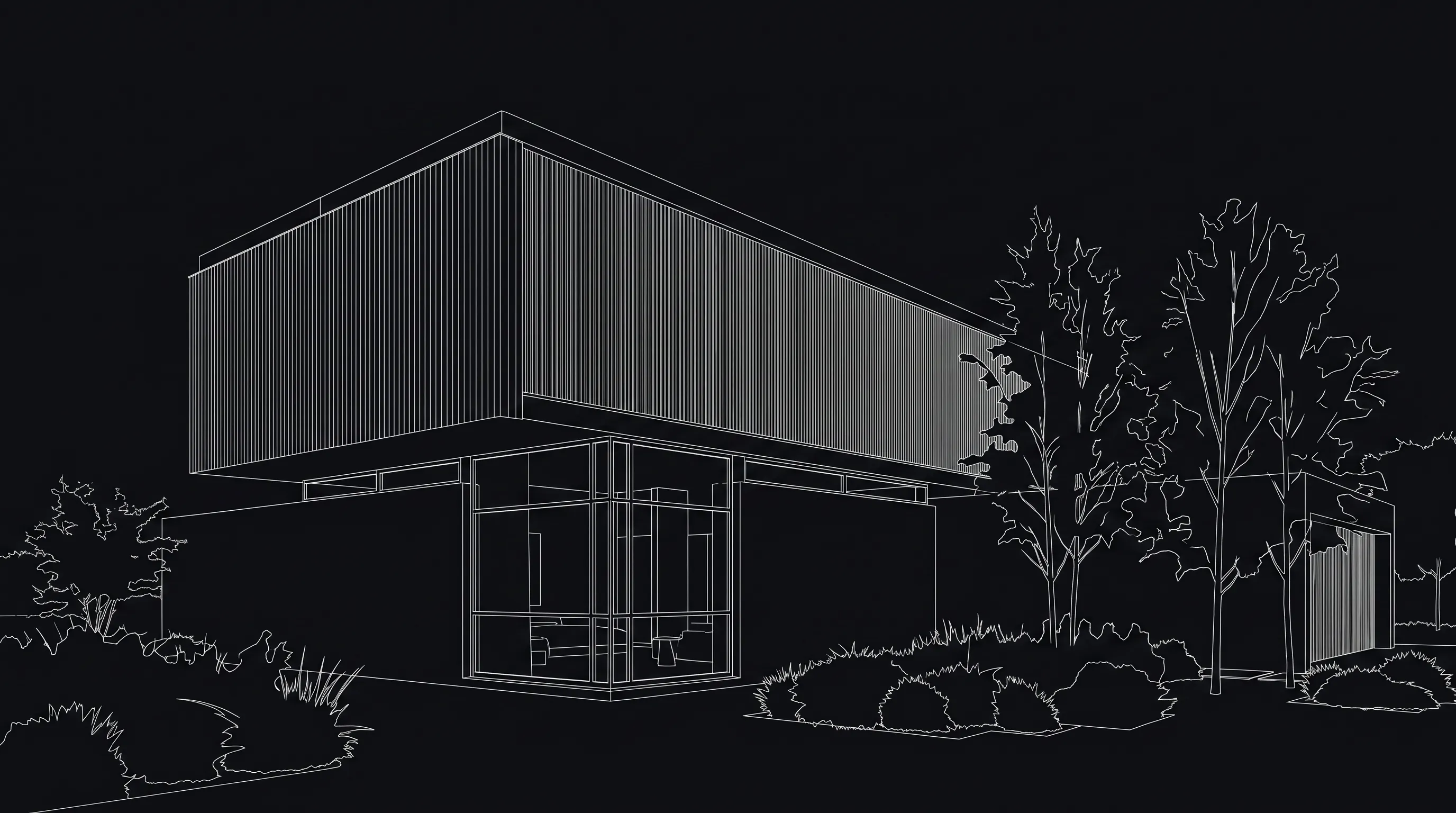
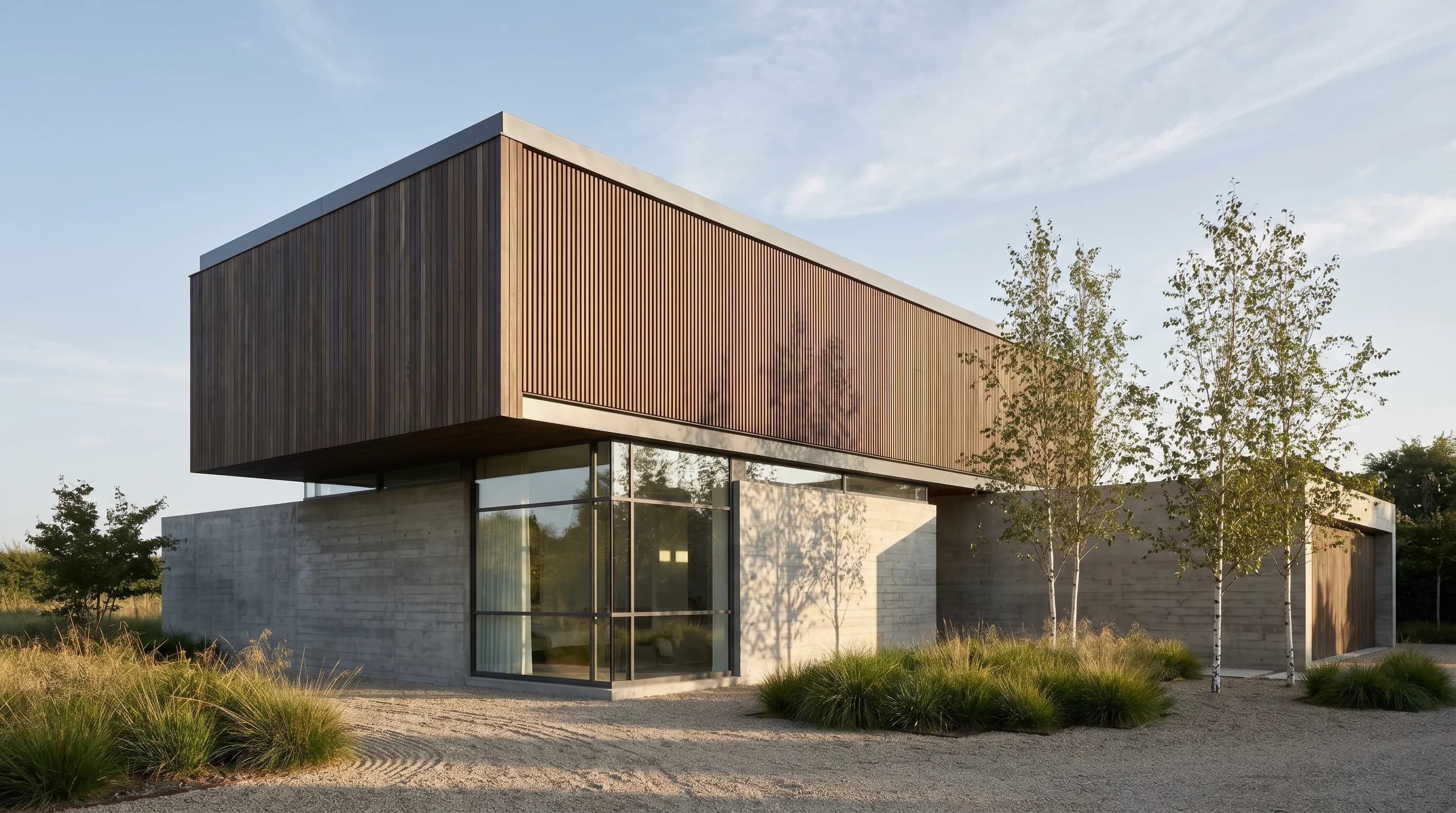
Esta prévia ajuda a preparar a direção visual. A geração, a seleção de área e as referências são confirmadas no workspace antes de usar créditos.
A ferramenta aplica uma alternativa de janela a uma imagem, planta ou cena 3D para mostrar como o conjunto pode ficar. Você consegue comparar caixilho, folhas, vidro, luz e relação com a fachada sem tratar a prévia como projeto executivo.
| Tipo | Entrada | Entrega | Use quando |
|---|---|---|---|
| Visualizador com IA | Foto, desenho, render ou prompt | Imagem conceitual com estilos e variações | Comparar aparência e atmosfera |
| Realidade aumentada | Câmera do celular e modelo 3D | Janela posicionada no ambiente em tempo real | Perceber presença, forma e escala |
| Simulador de catálogo | Modelo, cor e acessórios de uma marca | Prévia de produtos disponíveis | Preparar cotação de um fabricante |
| Configurador técnico | Medidas, perfil, vidro e ferragens | Composição do produto e, às vezes, orçamento | Avançar para pedido e instalação |
| Editor 2D/3D | Planta, paredes, portas e janelas desenhadas | Layout e cena navegável | Montar o ambiente do zero |
Comece por uma foto da casa para comparar caixilhos claros ou escuros, materiais, folhas e reflexos sem perder o contexto da fachada.
Use uma vista interna para perceber peitoril, cortina, luz, privacidade e a relação da janela com os móveis.
Depois de escolher uma direção, leve a ideia ao simulador do fabricante para conferir linhas, ferragens, vidro e orçamento reais.
Quando o projeto já está modelado, use o 3D Preview com GLB, GLTF ou OBJ para manter uma câmera repetível e renderizar a fachada.
Envie uma foto, um croqui, uma elevação, uma planta, um render ou um modelo 3D. Para reforma, enquadre o vão completo e uma faixa de parede.
Descreva caixilho, material, cor, folhas, vidro, luz e intenção. Em seguida, proteja câmera, vãos, telhado, portas, proporções e demais aberturas.
Comece com dia nublado ou meio do dia para enxergar o vão. Depois compare uma variável por rodada: cor, abertura, material ou horário.
Use a mesma câmera e luz, salve versões no mesmo projeto e descarte as que respondem a outra pergunta. Compartilhe a alternativa escolhida.
O prompt deve dizer o que muda e o que fica. Comece neutro, depois varie uma decisão por rodada para saber qual alternativa realmente resolveu a dúvida.
Manter fachada, telhado, vãos, câmera e proporções. Substituir somente as janelas por caixilhos de alumínio preto fosco, perfil fino, duas folhas de correr e vidro levemente refletivo.
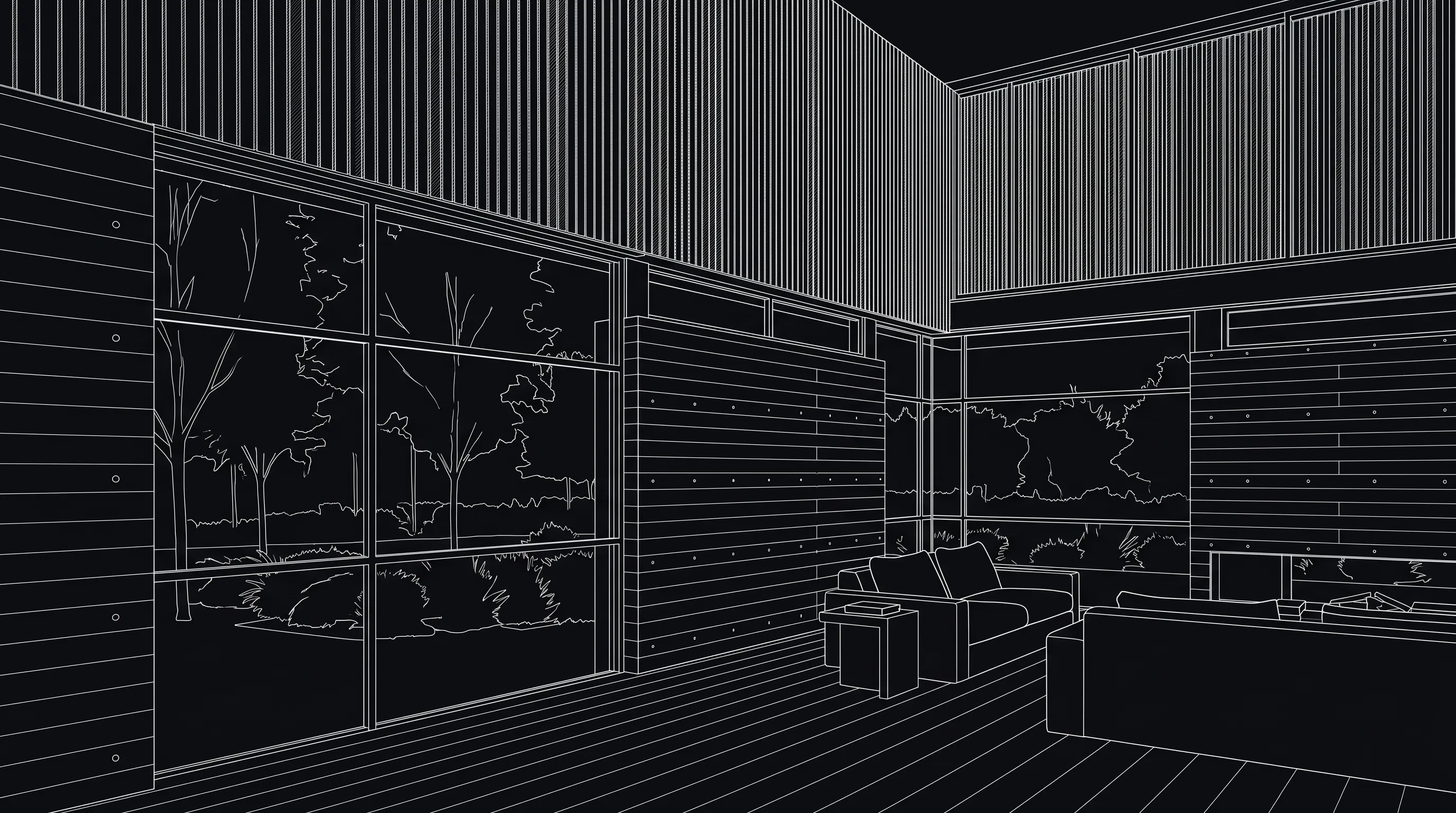
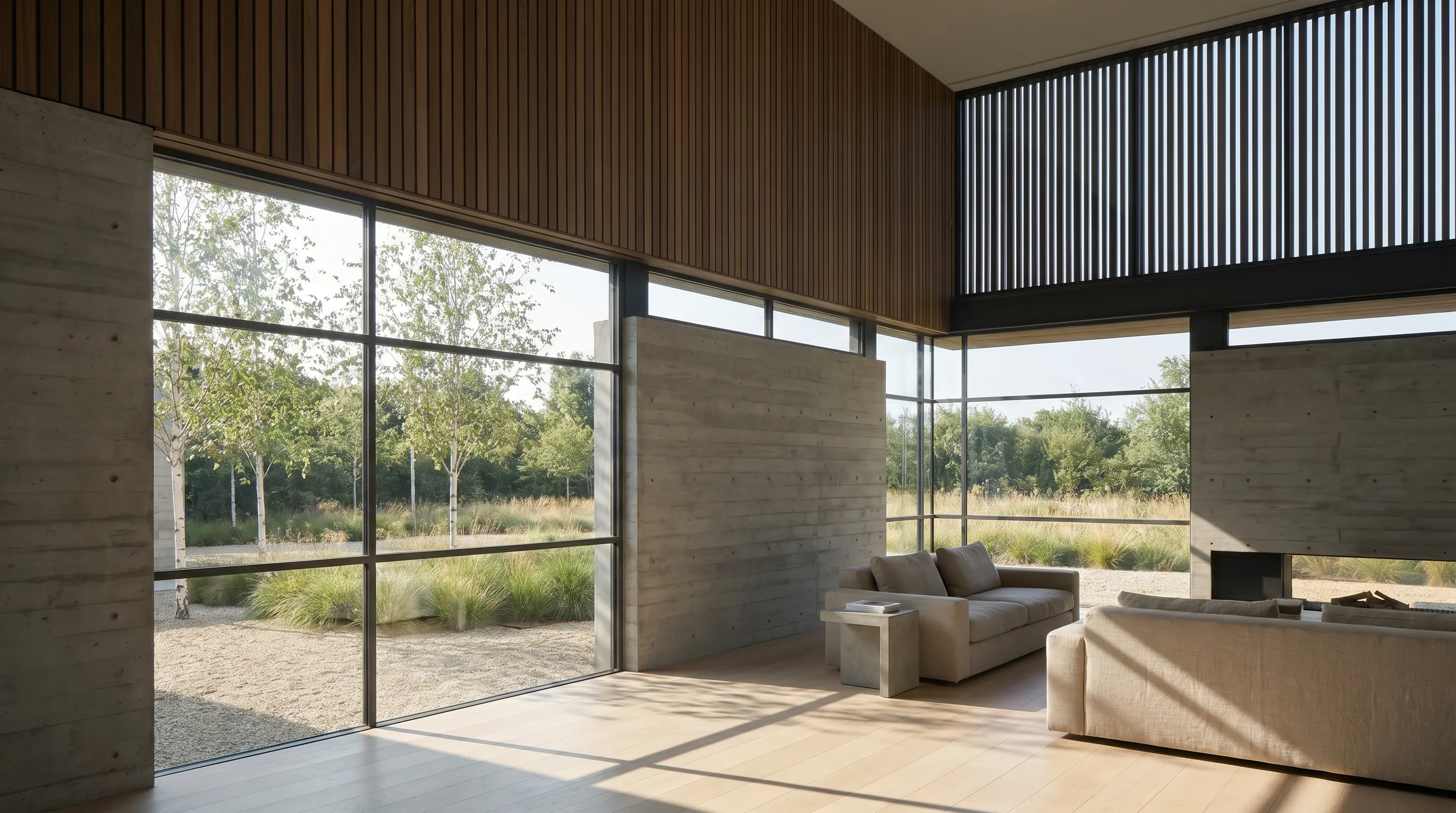
Preservar piso, paredes, bancada, móveis, cortina e ponto de vista. Trocar apenas a janela por uma folha fixa central e duas folhas de abrir, caixilho branco e luz natural suave.
Se o ambiente já está bom, use Edit this image e Selecionar área para marcar somente a janela ou o conjunto de janelas que precisa de ajuste. Essa seleção parcial ajuda a limitar a mudança, mas não confirma medidas, produto, ferragens ou catálogo. Se mais de aproximadamente 30% da imagem precisa mudar, gere uma nova versão.
Uma foto boa mostra a informação que você quer preservar: vão, luz, escala e relação com o restante da casa.
Enquadre o vão inteiro, incluindo peitoril, verga, laterais e parte da parede.
Mantenha a câmera nivelada e evite contraluz que esconda o perfil ou o vidro.
Retire objetos temporários, mas preserve piso, cortina e mobiliário fixo para dar escala.
Faça vistas externa e interna: a primeira mostra fachada e reflexos; a segunda mostra puxador e passagem.
Guarde medidas no levantamento e no desenho técnico, não na imagem gerada.
Olhe as alternativas como conjunto, com a mesma câmera e luz. Quando uma opção muda porta, cria montante inexistente ou desloca o vão, volte ao prompt e faça uma edição mais restrita.
| Ponto | Pergunta |
|---|---|
| Proporção e divisão | Altura, largura, montantes e folhas combinam com o ambiente? |
| Abertura | Existe espaço para abrir a folha, girar o puxador e circular? |
| Caixilho e vidro | Cor, espessura aparente e reflexo funcionam em diferentes luzes? |
| Encontros | Peitoril, soleira, revestimento, cortina e esquadria se encontram de forma coerente? |
| Repetição | As janelas de outras fachadas usam a mesma linguagem visual? |
| Contexto | A opção continua boa com jardim, rua e edifícios vizinhos? |
Para fechar a compra e a obra, ainda é necessário levantar o vão no local, desenhar largura, altura, peitoril, sentido de abertura e níveis, definir perfil, vidro, ferragens, vedação e acabamento, e conferir segurança, ventilação, drenagem e exigências do projeto.
Peça orçamento separado de fabricação, desmontagem, transporte e instalação. Use amostras físicas para conferir cor, textura, brilho, reflexo e variação sob a luz real. Um simulador de catálogo ajuda a escolher um modelo real depois da decisão visual.
Não. O visualizador cria uma imagem para testar aparência e composição. As medidas precisam vir do levantamento do vão e do desenho de fabricação ou instalação.
Sim. Uma foto própria mostra fachada, luz, proporções, piso e elementos que um ambiente genérico não tem. Fotografe o vão inteiro em JPG, PNG ou WebP.
Visualizador é o termo amplo para uma prévia visual. Um simulador costuma oferecer controles definidos, como tipo de folha, cor, vidro ou linha de produto. A conferência técnica continua necessária.
Podemos aproximar a aparência a partir de uma descrição ou referência, mas não garantimos perfil, código, ferragem ou vidro exatos de uma marca. Use o configurador do fabricante depois da decisão visual.
Quando a imagem já está boa, use Edit this image e Selecionar área para marcar a janela ou o conjunto de janelas. A seleção ajuda a limitar uma edição localizada; não transforma a imagem em medição nem garante um produto de catálogo.
Há ferramentas com acesso gratuito ou teste limitado. O plano Grátis do Render a House permite começar, com limites de uso e marca-d'água. Escolha pela entrada e pela decisão que você precisa testar.
Experimente, passe para o Pro quando começar a se pagar.
01
Grátis
Experimente, nenhum cartão de crédito necessário
Grátispara sempre
02
Mais popular
Pro
Para profissionais e pequenas equipes
$26/mês
$312/ano
4 meses grátis
03
Estúdio
Para estúdios e equipas maiores
$66/mês
$792/ano
4 meses grátis
04
Agendar demo
Se vocês são várias pessoas, agendem uma conversa e ajudamos a integrar o Render a House ao fluxo de trabalho de toda a equipe.
O que os créditos te dão
Pro 240 créditos | Estúdio 1000 créditos | |
|---|---|---|
| Render Pro 2 créditos cada | 120 | 500 |
| Render Standard 1 crédito cada | 240 | 1000 |
| Render Standard 2K 1.5 créditos cada | 160 | 666 |
| Render Pro 4K 4 créditos cada | 60 | 250 |
| Render Standard 4K 2 créditos cada | 120 | 500 |
| Vídeo 0.8 créditos/seg | 300s | 1250s |
Parta de uma imagem de ambiente, fachada ou projeto e teste uma nova direção visual.
Explore materiais, cor, entrada e paisagismo quando a fachada é o foco principal.
Compare uma direção de cor antes de validar amostras, marcas e acabamentos reais.
Prepare um modelo exportado para o 3D Preview e salve uma vista pronta para render.
Você não precisa modelar a casa inteira para responder à primeira dúvida sobre as janelas. Envie uma foto, desenho ou modelo, proteja a geometria no prompt e compare poucas alternativas com a mesma câmera. Depois leve a direção escolhida para amostras, medidas, especificação e orçamento.
Testar agora