 Render a House/Actualizado 21 sept 2026
Cómo renderizar en Blender 5.2: guía de arquitectura en 8 pasos
Si te preguntas cómo renderizar en Blender, empieza por la versión: Blender 5.2 es la línea actual de soporte a largo plazo identificada en la página oficial de Blender LTS. Incluye EEVEE para render en tiempo real, Cycles para trazado de caminos físicamente basado y Workbench para vistas rápidas de modelado y disposición.
La respuesta práctica es un flujo de 8 pasos: define el entregable, importa y audita el modelo, limpia la escena, elige el motor, establece la iluminación, construye los materiales, bloquea la cámara y, por último, prueba y guarda la salida. La tabla de flujo visible más abajo es la fuente de la cifra de 8 pasos del título y la descripción de esta página.
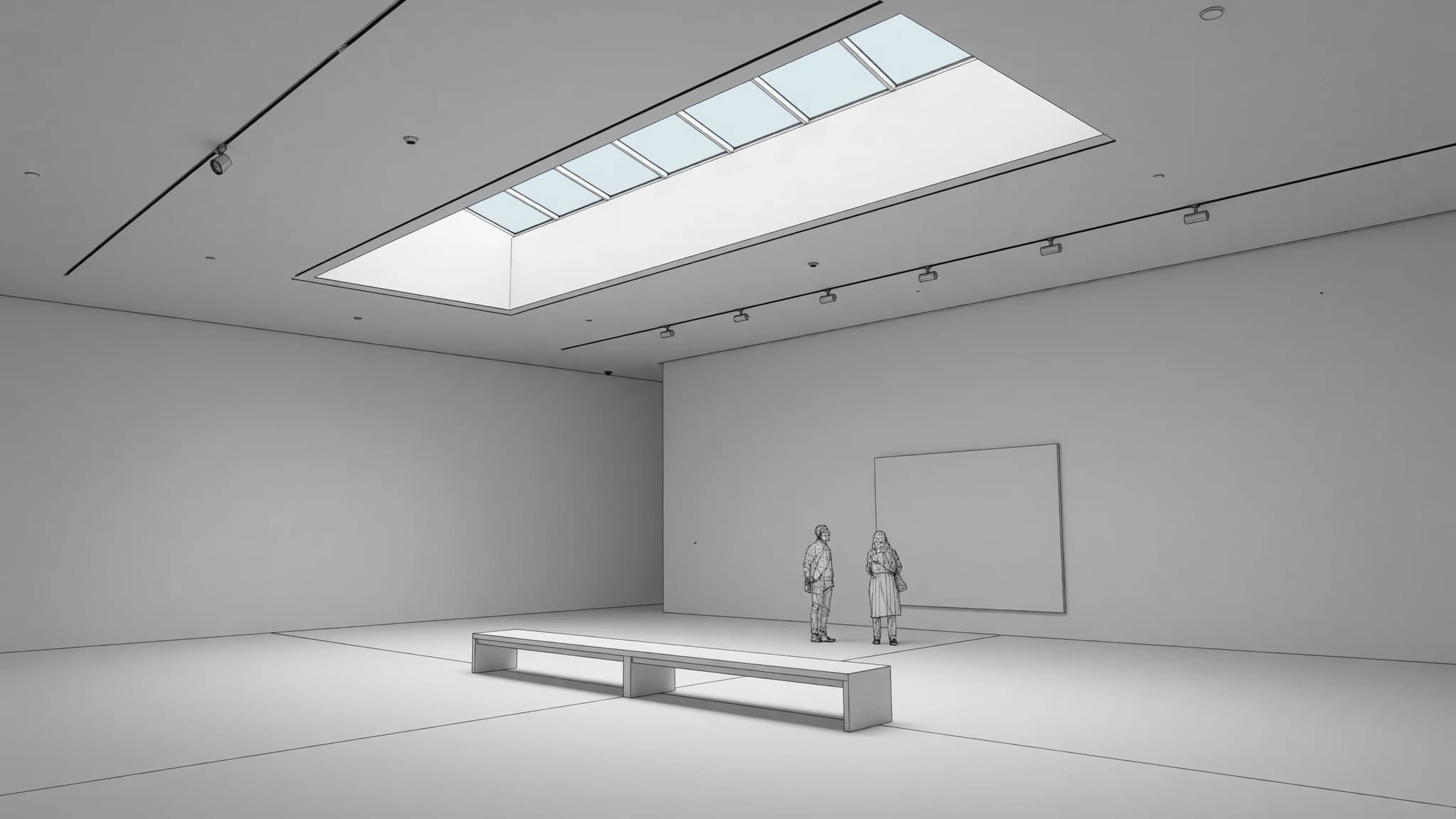
¿Cómo se renderiza en Blender?
Renderizar en Blender significa convertir una escena preparada, una cámara, luces, materiales y ajustes de render en una imagen o una animación. Para una imagen fija de arquitectura, no empieces maximizando los controles de calidad. Aprueba primero el entregable y la cámara, resuelve la escena a calidad de prueba y aumenta el costo solo cuando la imagen funcione.
| Paso | Acción | Comprobación de cierre |
|---|---|---|
| 1. Define el entregable | Elige la vista final, la relación de aspecto, el uso de la imagen y el motor objetivo antes de añadir detalle. | La salida está definida. |
| 2. Importa y audita el modelo | Trae la geometría arquitectónica y después revisa escala, ejes, jerarquía, normales, caras faltantes y asignaciones de materiales. | La escala y los datos importados están verificados. |
| 3. Limpia y organiza la escena | Elimina geometría duplicada u oculta, nombra los objetos importantes, agrupa los sistemas lógicos y conserva la editabilidad. | La escena está organizada para revisarla. |
| 4. Elige Eevee o Cycles | Usa Eevee cuando la prioridad sea la velocidad interactiva y Cycles cuando haga falta transporte de luz por trazado de caminos. | El motor coincide con el entregable. |
| 5. Establece la iluminación | Resuelve el entorno y la dirección principal de la luz antes de añadir luminarias prácticas y acentos. | La iluminación principal se lee con claridad. |
| 6. Construye los materiales | Define una respuesta de superficie físicamente coherente, la escala correcta de texturas y solo el detalle visible desde la cámara aprobada. | Las superficies visibles se comportan de forma coherente. |
| 7. Bloquea la cámara | Compón la vista, corrige la convergencia vertical que distraiga y aprueba el encuadre antes del trabajo a calidad final. | El encuadre está aprobado. |
| 8. Prueba, renderiza y guarda | Haz una prueba pequeña, inspecciona el ruido y los artefactos, define el formato de salida final, renderiza la imagen y guarda el resultado de forma deliberada. | El archivo final está guardado y revisado. |
La guía de motores de render de Blender describe la elección de fondo: EEVEE prioriza el rendimiento en tiempo real, Cycles prioriza el render físicamente preciso y Workbench prioriza el modelado y las vistas previas técnicas. Elige esa ruta pronto, porque el comportamiento específico de cada motor puede cambiar materiales, efectos y ajustes.
¿Cómo importar un modelo de arquitectura?
La mejor importación no es necesariamente el archivo con más datos. Es el archivo que transporta la geometría, la organización, los materiales y la información de cámara que necesita la vista aprobada sin importar un proyecto inmanejable. Exporta solo el modelo relevante o una copia para visualización cuando la aplicación de origen lo permita.
| Formato | Útil cuando | Auditar tras importar |
|---|---|---|
| GLB o glTF | Útil cuando la aplicación de origen puede empaquetar malla, materiales y texturas en un formato orientado a la transmisión | Revisa las texturas incrustadas o enlazadas, la interpretación de materiales, los ejes y la jerarquía de objetos. |
| OBJ | Una transferencia de geometría amplia para mallas arquitectónicas estáticas | Mantén juntos el MTL y los archivos de textura correspondientes; Blender describe el soporte de materiales OBJ como básico. |
| FBX | Una ruta de intercambio común desde herramientas DCC, BIM y de modelado | Inspecciona unidades, ejes, jerarquía, suavizado, instancias, cámaras y conversión de materiales tras importar. |
| USD | Una ruta de intercambio de escenas cuando la aplicación de origen y el pipeline lo admiten | Valida las funciones exactas que conservan el exportador y el importador en lugar de asumir paridad completa. |
El índice de importación y exportación de Blender lista las rutas de intercambio actuales. Para el comportamiento específico de cada formato, usa la documentación oficial de glTF, OBJ y FBX en lugar de asumir que los materiales o la jerarquía se transferirán sin cambios.
- Guarda el modelo de origen original antes de crear una copia de exportación.
- Exporta un objeto o una dimensión de referencia conocida junto con el modelo.
- Importa en un archivo de Blender nuevo antes de fusionarlo con una escena de render ya desarrollada.
- Compara orientación, extensión, cantidad de objetos, regiones de material y geometría faltante con la aplicación de origen.
- Vuelve a abrir el archivo de Blender después de guardarlo para confirmar que las rutas de texturas y los recursos enlazados siguen disponibles.
¿Cómo preparar una escena de arquitectura?
Define el sistema de unidades y la escala de la escena de forma deliberada y luego verifícalos contra una dimensión arquitectónica conocida. La documentación oficial de unidades de escena explica cómo el sistema de unidades y el factor de escala afectan los valores mostrados. No juzgues la escala importada solo por la cuadrícula.
Limpia la geometría antes de construir los materiales finales. Busca normales invertidas, caras faltantes, superficies duplicadas, elementos coplanares, detalles microscópicos, subdivisiones excesivas, objetos aislados y geometría oculta que aún se renderiza. Aplica o conserva las transformaciones según lo que necesiten los modificadores, las instancias, los datos enlazados y las revisiones posteriores.
Organiza el Outliner en torno al trabajo que cambiará en conjunto: envolvente del edificio, acristalamiento, interior, paisaje, mobiliario, luces prácticas, contexto y sistemas de cámara. Los nombres significativos de objetos y colecciones importan cuando un material debe cambiar tarde o un sistema pesado debe ocultarse para un render de prueba.
Conserva la geometría pequeña solo cuando afecte a la vista aprobada. Los detalles lejanos de fachada pueden ser más baratos como texturas o detalle de normales, mientras que una vista interior cercana puede necesitar perfiles modelados, rehundidos, herrajes y tratamiento de aristas. La cámara determina el nivel de detalle útil.
¿Conviene usar Eevee o Cycles?
| Motor | Enfoque de render | Mejor encaje | Precaución principal |
|---|---|---|---|
| EEVEE | Rasterización en tiempo real | Vistas previas interactivas rápidas, iteración de diseño, animación y salida estilizada | La luz indirecta, los reflejos, la transparencia y otros efectos pueden requerir configuración específica del motor y no coinciden exactamente con un trazador de caminos. |
| Cycles | Trazado de caminos físicamente basado | Imágenes finales donde importan el transporte de luz realista, los materiales y las sombras | Más tiempo de render, gestión del ruido y sensibilidad al hardware que un motor en tiempo real |
| Workbench | Rasterización básica | Modelado, disposición, comprobación de objetos y vistas previas técnicas | No está pensado como la ruta de render final fotorrealista |
EEVEE usa rasterización y está diseñado para la velocidad y la interactividad, con soporte de materiales PBR. Es eficaz para iterar rápido composición, iluminación y materiales, pero Blender documenta que tiene limitaciones y que no es un trazador de caminos.
Cycles es el trazador de caminos físicamente basado de Blender para render de producción. Es la referencia más segura cuando la imagen depende de luz indirecta compleja, reflejos realistas, vidrio o un comportamiento sutil de las sombras. La aceleración por GPU compatible debe activarse en los ajustes de dispositivo de Cycles de Blender cuando esa ruta de hardware esté disponible.
Un híbrido práctico es mantener la escena ágil mientras modelas y compones, usar vistas previas de bajo costo para iluminación y materiales y pasar a renders de prueba en Cycles antes de la aprobación final. No esperes al último render para descubrir una diferencia de materiales o iluminación específica del motor.
¿Cómo iluminar un render de arquitectura?
Ilumina la arquitectura de las grandes relaciones a los pequeños acentos. Empieza por el entorno y la dirección principal de la luz natural. Después añade luminarias prácticas, relleno interior, señalética o acentos de paisaje solo cuando apoyen el diseño y sigan siendo verosímiles.
- Decide si la imagen la gobierna un cielo exterior, un entorno HDRI, un interior artificial o una condición mixta.
- Establece la dirección dominante y el contraste antes de afinar los materiales.
- Revisa aberturas, voladizos, acristalamiento y espesor de muros cuando la luz parezca bloqueada o se filtre a través del modelo.
- Añade luminarias visibles y fuentes locales con un propósito, color, tamaño y caída coherentes.
- Revisa brillos, sombras, rincones oscuros, reflejos y el exterior visto a través del acristalamiento desde la cámara final.
La guía de entorno de mundo de Blender documenta el color de fondo, el cielo y la iluminación por textura de entorno. Su guía de objetos de luz cubre luces de punto, foco, área y sol. Las fuentes de área grandes crean una iluminación amplia y sombras más suaves, mientras que las luces de sol son útiles para una luz natural direccional consistente.
Evita resolver una escena oscura multiplicando luces sin relación. Prueba por separado el mundo, la luz principal, las luminarias prácticas, la exposición y los materiales. Un material neutro temporal puede revelar si el problema está en la iluminación o en la respuesta de la superficie.
¿Cómo crear materiales de arquitectura?
Los materiales de arquitectura necesitan una escala creíble y una respuesta a la luz convincente más que complejidad visual. Empieza por el color base, la rugosidad y el carácter reflectante de la superficie. Añade normales, bump, desplazamiento, transmisión, opacidad o comportamiento subsuperficial solo cuando el material real y la cámara final lo exijan.
Los materiales de Blender se construyen con nodos de shader y se asignan a objetos o caras. La introducción oficial a los materiales explica el sistema de materiales compartido por los motores de render compatibles. Una red de nodos puede ser técnicamente válida y aun así verse mal si la escala de texturas, el mapeo, el espacio de color, la rugosidad o la geometría están mal.
- Compara ladrillos, baldosas, madera, tablas, paneles y juntas con una dimensión conocida del edificio.
- Mantén valores de albedo plausibles para que la exposición y la iluminación no tengan que compensar superficies anormalmente oscuras o brillantes.
- Usa la variación de rugosidad para describir el desgaste y la fabricación, no como ruido añadido por igual a todas las superficies.
- Dale al acristalamiento un modelo, espesor, normales y un entorno que reflejar adecuados; el vidrio no puede verse convincente en una escena vacía.
- Arregla los UV y las costuras antes de aumentar la resolución de las texturas o añadir más mapas.
Previsualiza los materiales protagonistas bajo una iluminación simple antes de juzgarlos en la escena completa. Después inspecciónalos de nuevo desde la cámara bloqueada, porque el detalle que funciona en una vista previa cercana del material puede generar aliasing, desaparecer o distraer en la imagen final.
¿Cómo configurar una cámara de arquitectura?
La cámara es una decisión de diseño, no un recorte de último momento. Decide qué relación espacial debe explicar la imagen y luego elige juntos el punto de vista, el objetivo, la altura, la orientación y la relación de aspecto. Blender admite cámaras en perspectiva, ortográficas y panorámicas en su sistema de cámaras.
Para una perspectiva arquitectónica convencional, controla las verticales nivelando la cámara y usando el desplazamiento de cámara cuando corresponda. Un campo de visión más amplio puede revelar más espacio, pero puede estirar los objetos en primer plano y exagerar la profundidad. Mueve la cámara antes de recurrir a un objetivo extremo.
Compón con la relación de salida final visible. Revisa obstrucciones en primer plano, tangencias, aberturas recortadas, desorden de cámara reflejado, techos o pavimentos vacíos y si las personas o el mobiliario dominan sobre la arquitectura. Guarda las cámaras aprobadas en lugar de sobrescribir una sola vista una y otra vez.
Bloquea la cámara antes de la iluminación final y del trabajo en alta resolución. Un cambio de cámara altera la escala visible de las texturas, los reflejos, el balance del sol, la exposición interior, la profundidad de campo y el valor de cada detalle añadido para la vista anterior.
¿Cómo ajustar la calidad de render, la salida y renderizar más rápido?
Define la resolución y la relación de aspecto a partir del entregable real. Una revisión en pantalla, un panel de presentación, un recorte para impresión y un fotograma de animación no necesitan la misma salida. Prueba a un tamaño menor, pero mantén la misma relación de aspecto para que las decisiones de composición sigan siendo válidas.
En Cycles, sube la calidad después de comprobar si el ruido lo causan una iluminación difícil, emisores diminutos y brillantes, caminos brillantes, transmisión o geometría innecesaria. El denoising puede limpiar el ruido residual, pero no puede restaurar el detalle que nunca se muestreó con claridad. En EEVEE, inspecciona sombras, reflejos, transparencia, sondas de luz, volumétricos y limitaciones específicas del motor desde la cámara final.
Los ajustes de pantalla y vista de Blender controlan cómo se transforman los valores lineales de escena para verlos. Toma las decisiones de exposición y transformación de vista de forma deliberada y júzgalas en un destino calibrado cuando importe la aprobación del color.
Las Propiedades de salida definen el tamaño de render, la ubicación del archivo y el formato. El comportamiento estándar de Blender guarda los fotogramas de animación en la ruta configurada, mientras que un render fijo debe guardarse desde el Editor de imágenes o escribirse mediante un nodo File Output. Usa la guía de formatos de imagen para elegir canales, profundidad de bits, compresión y si el archivo es una imagen lista para mostrar o un intermedio para composición.
Guarda una prueba y vuelve a abrirla fuera de Blender antes de comprometerte con un render largo. Así detectas rutas incorrectas, alfa faltante, transformaciones de color inesperadas, elecciones de compresión y dimensiones mientras todavía son baratas de corregir.
¿Se puede renderizar un proyecto de Blender en el navegador?
Render a House ofrece una alternativa en el navegador cuando el objetivo es explorar o producir una imagen de arquitectura sin mantener una escena de render local completa en Blender. No reemplaza la edición de geometría, los nodos de shader, los ajustes de Eevee o Cycles, la composición, la animación ni el flujo de pases de render de Blender.
La guía publicada de formatos de archivo compatibles lista PNG, JPEG y WebP como entradas de imagen, además de GLB, glTF y OBJ como entradas de modelo. No lista archivos BLEND nativos. No subas un archivo BLEND asumiendo que el navegador reproducirá la escena de Blender.
Transferencia por imagen
- Aprueba la cámara de Blender y la geometría visible.
- Guarda una referencia limpia en PNG, JPEG o WebP.
- Sube la imagen y describe los materiales, la iluminación, el clima, el paisaje y la dirección de presentación previstos.
- Compara los detalles generados con el modelo de Blender antes de presentar el resultado como una vista de diseño.
Transferencia por modelo
- Exporta GLB, glTF u OBJ desde Blender.
- Vuelve a abrir la exportación y revisa escala, orientación, geometría, materiales y rutas de texturas.
- Sube el modelo compatible y establece la vista de presentación en el navegador.
- Revisa el resultado contra el origen de Blender antes de aprobarlo.
Usa la ruta de imagen cuando la cámara y la composición de Blender ya sean correctas. Usa un modelo compatible cuando el flujo en el navegador necesite otra vista o una ubicación consciente del modelo. GLB suele ser la transferencia más limpia porque puede empaquetar el recurso en un solo archivo binario, pero el recurso exportado sigue necesitando inspección.
Lee la referencia local de formatos compatibles antes de exportar, o empieza desde la herramienta de render de arquitectura. Si Blender en sí va lento o inestable, compara la estación de trabajo con los requisitos del sistema de Blender.
¿Qué no pueden hacer estos flujos de trabajo?
Un renderizador produce un resultado visual a partir de la información y las suposiciones de su escena. No puede certificar que el diseño subyacente, los datos importados, la especificación física o el detalle generado sean correctos.
| Flujo de trabajo | Qué no puede reemplazar | Cuándo cambiar de rumbo |
|---|---|---|
| EEVEE | Una referencia por trazado de caminos para cada condición de reflejo, transmisión, luz indirecta o sombra | Cambia a Cycles o valida en Cycles cuando la decisión final dependa de un transporte de luz físicamente preciso. |
| Cycles | Un sustituto de geometría limpia, escala correcta, materiales coherentes o iluminación deliberada | Vuelve a la preparación de la escena cuando más muestras solo revelen con más claridad el mismo problema de modelado o sombreado. |
| Modelo importado | Una coincidencia visual garantizada con la aplicación de autoría | Reconstruye materiales, luces, modificadores o jerarquía cuando el formato de intercambio no pueda transportar el sistema original. |
| Imagen renderizada | Un modelo BIM coordinado, un documento de construcción, una simulación o una prueba de que el diseño es construible | Verifica dimensiones, conjuntos, normativas y documentación en las herramientas de origen adecuadas. |
| Render a House | Un editor nativo de BLEND, un reemplazo de Cycles, un renderizador de animación o una herramienta de materiales por nodos | Quédate en Blender cuando el entregable dependa de geometría editable, lógica exacta de shaders, animación, pases de render o ajustes de motor repetibles. |
Conserva el modelo de origen, una cámara aprobada y una exportación de referencia limpia. Cuando un render se aleje del diseño, vuelve a esas referencias en lugar de intentar corregir cada discrepancia de geometría o material en postproducción.
¿Qué revisar antes del render final?
Usa esta lista de verificación después de elegir la ruta y antes del render final en Blender o de la transferencia al navegador:
- La cámara aprobada muestra la decisión de diseño prevista.
- Las unidades de la escena y la escala importada coinciden con una dimensión conocida.
- Se han revisado normales visibles, caras faltantes, superficies duplicadas y geometría coplanar.
- Los objetos están lo bastante organizados para revisar materiales, visibilidad e iluminación sin adivinar.
- El motor elegido coincide con el requisito de calidad final y de tiempo de entrega.
- El entorno y la dirección principal de la luz están resueltos antes que las luces decorativas.
- La escala de texturas, la rugosidad, la transmisión y el detalle de normales tienen sentido a la distancia final de la cámara.
- El render de prueba se ha revisado buscando ruido, fireflies, fugas de luz, recortes y reflejos no deseados.
- Resolución, relación de aspecto, transparencia, gestión de color, ruta de salida y formato de archivo son deliberados.
- La imagen guardada se compara con el modelo de origen antes de entregarla.
Si la revisión final falla, identifica si el problema pertenece a la geometría, los materiales, la iluminación, la cámara, el comportamiento del motor, la salida o la transferencia posterior. Corrige primero ese sistema en lugar de subir todos los ajustes de calidad.
¿Qué fuentes oficiales respaldan esta guía?
Las afirmaciones sensibles a la versión y al flujo de trabajo de esta guía se contrastaron con la documentación oficial de Blender y de Render a House.
| Fuente oficial | Qué respalda |
|---|---|
| Versiones LTS de Blender | La línea de soporte a largo plazo Blender 5.2 usada en esta guía. |
| Motores de render de Blender | La comparación entre EEVEE, Cycles y Workbench y la orientación para elegir motor. |
| Índice de importación y exportación de Blender | Las rutas actuales de importación y exportación de Blender, con los manuales por formato enlazados por separado. |
| Unidades de escena de Blender | El comportamiento del sistema de unidades y del factor de escala de la escena. |
| Objetos de luz de Blender | Tipos de luz, controles de intensidad, tamaño de la fuente, dirección y comportamiento de las sombras. |
| Entorno de mundo de Blender | Color del mundo, cielo e iluminación por textura de entorno. |
| Materiales de Blender | El flujo de materiales y nodos de shader de Blender. |
| Cámaras de Blender | Los sistemas de cámara en perspectiva, ortográfica y panorámica. |
| Propiedades de salida de Blender | Resolución, ruta de salida, formato de archivo y el comportamiento de guardado de imágenes fijas. |
| Formatos de archivo compatibles con Render a House | Los formatos de imagen y de modelo aceptados por la alternativa en el navegador. |
¿Qué más preguntan sobre cómo renderizar en Blender?
¿Es mejor Eevee o Cycles para arquitectura?
Ningún motor es universalmente mejor. Eevee es la opción por defecto más fuerte cuando importan la velocidad interactiva y la iteración rápida. Cycles es la opción más fuerte cuando la imagen final depende de luz indirecta por trazado de caminos, reflejos, transmisión y sombras realistas. Muchos flujos de arquitectura construyen y prueban en Eevee o en una vista previa de Cycles de bajo costo y después validan la escena final en Cycles.
¿Cómo hacer un render de una imagen fija en Blender?
Elige la cámara activa, el motor de render, la resolución, la gestión de color y los ajustes de salida, y luego ejecuta Renderizar imagen. En el comportamiento estándar de Blender, un render fijo no se escribe automáticamente en la ruta de salida configurada para animación, así que guárdalo desde el Editor de imágenes o usa un nodo File Output cuando forme parte del pipeline.
¿Cómo renderizar una animación o un video en Blender?
El comportamiento estándar de Blender guarda los fotogramas de animación en la ruta configurada en las Propiedades de salida, a diferencia de un render fijo, que debe guardarse desde el Editor de imágenes. Define resolución, relación de aspecto, ruta y formato de archivo en Propiedades de salida antes de lanzar la animación, y prueba primero con un rango corto de fotogramas para que cada iteración vuelva rápido.
¿Cómo renderizar más rápido en Blender?
Prueba a menor tamaño manteniendo la misma relación de aspecto, oculta la geometría pesada que no afecta a la vista aprobada y usa Eevee o una vista previa de Cycles de bajo costo para iterar iluminación y materiales antes del render final. En Cycles, activa la aceleración por GPU compatible desde los ajustes de dispositivo de Cycles cuando ese hardware esté disponible y revisa emisores diminutos, caminos indirectos difíciles y materiales brillantes o transmisivos antes de subir solo el número de muestras.
¿Qué formato de archivo conviene importar en Blender?
Usa el formato que conserve las partes de la escena de origen que realmente necesitas. GLB o glTF puede ser cómodo para mallas, materiales y texturas empaquetadas; OBJ es una ruta simple de geometría estática; FBX es común en transferencias de DCC y diseño; USD puede encajar en un pipeline de escenas más amplio. Valida siempre escala, ejes, jerarquía, materiales y geometría después de importar.
¿Render a House puede abrir un archivo BLEND?
La página publicada de formatos compatibles de Render a House no lista BLEND como formato de subida directa. Usa una imagen compatible como PNG o JPEG, o exporta un formato 3D compatible como GLB, glTF u OBJ. Revisa el resultado exportado antes de subirlo porque la transferencia puede cambiar materiales, enlaces de texturas, escala o jerarquía.
¿Por qué mi render de arquitectura en Blender sale oscuro?
Revisa la intensidad del mundo o la textura de entorno, la exposición y ubicación de las luces, la exposición de la cámara, los valores de los materiales, las aberturas bloqueadas y la vista de gestión de color. Diagnostica un sistema a la vez con un material de anulación simple o una luz aislada en lugar de subir todas las luces a la vez.
¿Por qué mi render de Cycles tiene grano?
El ruido suele significar que el trazador de caminos todavía no tiene suficientes muestras útiles para las condiciones de iluminación de la escena. Antes de solo aumentar las muestras, revisa emisores pequeños y brillantes, caminos indirectos difíciles, materiales brillantes o transmisivos, la ubicación de las luces, la resolución, el denoising y si la geometría oculta está complicando la escena.
¿Cómo mantener los muros verticales en un render de Blender?
Mantén la cámara nivelada cuando la composición lo permita y usa el desplazamiento de cámara (shift) para mover el encuadre sin inclinarla. Esto controla las verticales convergentes conservando la vista. Usa la convergencia de perspectiva de forma deliberada cuando favorezca la imagen, en lugar de corregir todas las vistas automáticamente.
¿Por qué los materiales importados se ven distintos en Blender?
Los formatos de intercambio no conservan todos los shaders propietarios, convenciones de texturas, proyecciones o funciones del renderizador. Confirma las rutas de texturas y los espacios de color, y luego reconstruye la respuesta de superficie con nodos de shader de Blender donde haga falta. Trata los materiales importados como punto de partida, no como una coincidencia garantizada.
Sigue leyendo
Guías y comparativas relacionadas
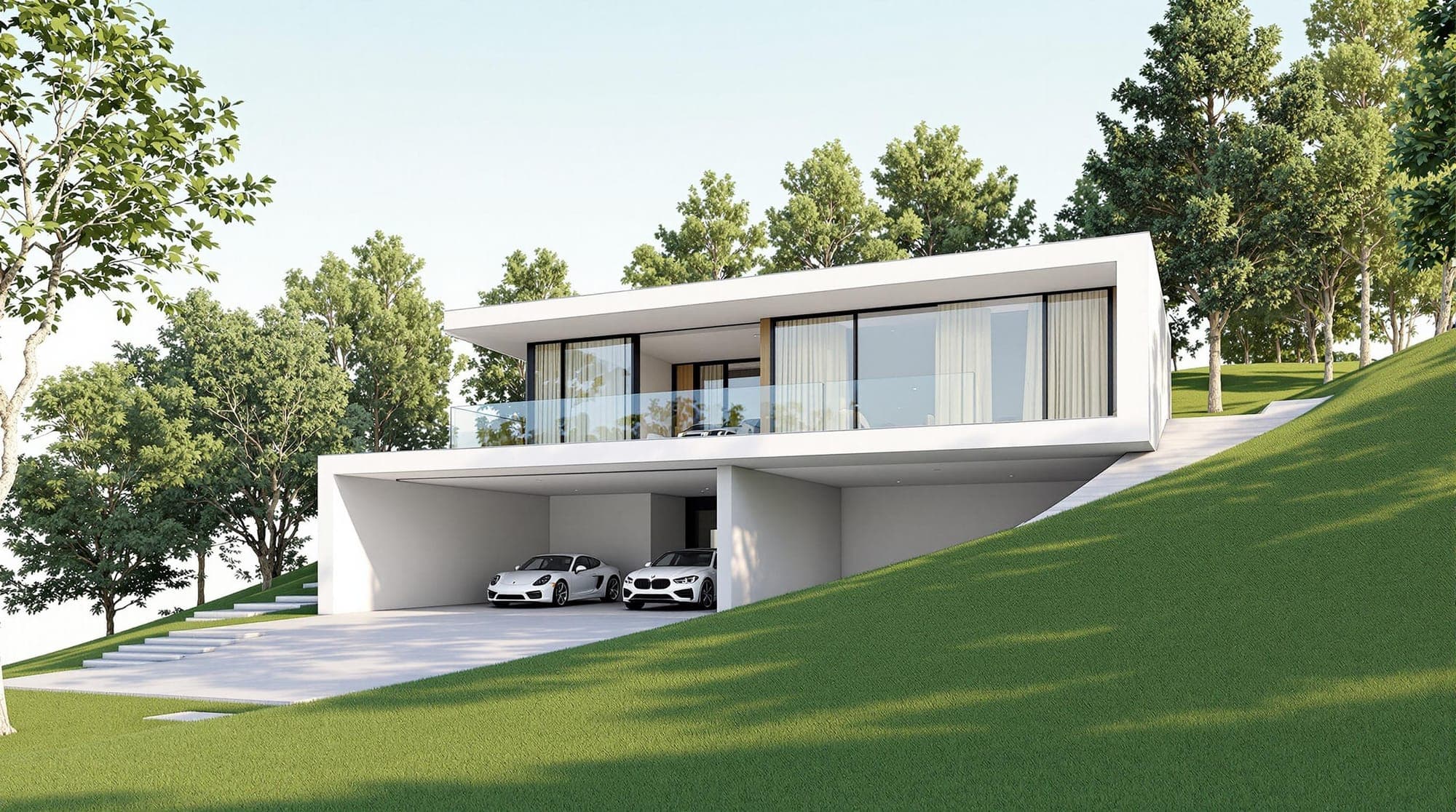
Cómo renderizar en SketchUp: guía práctica de flujos de trabajo
Aprende cómo renderizar en SketchUp con las herramientas nativas del viewport, plugins como V-Ray y Enscape, renderizadores externos, Photoshop, Mac y opciones gratis.
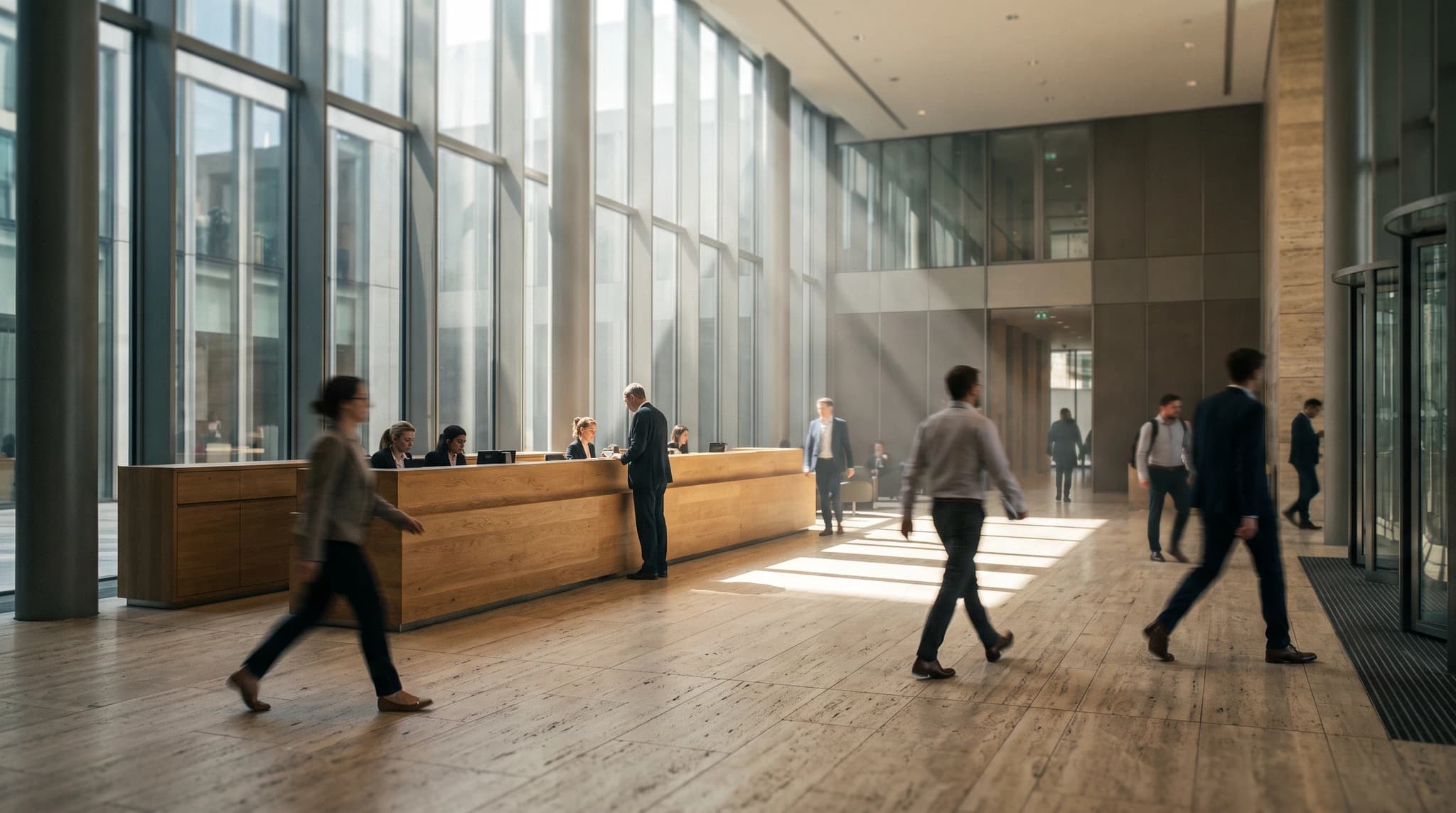
Cómo renderizar en Revit 2027: render nativo, Twinmotion y exportación
Aprende cómo renderizar en Revit 2027, exportar el render como imagen, abrir una vista en Twinmotion o usar FBX más conversión cuando necesitas GLB, glTF u OBJ.
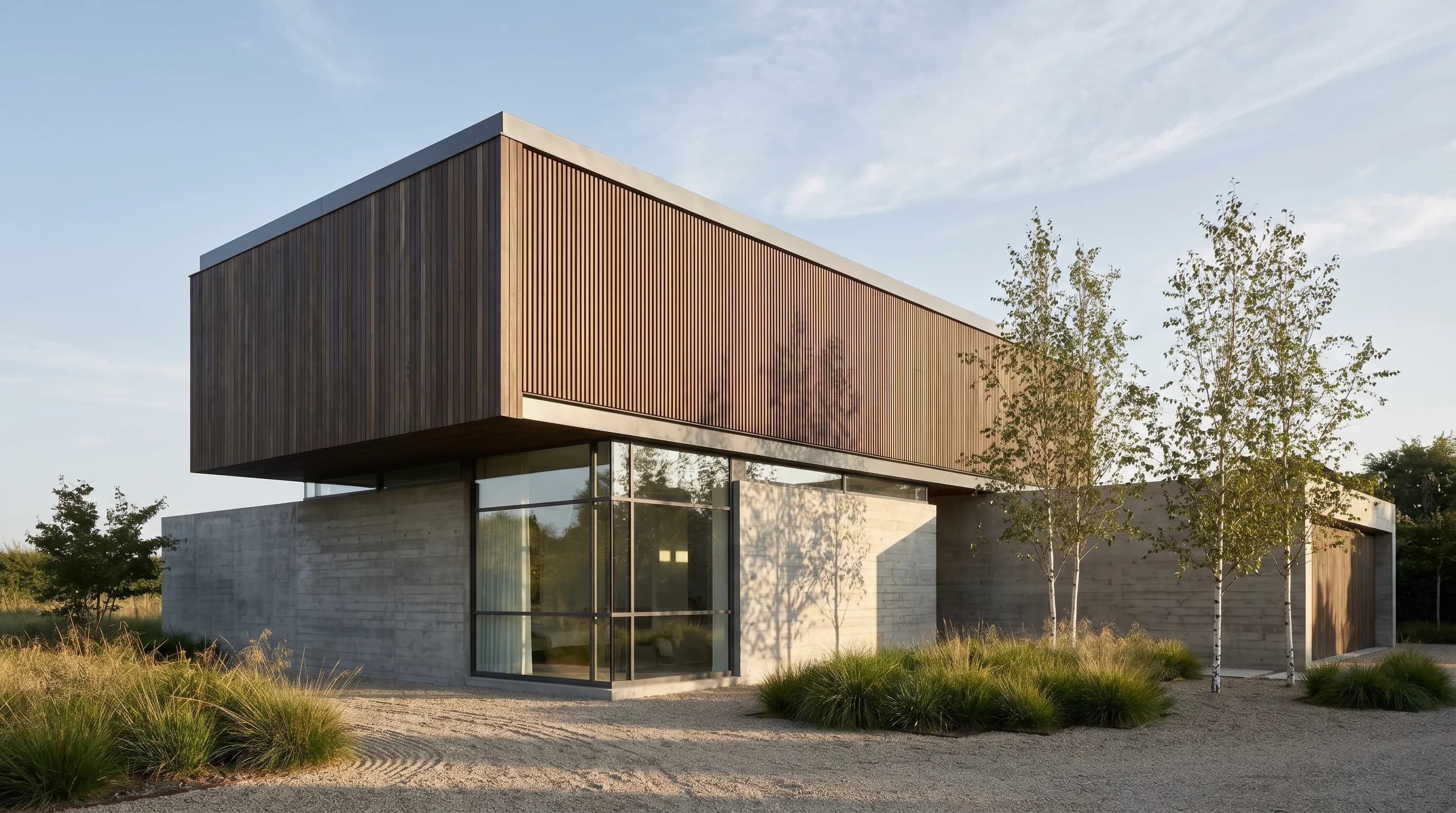
Tipos de renders: 12 estilos de render arquitectónico explicados
Compara 12 tipos de renders arquitectónicos, del fotorrealista y la acuarela al modelo de arcilla, el collage, el marcador y el cartoon, con casos de uso y referencias visuales.
