 Render a House/Actualizado 20 oct 2026
Cómo renderizar en Revit 2027: render nativo, Twinmotion y exportación
Revit 2027 te da tres rutas prácticas: renderizar la vista 3D activa dentro de Revit, abrirla en Twinmotion o exportar una imagen ráster o un FBX para otro flujo. Revit no escribe GLB, glTF ni OBJ por sí mismo. Para un render con IA sin plugin, Render a House, la herramienta de render arquitectónico con IA, convierte una vista exportada de Revit o Archicad en un render fotorrealista en 30–60 segundos.
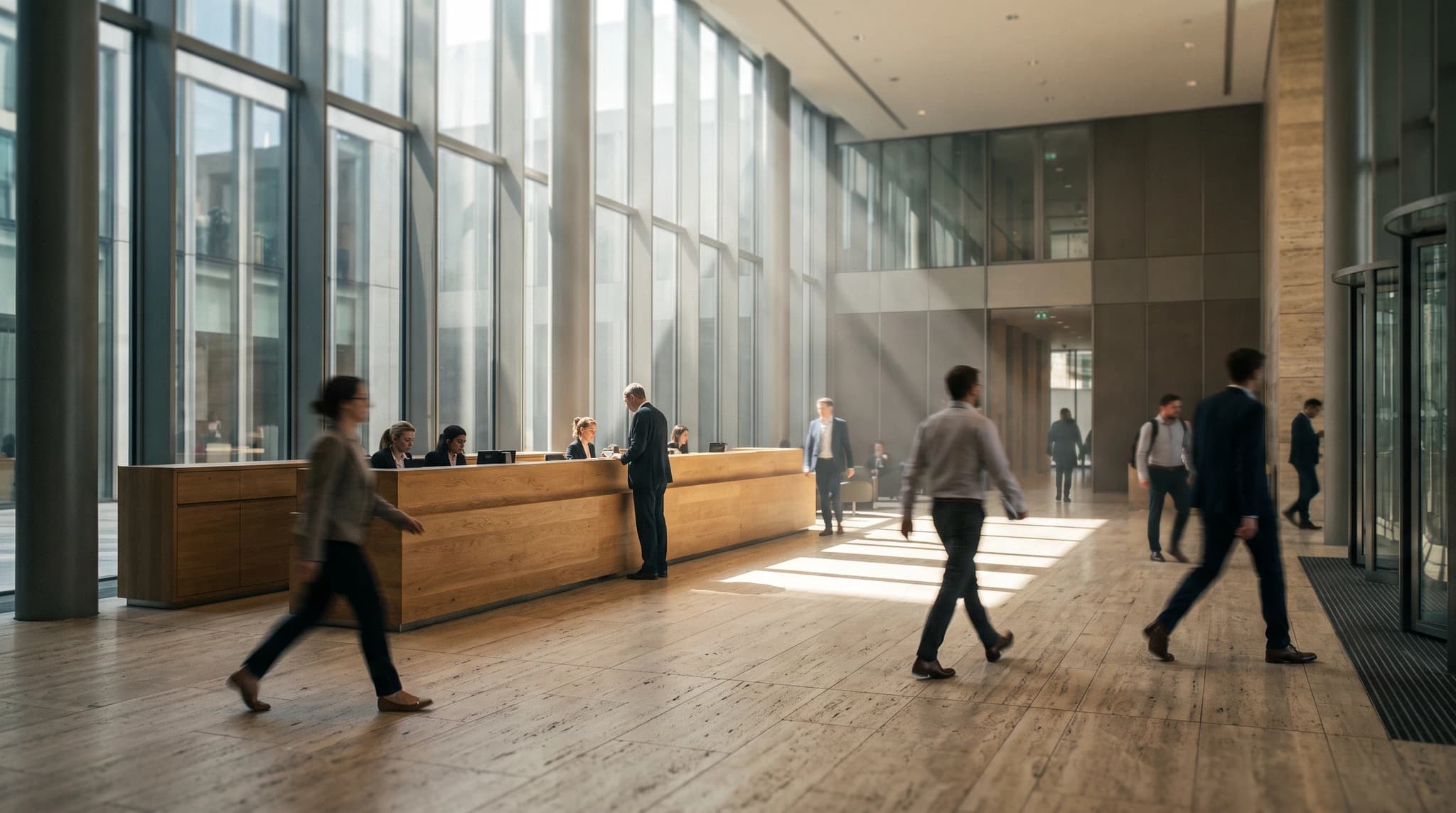
La respuesta más corta a cómo renderizar en Revit es: prepara una vista 3D, revisa su geometría visible y la apariencia de los materiales, abre el cuadro de diálogo Renderizar, elige calidad, resolución, iluminación y fondo, y haz clic en Renderizar. La descripción general del render en Revit 2027 de Autodesk confirma que una vista 3D renderizada puede colocarse en una lámina o exportarse para usarla en otro lugar.
Esa ruta nativa no siempre es la correcta. Twinmotion ofrece un flujo de visualización en tiempo real sincronizado, mientras que una exportación ráster es útil cuando solo necesitas la cámara aprobada de Revit como imagen. Si otra herramienta necesita un modelo 3D listo para web, exporta FBX y conviértelo. No planifiques alrededor de un botón nativo de GLB, glTF u OBJ en Revit: Revit 2027 no lo tiene.
¿Cómo se puede renderizar un modelo de Revit?
Elige el destino antes de cambiar los ajustes de render. Estas son las tres rutas resumidas en la introducción:
| Ruta | Qué produce | Flujo principal | Restricción importante |
|---|---|---|---|
| Render nativo de Revit 2027 | Una imagen fija terminada desde la vista 3D activa | Prepara la vista, abre el cuadro de diálogo Renderizar, elige calidad y ajustes de salida y renderiza | Sin conversión de archivos antes de renderizar |
| Twinmotion para Revit | Escenas en tiempo real, imágenes fijas, animaciones, panoramas y presentaciones | Abre una vista 3D de Revit en Twinmotion y sincroniza los cambios del modelo | Twinmotion debe estar instalado y ser compatible |
| Flujo externo de imagen o 3D | Una entrada ráster o un modelo convertido para otro renderizador | Exporta PNG o JPEG directamente, o exporta FBX y conviértelo al formato 3D requerido | Revit no escribe GLB, glTF ni OBJ |
El render nativo es lo mejor cuando la vista, los materiales y la iluminación de Revit ya describen la imagen final prevista. Twinmotion es mejor cuando importan la construcción de escena en tiempo real o la animación. Exportar es la ruta flexible, pero su forma exacta depende de si la siguiente herramienta necesita píxeles o un modelo editable.
¿Cómo hacer un render en Revit sin salir del programa?
El flujo nativo fiable es un ciclo de vista previa, no un solo clic a máxima calidad. Prepara la vista, pruébala a bajo costo, corrige los problemas evidentes y solo entonces dedica tiempo a la imagen final. El flujo del cuadro de diálogo Renderizar de Autodesk sigue el mismo orden: área, calidad, salida, iluminación, fondo, exposición y render.
- Abre o crea la vista 3D. Elige la vista 3D en perspectiva u ortográfica que contenga la cámara, el recorte, la caja de sección, los ajustes de visibilidad y la geometría que quieres en la imagen.
- Limpia lo que la vista puede ver. Oculta objetos temporales, categorías innecesarias, guías y geometría lejana que no aportan a la composición.
- Revisa los materiales. Comprueba la apariencia de render asignada a los materiales visibles en lugar de juzgarlos solo por el color de la vista sombreada.
- Elige el esquema de iluminación. Decide si la imagen usa sol, luces artificiales o ambos, y confirma que el fondo y las sombras respaldan la hora del día prevista.
- Abre el cuadro de diálogo Renderizar. Define la región, la calidad, la resolución de salida, la iluminación, el fondo y los controles de exposición para la vista activa.
- Haz una vista previa de bajo costo. Usa Borrador o Media primero para detectar problemas de encuadre, materiales, luz y fondo antes de una pasada final más lenta.
- Renderiza, revisa y exporta. Renderiza la imagen completa, ajusta la exposición si hace falta, guarda el resultado como vista del proyecto o expórtalo a un archivo ráster.
¿Cómo preparar la vista de Revit antes de renderizar?
Revit renderiza lo que expone la vista 3D activa. Por eso cámara, visibilidad, apariencia de materiales, iluminación, recorte y limpieza del modelo importan antes de que arranque el renderizador. Un ajuste de calidad técnicamente más alto no puede reparar una composición accidental ni un material con el asset de apariencia equivocado.
¿Cómo encuadrar una vista 3D deliberada?
Usa una vista en perspectiva cuando la imagen deba leerse como un punto de vista humano y una vista 3D ortográfica cuando importen más la geometría paralela o una composición diagramática. Ubica la cámara a una altura creíble, mantén bajo control las verticales y el punto focal y deja espacio para el recorte o la tipografía del destino.
Trata el recorte como parte de la salida y no como una comodidad del editor. Una imagen de pantalla ancha, una imagen vertical para redes y una ventana en lámina necesitan encuadres distintos. Confirma la relación de aspecto prevista antes de afinar materiales o iluminación alrededor de objetos que después pueden quedar fuera del recorte.
¿Cómo limpiar el modelo visible?
Oculta la geometría que no puede aportar a la imagen. Opciones temporales, referencias importadas, objetos lejanos del terreno, familias densas y objetos interiores detrás de muros opacos pueden sumar complejidad sin mejorar el resultado. Usa los controles de visibilidad y sección de la vista activa en lugar de borrar información BIM coordinada del proyecto.
Revisa primero la silueta y las aberturas. Montantes faltantes, barandas duplicadas, bordes de habitación expuestos, mobiliario flotante y un plano de suelo sin terminar siguen visibles por mucho cuidado que se ponga al ajustar la exposición final.
¿Cómo revisar la apariencia de los materiales?
Un material de Revit puede verse aceptable en una vista sombreada y aun así renderizarse mal porque el render usa la definición de apariencia del material. Previsualiza los materiales visibles, confirma la escala y orientación de las texturas y presta especial atención a vidrio, metal, piedra pulida, superficies emisivas y patrones repetidos.
Empieza por los materiales que ocupan más píxeles. La fachada, la cubierta, el suelo, los muros, el acristalamiento y las grandes superficies de madera o piedra suelen afectar más a la imagen que los pequeños accesorios. Un render corto en Borrador es más útil que intentar deducir cada reflejo final solo desde el viewport.
¿Cómo configurar la iluminación y el fondo?
En el cuadro de diálogo Renderizar, elige un esquema de iluminación acorde con la vista. Un exterior normalmente empieza con sol y cielo; un interior puede necesitar luz natural a través de las aberturas, luces artificiales o ambas. Demasiadas luces activas pueden alargar el render, mientras que las luces fuera de la composición visible pueden sumar cálculo sin añadir un brillo útil.
Configura el fondo de forma deliberada. Un fondo transparente puede facilitar la composición posterior, mientras que un cielo o un color pueden ayudar a juzgar el edificio en contexto. Para la luz natural, confirma que la posición del sol genera volumen útil y no deja el sujeto principal plano o ilegible.
¿Qué ajustes de render elegir para renderizar con Revit?
El cuadro de diálogo Renderizar de Revit separa la calidad visual del tamaño de salida. La calidad cambia cómo se calcula la escena; los ajustes de salida cambian las dimensiones o la resolución de impresión de la imagen. Subir ambos a la vez dificulta el diagnóstico porque ya no sabes si el tiempo se gasta en precisión de sombreado o simplemente en más píxeles.
¿Qué significan los niveles de calidad de render de Revit?
Autodesk documenta cinco opciones de calidad. Sus roles y velocidades relativas se listan aquí para que el resumen pueda contrastarse con las filas visibles:
| Calidad | Velocidad relativa | Resultado descrito por Autodesk | Uso práctico |
|---|---|---|---|
| Borrador | La más rápida | Iluminación y materiales aproximados, con sombras menos detalladas | Encuadre, dirección de la luz natural y comprobaciones muy tempranas |
| Media | Media | Una impresión más amplia de la iluminación, los materiales y la escena | Revisiones de diseño antes de invertir en un render más lento |
| Alta | Más lenta | Materiales más precisos, respuesta especular, sombras suaves y reflejos | Revisar decisiones de materiales e iluminación |
| Óptima | La más lenta | La mayor precisión nativa de iluminación y materiales de Revit | Salida final cuando la iluminación o los materiales complejos justifican el tiempo |
| Personalizada | Variable | Ajustes de render configurados manualmente | Equipos que entienden los controles que necesitan sobrescribir |
La secuencia sensata es Borrador, luego Media y después Alta u Óptima solo si la imagen anterior demuestra que cámara, materiales y luces están listos. Lee la referencia de calidad de render de Revit 2027 de Autodesk antes de usar ajustes Personalizados, porque las sobrescrituras manuales eliminan la previsibilidad de los preajustes con nombre.
¿Resolución de pantalla o de impresora?
Usa la salida de Pantalla cuando la imagen vaya a una presentación, un sitio web u otro flujo basado en píxeles. Usa la salida de Impresora cuando importen el tamaño físico y los PPP de un resultado impreso. No subas la resolución como sustituto de un mejor encuadre, materiales o iluminación: solo produce más píxeles de la misma decisión de escena.
Para una imagen final, define las dimensiones objetivo antes del último render y verifica que los pequeños detalles de fachada sigan legibles al tamaño real de entrega. Para una prueba, reduce también las dimensiones de salida además de la calidad para que cada pasada de diagnóstico vuelva rápido.
¿Cómo renderizar la imagen y ajustar la exposición?
Haz clic en Renderizar cuando los ajustes de vista previa estén listos. Autodesk indica que Revit renderiza la imagen de forma progresiva y después te permite cambiar ajustes, ajustar la exposición, guardar la imagen renderizada como vista del proyecto, exportarla o volver al modelo. Esas acciones se describen en el flujo de imagen renderizada de Revit 2027.
Usa la exposición cuando el renderizador ya tenga suficiente información para mostrar el balance real de iluminación. La exposición puede recuperar rango de presentación, pero no puede hacer aparecer una luz que falta, corregir la escala de una textura ni reemplazar geometría oculta de la vista. Si una superficie está fundamentalmente mal, vuelve al modelo o a los ajustes de render en lugar de forzar la imagen solo con la exposición.
¿Cómo exportar un render de Revit como imagen?
Cuando termina un render nativo, elige Exportar en el cuadro de diálogo Renderizar y guarda el resultado fuera del proyecto RVT. Autodesk lista BMP, JPEG, JPG, PNG y TIFF como etiquetas de archivo de imagen renderizada compatibles. PNG y TIFF conservan un canal alfa para la transparencia, y Autodesk recomienda TIFF cuando la imagen se abrirá en Photoshop.
| Formato | Tipo | Mejor uso | Restricción o siguiente paso |
|---|---|---|---|
| BMP | Imagen renderizada | Una salida ráster básica sin compresión | Normalmente más pesada que un JPEG o PNG comparable |
| JPEG o JPG | Imagen renderizada | Imágenes de presentación compactas y subidas directas de imagen | Compresión con pérdida; sin transparencia alfa |
| PNG | Imagen renderizada | Salida de imagen nítida y transparencia alfa | Una entrada directa práctica para Render a House |
| TIFF | Imagen renderizada | Postproducción y transparencia alfa | Autodesk recomienda TIFF cuando la imagen se abrirá en Photoshop |
| FBX | Intercambio de escena 3D | Llevar una vista 3D preparada a una herramienta compatible de conversión o render | Render a House no lo acepta directamente; conviértelo primero |
| GLB, glTF u OBJ | Modelo 3D convertido | Un modelo listo para web tras un paso de conversión externo | No son exportaciones nativas de Revit |
La secuencia exacta de exportación está documentada en la página de ayuda Exportar la imagen renderizada a un archivo de Autodesk. Usa PNG o JPEG/JPG cuando el siguiente paso sea una subida directa de imagen a Render a House. TIFF sigue siendo útil para postproducción, pero no es uno de los formatos de subida de imagen listados en la guía de formatos compatibles de Render a House.
También puedes exportar la vista actual de Revit directamente mediante Archivo, Exportar, Imágenes y animaciones, Imagen. Las instrucciones de vista a imagen de Autodesk te permiten exportar la ventana actual, su parte visible o vistas y láminas seleccionadas, y luego elegir ajustes de encaje en píxeles o zoom. Esa ruta captura la vista tal como se muestra; es distinta de exportar el resultado del proceso de render fotorrealista de Revit.
¿Cómo exportar desde Revit a FBX?
FBX es la ruta de intercambio 3D integrada y documentada de Revit para este flujo. Abre la vista 3D prevista del proyecto y luego elige Archivo, Exportar y FBX. Si el comando FBX está deshabilitado, Autodesk indica que primero abras una vista 3D del proyecto.
- Duplica o prepara una vista 3D específica para el intercambio, de modo que sus elecciones de visibilidad no alteren las vistas de documentación.
- Usa cajas de sección y visibilidad por categorías para limitar la exportación a la geometría que necesita la escena posterior.
- Abre esa vista 3D y elige Archivo, Exportar, FBX.
- Nombra el FBX con claridad y mantén disponibles las referencias de texturas o materiales propias del proyecto para la siguiente aplicación.
- Abre el FBX en la aplicación de conversión o render e inspecciona unidades, orientación, agrupación de objetos, asignaciones de materiales y rutas de texturas.
Consulta las instrucciones de exportación FBX de Revit 2027 de Autodesk para la ruta actual del comando y los tipos de archivo FBX disponibles. Aquí el FBX es un archivo intermedio, no el archivo que subes directamente a Render a House.
¿Cómo convertir FBX a GLB, glTF u OBJ?
Revit 2027 no exporta GLB, glTF ni OBJ de forma nativa. Para crear uno de esos archivos, importa el FBX en un conversor compatible o en una aplicación de creación de contenido digital y exporta el formato requerido. GLB suele ser el destino más simple para un flujo web porque puede empaquetar geometría y texturas en un solo archivo binario.
- Importa el FBX sin cambiar las unidades previstas.
- Comprueba que el edificio está derecho, correctamente escalado y cerca de un origen utilizable.
- Repara las rutas de texturas faltantes y confirma que los materiales opacos, transparentes, metálicos y rugosos siguen leyéndose bien.
- Elimina la geometría que la exportación de Revit arrastró pero que el render no necesita.
- Exporta GLB, glTF u OBJ y vuelve a abrir ese archivo final antes de subirlo.
¿Cómo renderizar un modelo de Revit en Twinmotion?
Twinmotion es la ruta directa de visualización en tiempo real. Autodesk indica que Twinmotion para Revit está disponible con las suscripciones de Revit y puede iniciarse desde la cinta de opciones de Revit. Su flujo Direct Link envía la vista 3D activa a Twinmotion y puede sincronizar cambios posteriores.
- Instala una versión de Twinmotion compatible con el entorno de Revit que usas.
- Abre y limpia la vista 3D de Revit cuya geometría se va a enviar.
- Usa el comando Twinmotion en Revit para abrir un proyecto de Twinmotion nuevo o existente y establecer la conexión.
- Construye la visualización en Twinmotion con sus propios materiales, luces, contexto, clima, entorno, medios y controles de salida.
- Sincroniza desde Revit cuando el modelo BIM cambie y revisa si alguna sobrescritura de Twinmotion necesita atención.
Twinmotion no es lo mismo que el cuadro de diálogo Renderizar nativo de Revit. Es una aplicación instalada aparte con un flujo de modelo vinculado. La página de Twinmotion para Revit de Autodesk describe las capacidades disponibles de imagen fija, animación, panorama, presentación y sincronización.
¿Cómo usar un diseño de Revit con Render a House?
Render a House no abre un archivo RVT nativo y no acepta FBX como subida 3D directa. Usa una de estas dos rutas de transferencia:
Ruta de imagen
- Aprueba la cámara y el modelo visible en Revit.
- Exporta el resultado renderizado o la vista mostrada como PNG o JPEG.
- Sube la imagen y describe los materiales, la iluminación, el terreno, el clima y la dirección de presentación que quieres.
- Compara la salida con la vista de origen antes de usarla para comunicar una decisión de diseño.
Ruta 3D convertida
- Prepara y exporta la vista 3D de Revit como FBX.
- Convierte el FBX a GLB, glTF u OBJ externamente.
- Vuelve a abrir el archivo convertido y revisa escala, orientación, materiales y geometría faltante.
- Sube el modelo compatible a la Vista previa 3D, define la vista y renderiza desde esa cámara.
La ruta de imagen es más rápida cuando la cámara de Revit ya es la correcta. La ruta del modelo es más flexible cuando todavía necesitas inspeccionar el modelo, ubicarlo o elegir otra cámara. Lee los formatos de archivo compatibles con Render a House y la guía de exportación de modelos 3D antes de convertir un modelo de producción.
Para un flujo de producto enfocado, consulta render de Revit con Render a House. Para las condiciones de suscripción de Autodesk alrededor de la herramienta de autoría, usa la guía actual de precios de Revit. Si el render local o la navegación del modelo van lentos, compara la máquina con los requisitos del sistema de Revit 2027.
¿Qué revisar antes del render final?
Usa esta lista de verificación después de elegir la ruta y antes del render nativo final, la sincronización con Twinmotion, la exportación de imagen o la transferencia FBX:
- La vista 3D activa contiene solo la geometría necesaria para la imagen.
- La altura de cámara, el objetivo, el recorte y la relación de aspecto encajan con el diseño final.
- Los materiales visibles usan apariencias de render intencionadas.
- La dirección del sol y las luces artificiales acompañan la escena en lugar de competir con ella.
- Vidrio, espejos, superficies emisivas y acabados brillantes ya se previsualizaron.
- Una salida en Borrador o Media ya reveló texturas faltantes y geometría no deseada.
- La resolución final coincide con la pantalla, la lámina o el destino de postproducción.
- El formato de exportación coincide con el siguiente paso: imagen ráster, Twinmotion o conversión de FBX.
El último punto evita el desajuste de flujo más común: dedicar tiempo a un render nativo cuando la siguiente herramienta necesita geometría, o exportar un modelo pesado cuando una vista ráster fija habría bastado.
¿Cuáles son las limitaciones de cada flujo?
Cada ruta intercambia control, velocidad y portabilidad de forma distinta. La elección correcta depende de qué parte del modelo de Revit debe seguir siendo editable después de la transferencia.
| Flujo | Fortaleza | Limitación |
|---|---|---|
| Render nativo de Revit | Permanece ligado a la vista BIM y sus materiales | Una imagen final puede tardar más a mayor calidad; la construcción de la escena queda dentro de los controles de render de Revit |
| Twinmotion | Iteración en tiempo real, entorno, animación y cambios de diseño sincronizados | Agrega otra aplicación y un enlace sensible a la compatibilidad al flujo |
| Imagen ráster | La transferencia más rápida y sin conversión del modelo | La cámara y la geometría visible quedan fijas en dos dimensiones |
| FBX más conversión | Lleva una escena 3D a herramientas que pueden escribir formatos listos para web | La conversión puede cambiar materiales, rutas de texturas, jerarquía, unidades o agrupación de objetos |
| Modelo convertido en Render a House | Permite inspeccionar y ubicar un modelo 3D compatible antes de renderizar | El archivo convertido debe ser GLB, glTF u OBJ; no se aceptan RVT ni FBX nativos |
Mantén Revit como fuente de verdad para la geometría y las especificaciones coordinadas. Un renderizador, una malla convertida o una imagen generada con IA es una salida de presentación, no un sustituto de la revisión del modelo BIM. Revisa aberturas, niveles, ritmo de fachada, materiales y relaciones con el terreno contra Revit antes de aprobar el resultado.
¿Qué más preguntan sobre cómo renderizar en Revit?
¿Revit puede crear un render fotorrealista por sí solo?
Sí. Revit puede renderizar una vista 3D preparada con su propio cuadro de diálogo Renderizar. Eliges la región, la calidad, la resolución, la iluminación, el fondo y la exposición, renderizas la imagen y luego la guardas en el proyecto o la exportas a un archivo ráster.
¿Dónde está el comando para renderizar en Revit?
Abre la vista 3D que quieres renderizar y luego abre el cuadro de diálogo Renderizar de Revit desde los controles de presentación y render de esa vista. El comando se aplica a la vista 3D renderizable activa, así que primero confirma que la cámara o la vista ortográfica prevista está abierta.
¿Qué calidad de render usar al renderizar con Revit?
Usa Borrador para comprobaciones de encuadre e iluminación, Media para una impresión general, Alta para materiales, reflejos y sombras suaves más precisos, y Óptima solo cuando la imagen final se beneficie de la mayor precisión nativa de Revit. Personalizada es para ajustes configurados manualmente. Normalmente una vista previa de menor calidad debería preceder a la pasada final.
¿Revit 2027 puede exportar GLB?
No. Revit 2027 no escribe GLB de forma nativa. Exporta una vista 3D preparada como FBX, abre ese FBX en una herramienta compatible de conversión o de creación de contenido digital, exporta GLB y revisa los materiales, unidades y organización de objetos convertidos.
¿Revit 2027 puede exportar glTF?
No. glTF no es una exportación nativa de Revit 2027. Usa la exportación FBX documentada por Autodesk y convierte el archivo externamente, o usa una imagen ráster cuando no haga falta un modelo 3D editable.
¿Revit 2027 puede exportar OBJ?
No. OBJ no es una exportación nativa de Revit 2027. La ruta integrada fiable es exportar FBX desde una vista 3D abierta y convertirlo en otra aplicación que pueda escribir OBJ.
¿Por qué el comando de exportar FBX de Revit está deshabilitado?
Autodesk indica que la exportación FBX está disponible desde una vista 3D del proyecto. Abre la vista 3D que quieres transferir antes de elegir Archivo, Exportar y FBX.
¿Cuál es el mejor formato de imagen para exportar desde Revit?
Usa PNG cuando quieras bordes nítidos o transparencia alfa, JPEG o JPG para una imagen de presentación compacta y TIFF para un flujo de postproducción en Photoshop. Autodesk indica que PNG y TIFF conservan la transparencia alfa y recomienda TIFF para Photoshop.
¿Twinmotion está disponible con Revit?
Autodesk indica que Twinmotion para Revit está disponible con todas las suscripciones de Revit, incluidas las de AEC Collection y educativas, así como Flex y la versión de prueba de Revit. Es una aplicación aparte a la que accedes y que instalas antes de abrir o sincronizar una vista de Revit.
¿Se puede subir un archivo RVT nativo a Render a House?
No. Render a House no abre archivos RVT nativos. Exporta una vista en PNG o JPEG para el flujo de imagen, o exporta FBX desde Revit y conviértelo a GLB, glTF u OBJ para el flujo 3D compatible.
¿Conviene exportar una imagen de Revit o convertir el modelo?
Exporta una imagen cuando la cámara de Revit ya está aprobada y la velocidad importa. Convierte el modelo cuando todavía necesitas inspeccionar la escena en tres dimensiones, elegir otra cámara o ubicarlo en la Vista previa 3D. La ruta del modelo tarda más porque el FBX debe convertirse y revisarse.
Sigue leyendo
Guías y comparativas relacionadas
Cómo renderizar en SketchUp: guía práctica de flujos de trabajo
Aprende cómo renderizar en SketchUp con las herramientas nativas del viewport, plugins como V-Ray y Enscape, renderizadores externos, Photoshop, Mac y opciones gratis.
Cómo renderizar en Blender 5.2: guía de arquitectura en 8 pasos
Aprende cómo renderizar en Blender 5.2 LTS con un flujo de 8 pasos: importación, Eevee frente a Cycles, iluminación, materiales, cámara, salida y cómo renderizar más rápido.
Los 10 mejores programas para renderizar en 2026 (gratis y de pago)
Comparamos 10 programas para renderizar arquitectura, interiores, productos, revisiones en tiempo real y conceptos en el navegador, con precios verificados y sus limitaciones.
