 Render a House/Actualizado 21 sept 2026
Cómo renderizar en SketchUp: guía práctica de flujos de trabajo
Saber cómo renderizar en SketchUp depende de si necesitas un viewport pulido, retroalimentación de diseño en vivo, control detallado de la imagen final o una transferencia externa rápida. La comparación de abajo cubre diez rutas prácticas y la contrapartida detrás de cada una.
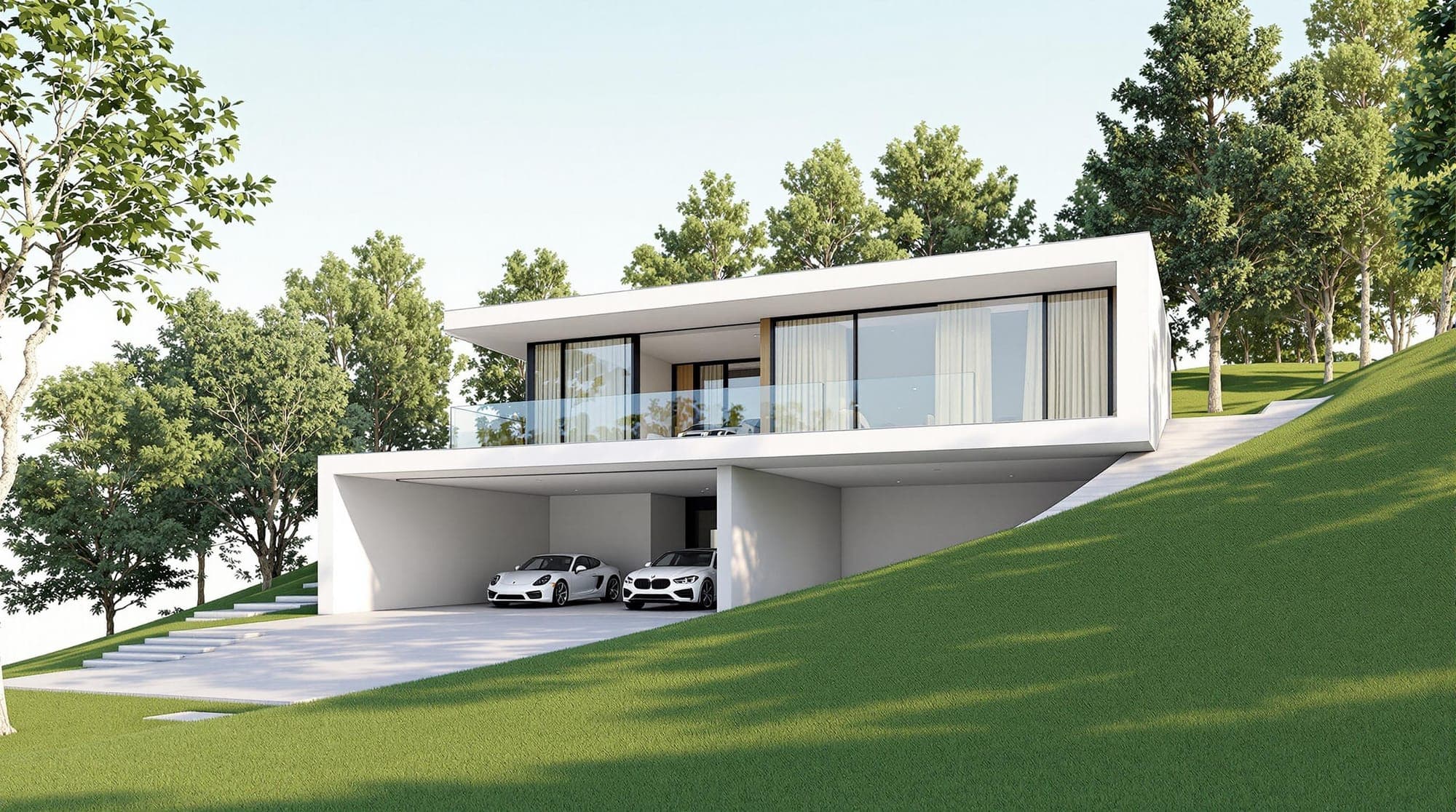
Empieza por la entrega, no por el renderizador. Una imagen nativa de SketchUp puede bastar para una revisión interna. Enscape, V-Ray, Thea y Twilight mantienen el render cerca del modelo. Lumion, Blender y 3ds Max llevan la escena a un entorno de visualización más amplio. Photoshop pule una vista terminada. Render a House agrega una ruta en el navegador después de exportar.
SketchUp cambió la base con su versión de escritorio 2025. Trimble agregó Environments para iluminación y reflejos basados en imagen, más un estilo de cara Photoreal Materials para mapas de material basados en física. Esas herramientas hacen posible un viewport sin plugin más sólido, pero no borran las diferencias entre revisión en vivo, render de producción, construcción de escena externa y postproducción 2D.
¿Qué ruta para renderizar en SketchUp conviene a cada trabajo?
Lee la tabla por tipo de transferencia y contrapartida. Las diez filas son las rutas resumidas en la introducción; no son un ranking de calidad. Cada una es útil cuando su flujo coincide con el trabajo.
| Ruta de render | Conexión con SketchUp | Mejor encaje | Contrapartida principal | Referencia oficial |
|---|---|---|---|---|
| Viewport nativo de SketchUp 2025 | Sin transferencia | Revisiones de diseño rápidas e imágenes pulidas del viewport | Usa Photoreal Materials y Environments en lugar de un motor de render de producción separado | Verificar flujo |
| Enscape | Plugin en vivo dentro de SketchUp | Retroalimentación continua en tiempo real mientras el modelo cambia | El resultado depende del host compatible, el hardware, los materiales y los ajustes visuales elegidos | Verificar flujo |
| V-Ray | Plugin y editor de assets dentro de SketchUp | Control detallado de materiales, iluminación e imagen final | Más configuración y conocimiento de render que un viewport nativo o una vista previa rápida en tiempo real | Verificar flujo |
| Thea para SketchUp | Plugin integrado en SketchUp | Trabajo interactivo con ray tracing sin salir de SketchUp | Requiere instalar un renderizador aparte y configurar materiales e iluminación de forma deliberada | Verificar flujo |
| Twilight Render | Plugin integrado en SketchUp | Mantener un flujo de render antiguo todavía compatible con SketchUp | Plugin heredado; su FAQ oficial indica que las actualizaciones terminaron y el soporte llega hasta SketchUp 2023 | Verificar flujo |
| Lumion | Plugin LiveSync o importación del modelo | Construir escenas con paisaje, entorno y atmósfera | La compatibilidad depende de las versiones de SketchUp, Lumion y el plugin que se usen juntas | Verificar flujo |
| Blender | OBJ más MTL desde las ediciones compatibles de SketchUp | Una canalización externa completa y gratis de modelado y render | El OBJ transporta geometría y datos de material básicos, así que hay que limpiar y reconstruir materiales | Verificar flujo |
| 3ds Max | Importación directa de SKP mediante el importador de Autodesk | Una canalización DCC más amplia con elección posterior del renderizador | La escena importada aún debe revisarse en jerarquía, caras, texturas, cámaras y escala | Verificar flujo |
| Photoshop | Exportación a PNG, JPEG o TIFF | Postproducción, entorno, reemplazo de cielo y acabado de presentación | Trabaja sobre píxeles, no sobre el modelo vivo de SketchUp, así que los cambios de geometría e iluminación vuelven al 3D | Verificar flujo |
| Render a House | Imagen exportada o entrega 3D compatible | Iteraciones visuales en el navegador a partir de un diseño existente | El SKP nativo no es la entrega; exporta primero una vista limpia o un formato 3D compatible | Verificar flujo |
Si solo necesitas una imagen persuasiva, prefiere la ruta fiable más corta. Si necesitas vistas repetidas, animación, recorridos en vivo o una canalización de materiales reutilizable, elige la ruta que conserve esas capacidades en lugar de optimizar solo la primera imagen.
¿Qué significa hoy renderizar en SketchUp?
"Renderizar en SketchUp" se usa para varios trabajos distintos. Separarlos evita juzgar una herramienta cara contra el requisito equivocado.
- Viewport pulido: mejora la propia visualización del modelo con materiales, un entorno, sombras y una cámara deliberada, y luego exporta la vista.
- Render con plugin en vivo: mantén SketchUp como modelo de autoría mientras otro motor actualiza la visualización.
- Render de producción con plugin: quédate dentro del flujo de SketchUp pero construye una configuración más controlada de materiales, luz, cámara y salida.
- Render externo: transfiere el modelo o una vista a otra aplicación para construir la escena, renderizar o hacer postproducción.
La elección también es una decisión de presupuesto y hardware. La guía de precios de SketchUp explica qué planes incluyen los flujos profesionales de escritorio y exportación, mientras que los requisitos del sistema de SketchUp cubren la máquina que ejecuta el modelo antes de que un renderizador sume sus propias exigencias.
¿Cómo preparar un modelo de SketchUp para renderizar?
Un renderizador puede mejorar luz, respuesta de materiales, atmósfera y presentación. No puede rescatar de forma fiable una cámara confusa, caras rotas, una escala equivocada o un modelo lleno de geometría irrelevante. Aplica este pase de preparación en seis pasos antes de probar cualquier ruta.
- Fija la cámara en una escena. Guarda la vista antes de trabajar materiales o iluminación. Una cámara estable hace comparables los renders de prueba y evita que la composición se desvíe sin querer.
- Elimina la geometría que la cámara no ve. Oculta guías de construcción, entorno sin usar, interiores lejanos, vegetación duplicada y detalle que nunca afectará a la vista seleccionada.
- Corrige caras invertidas y geometría abierta. Los renderizadores interpretan de forma distinta las caras frontales y traseras. Corrige la orientación de las caras y cierra los huecos visibles antes de culpar a un material o una luz.
- Mantén legibles grupos, componentes y etiquetas. Una organización clara facilita aislar materiales, reemplazar assets, actualizar un solo elemento constructivo y repetir el flujo en otra vista.
- Comprueba la escala y la escala de las texturas. Confirma que el modelo está a tamaño real y luego revisa ladrillo, madera, cerámica y pavimento contra dimensiones conocidas. Una textura nítida a la escala equivocada sigue viéndose falsa.
- Haz una prueba barata antes de la salida final. Renderiza primero una imagen pequeña. Evalúa cámara, exposición, respuesta de materiales y dirección de sombras antes de subir calidad o resolución.
Mantén controlada la primera prueba: misma cámara, misma relación de aspecto, misma intención general de materiales. Cambia una variable a la vez para que el siguiente render te diga si el material, la luz, el entorno o el ajuste del renderizador realmente ayudaron.
¿Cómo renderizar en SketchUp sin plugin?
SketchUp 2025 es la línea divisoria importante para un flujo sin plugin. Las notas de la versión 2025.0 de Trimble documentan dos incorporaciones conectadas:
- Environments puede usar opciones predeterminadas o archivos HDRI y OpenEXR importados para aportar un fondo de 360 grados, iluminación y reflejos.
- Photoreal Materials usa mapas de textura basados en física y reacciona al entorno seleccionado.
Un flujo nativo práctico es: elige una cámara guardada, abre el panel Environments, agrega un entorno, decide si actúa como domo de cielo y fuente de reflejos, cambia al estilo de cara Photoreal Materials, revisa sombras y escala de materiales y exporta la vista actual. La documentación de entornos de Trimble explica cómo interactúan los controles de iluminación y reflejos.
Usa esta ruta para revisiones rápidas, alzados con intención de materiales, presentaciones de volumetría e imágenes en las que el viewport comunica lo suficiente. Pasa a un plugin o a un renderizador externo cuando el encargo dependa de iluminación especializada, controles de salida más profundos, animación, grandes bibliotecas de assets o una escena de producción repetible.
¿Cómo hacer un render en SketchUp con un plugin?
Un plugin de SketchUp reduce la fricción de la transferencia porque el modelo sigue siendo el centro. Aun así, los motores resuelven trabajos distintos: Enscape prioriza la retroalimentación en vivo, V-Ray prioriza el control detallado de producción, y Thea y Twilight ofrecen sus propios flujos de render integrados.
¿Cómo renderizar en SketchUp con Enscape?
Chaos describe Enscape como un plugin de render para SketchUp que se inicia desde el menú Extensiones o la barra de herramientas. Con la ventana de Enscape abierta, los cambios del modelo pueden aparecer en la vista renderizada. Eso lo hace muy adecuado para revisiones de diseño en las que el equipo todavía mueve muros, aberturas, materiales y mobiliario.
- Instala la versión de Enscape compatible con el host.
- Abre el modelo e inicia Enscape desde SketchUp.
- Haz coincidir la vista de Enscape con la escena guardada de SketchUp y activa las actualizaciones en vivo cuando la sincronización continua sea útil.
- Ajusta materiales, fuentes de luz, assets y ajustes visuales, y luego captura la vista o renderiza por lotes las vistas guardadas.
La ventaja es la retroalimentación rápida sin un ciclo de exportación e importación. La contrapartida es que la velocidad en tiempo real sigue dependiendo del host compatible, el hardware gráfico, el peso del modelo y los ajustes usados. Chaos documenta el flujo.
¿Cómo renderizar en SketchUp con V-Ray?
V-Ray también se instala como extensión de SketchUp, pero el centro de gravedad práctico es la escena de render: cámara, luces, materiales de V-Ray, elección de assets, exposición y ajustes de salida. Trátalo como un flujo de producción y no como un botón final que se pulsa después de modelar.
- Organiza el modelo de SketchUp y guarda la cámara final.
- Abre las herramientas de V-Ray y verifica la salida de render y la relación de aspecto.
- Reemplaza las superficies provisionales por materiales de render controlados.
- Establece la luz natural o artificial antes de agregar efectos secundarios.
- Usa renders de prueba para resolver la escena y luego sube la calidad de salida.
La página de primeros pasos de V-Ray para SketchUp de Chaos reúne las rutas oficiales de instalación, tutoriales, escenas y documentación. La guía de precios de SketchUp también explica la relación entre SketchUp Studio y su flujo de V-Ray incluido.
¿Cómo renderizar en SketchUp con Thea?
Thea mantiene un flujo interactivo con ray tracing dentro de SketchUp y agrega sus propios materiales, luces, contenido y controles de render. La secuencia es conocida: instala la integración, prepara el modelo, inicia una vista previa interactiva, corrige problemas de materiales e iluminación en contexto y elige el modo de salida final cuando la vista previa sea estable.
Thea publica rutas de instalación para Windows y macOS. Confirma la matriz de versiones del host antes de desplegarlo, sobre todo en un estudio donde SketchUp se actualiza automáticamente. La guía oficial de instalación de Thea es la referencia para la configuración actual de cada plataforma.
¿Cómo renderizar en SketchUp con Twilight Render?
Twilight Render es una ruta heredada basada en plugin. Su FAQ oficial indica que las actualizaciones terminaron el 31 de diciembre de 2023 y que el soporte llega hasta SketchUp 2023. En una instalación antigua compatible, prepara materiales y luces en el contexto de SketchUp, elige un preajuste de render, prueba con una salida pequeña y solo entonces sube los ajustes finales.
No estandarices Twilight para una versión actual de SketchUp sin comprobar la compatibilidad en la estación de trabajo real. La guía oficial en video heredada sigue siendo útil para la interfaz compatible, pero no es prueba de soporte para la versión actual.
¿Cómo llevar un modelo de SketchUp a un renderizador externo?
Un renderizador externo da a la escena de visualización más independencia de SketchUp. Eso puede desbloquear una construcción de entorno más rica, otros motores de render, animación o una canalización DCC más amplia. También crea una transferencia que debe revisarse en geometría, jerarquía, escala, texturas, materiales y datos de cámara.
¿Cómo renderizar un modelo de SketchUp en Lumion?
Lumion admite una ruta conectada mediante su plugin de SketchUp y una ruta de importación de archivo para las combinaciones de versiones documentadas. LiveSync es útil mientras el modelo cambia, porque la geometría y el punto de vista pueden actualizarse entre SketchUp y Lumion. La importación de archivo es útil cuando la escena de visualización necesita volverse más independiente.
- Revisa la matriz de compatibilidad actual de SketchUp, Lumion y el plugin.
- Instala el plugin documentado para esa combinación.
- Inicia LiveSync o importa el modelo y valida escala, orientación, materiales y la cámara sincronizada.
- Construye paisaje, entorno, atmósfera e iluminación en Lumion.
- Vuelve a revisar la sincronización después de cada cambio de material o geometría.
El índice oficial de descargas de plugins de Lumion es el punto de partida para la guía de compatibilidad actual.
¿Cómo renderizar un modelo de SketchUp en Blender?
Blender es la opción gratis de canalización completa más clara de esta guía. SketchUp Pro puede exportar OBJ con un archivo MTL acompañante y mapas de textura. Blender importa OBJ y lee el MTL correspondiente, pero su manual describe el soporte de materiales OBJ como básico. Planifica revisar y reconstruir materiales en lugar de esperar que el viewport de SketchUp llegue intacto.
- En SketchUp, selecciona solo la geometría necesaria para la escena cuando eso haga más limpia la transferencia.
- Exporta OBJ con mapas de textura y las unidades de modelo adecuadas, manteniendo juntos los archivos OBJ, MTL y texturas.
- Importa el OBJ en Blender y valida unidades, ejes, orientación de caras, división de objetos y materiales.
- Reconstruye los materiales de render, agrega cámara y luces y haz una prueba con pocas muestras antes de la salida final.
Verifica la transferencia contra la guía de exportación OBJ de SketchUp y el manual de OBJ de Blender.
¿Cómo renderizar un modelo de SketchUp en 3ds Max?
Autodesk documenta un importador directo de SketchUp en 3ds Max. Sus opciones cubren jerarquía, texturas, cámaras, objetos ocultos y materiales de doble cara. Eso puede hacer del SKP una transferencia más corta que un formato de intercambio, pero la importación directa sigue siendo el comienzo de la escena de visualización, no la prueba de que la escena está lista para producción.
- Importa el SKP con opciones deliberadas de jerarquía y texturas.
- Compara escala, cámara, orientación de caras, grupos y componentes importados con el origen en SketchUp.
- Consolida la geometría solo cuando sepas qué objetos deben seguir siendo editables.
- Asigna materiales y luces específicos del renderizador y valida la escena con una imagen de prueba.
La documentación de formatos de archivo de geometría de Autodesk confirma la ruta de importación de SketchUp en la ayuda actual de 3ds Max.
¿Dónde encaja Photoshop en un flujo de render con SketchUp?
Photoshop va después de una vista 3D o un render, no en lugar del modelo. SketchUp puede exportar la vista actual como JPEG, PNG, TIFF o BMP. Para presentaciones, PNG es útil cuando importan la transparencia o los bordes nítidos, JPEG es compacto para vistas fotográficas y TIFF puede convenir a una transferencia de edición más pesada.
Exporta la imagen limpia más grande que necesite la presentación, conserva una capa base intacta y separa cielo, personas, vegetación, atmósfera, color y anotaciones en sus propias capas. Usa máscaras en lugar de borrar píxeles. Iguala perspectiva, dirección de sombras, grano, contraste y temperatura de color para que el contenido añadido pertenezca a la misma imagen.
La limitación es estructural: Photoshop edita píxeles. No sabe que un muro se movió, que la cámara cambió o que un ángulo solar se volvió imposible. Cuando la corrección pedida cambia la geometría o la lógica de iluminación, vuelve a SketchUp o al renderizador y exporta una nueva base. Trimble documenta los formatos disponibles en su guía de importación y exportación de imágenes.
¿Cómo encaja Render a House junto a SketchUp?
Render a House agrega una ruta en el navegador después de la transferencia desde SketchUp. No abre directamente el archivo SKP nativo. Exporta una imagen limpia para una exploración visual rápida, o exporta un formato 3D compatible cuando el flujo dependa de control de cámara reutilizable, ubicación basada en el modelo o varias perspectivas.
El flujo dedicado de SketchUp a render explica cuándo usar una captura de pantalla y cuándo una exportación 3D. Mantén las mismas reglas de preparación de esta guía: una escena deliberada, geometría limpia, escala real, regiones de material claras y una vista de prueba antes de invertir en varias salidas.
Esta ruta es útil cuando el cuello de botella es pasar de un diseño existente a opciones visuales sin construir otra escena de render local. No sustituye la edición del propio modelo SKP. Para las decisiones alrededor, usa la referencia local de precios de SketchUp y la referencia de hardware para SketchUp.
Si quieres probar la transferencia en lugar de comparar controles de motores de render, abre la herramienta de render de arquitectura con una vista que te resulte cómoda de evaluar fuera de SketchUp.
¿Qué no puede hacer cada ruta de render en SketchUp?
Cada ruta cambia un tipo de control por otro. El error no es elegir un flujo modesto; es pedirle a ese flujo que resuelva un problema que no puede representar.
| Familia de rutas | Lo que no puede reemplazar | Cuándo cambiar |
|---|---|---|
| Viewport nativo de SketchUp | El muestreo más profundo, los efectos y los controles de salida de un motor de render externo dedicado | Cambia cuando la entrega final depende de iluminación simulada físicamente o de ajustes de producción especializados. |
| Plugin en tiempo real dentro de la app | Un flujo sin dependencia del hardware o un modelo independiente del renderizador | Cambia cuando el rendimiento gráfico local o la compatibilidad del plugin se convierten en el cuello de botella. |
| Plugin de producción dentro de la app | Resultados instantáneos sin aprender materiales, luces, exposición y ajustes de render | Cambia cuando la velocidad importa más que el control detallado de la escena. |
| Aplicación DCC o en tiempo real externa | Un flujo sin transferencia que actualice automáticamente cada cambio de SketchUp | Cambia cuando la limpieza de la transferencia cuesta más de lo que aporta la herramienta externa. |
| Postproducción en Photoshop | Cambios fiables de geometría, cámara o iluminación físicamente coherente | Vuelve a SketchUp o al renderizador cuando la corrección pedida cambia el edificio y no la presentación. |
| Flujo de imagen en el navegador | La edición directa del archivo SKP nativo | Exporta primero desde SketchUp y usa una ruta basada en modelo cuando la geometría exacta o el control de cámara deban seguir siendo reutilizables. |
Conserva el modelo de origen, la cámara guardada y al menos una exportación limpia antes de seguir aguas abajo. Eso le da al equipo un punto estable al que volver cuando una actualización de plugin, una importación, un pase de postproducción o un experimento visual se alejan del diseño.
¿Cómo se verificaron las afirmaciones sobre los flujos?
Los flujos de producto y las afirmaciones sensibles a la versión se verificaron contra documentación oficial. La página evita precios de proveedores porque los nombres de planes y los precios cambian con independencia del proceso de render; usa las referencias locales de precios enlazadas para esa decisión.
| Fuente oficial | Qué respalda |
|---|---|
| Notas de la versión SketchUp Desktop 2025.0 | Environments y Photoreal Materials de SketchUp 2025, mapas PBR, soporte de HDRI y OpenEXR, iluminación y reflejos. |
| Documentación de Environments de SketchUp | Selección de entornos, importaciones personalizadas, comportamiento del domo de cielo, iluminación basada en imagen y controles de reflejos. |
| Documentación de exportación de imágenes de SketchUp | La ruta de exportación de imagen 2D y sus formatos ráster. |
| Documentación de exportación OBJ de SketchUp | Exportación OBJ desde SketchUp Pro, archivos MTL, mapas de textura y opciones de unidades. |
| Chaos Enscape para SketchUp | El plugin de Enscape para SketchUp, actualizaciones en vivo, capturas y render por lotes. |
| Requisitos de Enscape para SketchUp en Mac | Los requisitos actuales de host y hardware de Enscape para SketchUp en Mac. |
| Primeros pasos con Chaos V-Ray para SketchUp | La extensión de V-Ray y el flujo oficial de aprendizaje para SketchUp. |
| Descargas del plugin de SketchUp para Lumion | Descargas actuales de plugins de Lumion y guía de integración con SketchUp por versión. |
| Manual de importación OBJ de Blender | Comportamiento de importación de OBJ y MTL en Blender y el soporte básico de materiales del formato. |
| Documentación de importación de geometría de Autodesk 3ds Max | El importador directo de SKP disponible en 3ds Max. |
| Documentación de Thea para SketchUp | El flujo de render integrado de Thea para SketchUp. |
| Guía de instalación de Thea para SketchUp | Las rutas de instalación para Windows y macOS de Thea para SketchUp. |
| Guía oficial en video de Twilight Render | Los tutoriales oficiales heredados de Twilight Render; su FAQ oficial indica que el desarrollo terminó y el soporte llega hasta SketchUp 2023. |
| Formatos de archivo compatibles con Render a House | Los formatos de imagen y 3D aceptados para la transferencia a Render a House. |
¿Qué se pregunta la gente sobre renderizar en SketchUp?
Estas once preguntas de cola larga cubren las rutas con plugin, externas, de postproducción, sin plugin, en Mac y gratis. Cada respuesta remite a la documentación oficial usada para sus afirmaciones factuales.
¿Cómo renderizar en SketchUp con Enscape?
Instala la extensión de Enscape, abre el modelo de SketchUp, inicia Enscape desde el menú Extensiones o la barra de herramientas y mantén activas las actualizaciones en vivo mientras ajustas el modelo. Define la vista, los materiales, la iluminación y los ajustes visuales antes de capturar una sola imagen o un lote de vistas guardadas.
Fuentes: Chaos Enscape para SketchUp
¿Cómo renderizar en SketchUp con Lumion?
Primero haz coincidir el plugin con las versiones de SketchUp y Lumion. Luego conecta el modelo con LiveSync para un flujo en vivo, o importa el archivo SKP cuando la matriz de versiones documentada lo permita. Construye el entorno y los materiales en Lumion, verifica la cámara sincronizada y renderiza desde Lumion.
¿Cómo renderizar en SketchUp con V-Ray?
Instala la extensión de V-Ray, organiza la escena de SketchUp, guarda una cámara y después recorre materiales, luces, exposición y salida de render de V-Ray. Usa un render interactivo o de prueba a baja resolución para resolver la escena antes de comprometerte con la imagen final de producción.
¿Cómo renderizar un modelo de SketchUp en Blender?
Desde una edición de SketchUp que permita exportar OBJ, exporta el modelo con mapas de textura y mantén juntos los archivos OBJ y MTL. Importa el OBJ en Blender, valida escala y orientación de caras, reconecta o reconstruye materiales donde haga falta, agrega luces y una cámara y renderiza con el motor de Blender que convenga al trabajo.
Fuentes: Documentación de exportación OBJ de SketchUp · Manual de importación OBJ de Blender
¿Cómo renderizar un modelo de SketchUp en 3ds Max?
Usa el importador de SketchUp de 3ds Max para traer el archivo SKP, eligiendo las opciones de jerarquía, texturas, cámaras, objetos ocultos y materiales de doble cara adecuadas para la escena. Revisa la geometría importada y la escala antes de asignar materiales de producción, luces y el renderizador que use tu canalización de 3ds Max.
Fuentes: Documentación de importación de geometría de Autodesk 3ds Max
¿Cómo renderizar un modelo de SketchUp en Photoshop?
Photoshop conviene tratarlo como postproducción y no como renderizador de modelos. Exporta una vista limpia en PNG, JPEG o TIFF desde SketchUp y luego compón cielo, personas, vegetación, atmósfera, color y gráficos de presentación. Si el pedido cambia geometría, cámara o dirección de la luz, revisa la escena 3D y exporta de nuevo.
Fuentes: Documentación de exportación de imágenes de SketchUp
¿Cómo renderizar en SketchUp con Thea Render?
Instala Thea para SketchUp, abre sus herramientas integradas y prepara materiales, luces, cámara y ajustes de render de Thea dentro del flujo de SketchUp. Empieza con una vista previa interactiva, corrige la escena ahí y pasa al modo de salida que convenga a la imagen final cuando la vista previa sea estable.
Fuentes: Documentación de Thea para SketchUp
¿Cómo renderizar en SketchUp con Twilight Render?
Trata Twilight Render como una ruta heredada. Su FAQ oficial indica que las actualizaciones terminaron el 31 de diciembre de 2023 y que el soporte llega hasta SketchUp 2023. En una instalación antigua compatible, prepara materiales y luces del modelo, elige un preajuste de render y haz una imagen de prueba pequeña antes de subir los ajustes de salida. No asumas que funciona con una versión actual de SketchUp.
¿Se puede renderizar en SketchUp sin plugin?
Sí. SketchUp 2025 agregó Environments y el estilo de cara Photoreal Materials. Agrega un entorno HDRI u OpenEXR predeterminado o personalizado, actívalo como domo de cielo o fuente de reflejos, usa materiales PBR, ajusta sombras y cámara y exporta la vista actual como imagen. Usa un motor aparte cuando la entrega necesite controles más allá de ese flujo de viewport.
Fuentes: Notas de la versión SketchUp Desktop 2025.0 · Documentación de Environments de SketchUp · Documentación de exportación de imágenes de SketchUp
¿Cómo renderizar un modelo de SketchUp en Mac?
Empieza por el flujo nativo del viewport de SketchUp 2025 si cumple con la entrega. Enscape documenta SketchUp como host compatible en Mac y Thea publica una ruta de instalación para macOS. Para cada plugin, confirma la versión exacta de SketchUp, el hardware del Mac, la versión del renderizador y el conjunto de funciones antes de comprarlo o estandarizarlo.
Fuentes: Notas de la versión SketchUp Desktop 2025.0 · Requisitos de Enscape para SketchUp en Mac · Guía de instalación de Thea para SketchUp
¿Cómo renderizar en SketchUp gratis?
El renderizador completo más claro sin costo de licencia es Blender, con una transferencia por OBJ cuando tu edición de SketchUp permite esa exportación. Si ya tienes acceso a SketchUp 2025, sus Photoreal Materials y Environments agregan una ruta de viewport sin renderizador adicional. Una exportación de imagen 2D también te permite usar cualquier editor de imágenes que ya tengas, pero eso sigue siendo postproducción y no un render consciente del modelo.
Fuentes: Manual de importación OBJ de Blender · Documentación de exportación OBJ de SketchUp · Notas de la versión SketchUp Desktop 2025.0 · Documentación de exportación de imágenes de SketchUp
Sigue leyendo
Guías y comparativas relacionadas
Cómo renderizar en Revit 2027: render nativo, Twinmotion y exportación
Aprende cómo renderizar en Revit 2027, exportar el render como imagen, abrir una vista en Twinmotion o usar FBX más conversión cuando necesitas GLB, glTF u OBJ.
Cómo renderizar en Blender 5.2: guía de arquitectura en 8 pasos
Aprende cómo renderizar en Blender 5.2 LTS con un flujo de 8 pasos: importación, Eevee frente a Cycles, iluminación, materiales, cámara, salida y cómo renderizar más rápido.

Los 10 mejores programas para renderizar en 2026 (gratis y de pago)
Comparamos 10 programas para renderizar arquitectura, interiores, productos, revisiones en tiempo real y conceptos en el navegador, con precios verificados y sus limitaciones.
