
Prepara una vista legible
Guarda una escena con una perspectiva útil, oculta ejes, guías, cotas y objetos provisionales, y deja claras la silueta, las aberturas y los materiales. Para una captura usa PNG, JPEG o WebP de hasta 5 MB.
Parte de una captura de tu vista de SketchUp o del archivo .skp tal cual y crea una imagen arquitectónica con el estilo, la luz, la cámara, las instrucciones y las referencias que elijas. La geometría y el modelo original siguen siendo la fuente de verdad: el render con IA es un concepto que debes revisar, comparar y refinar.
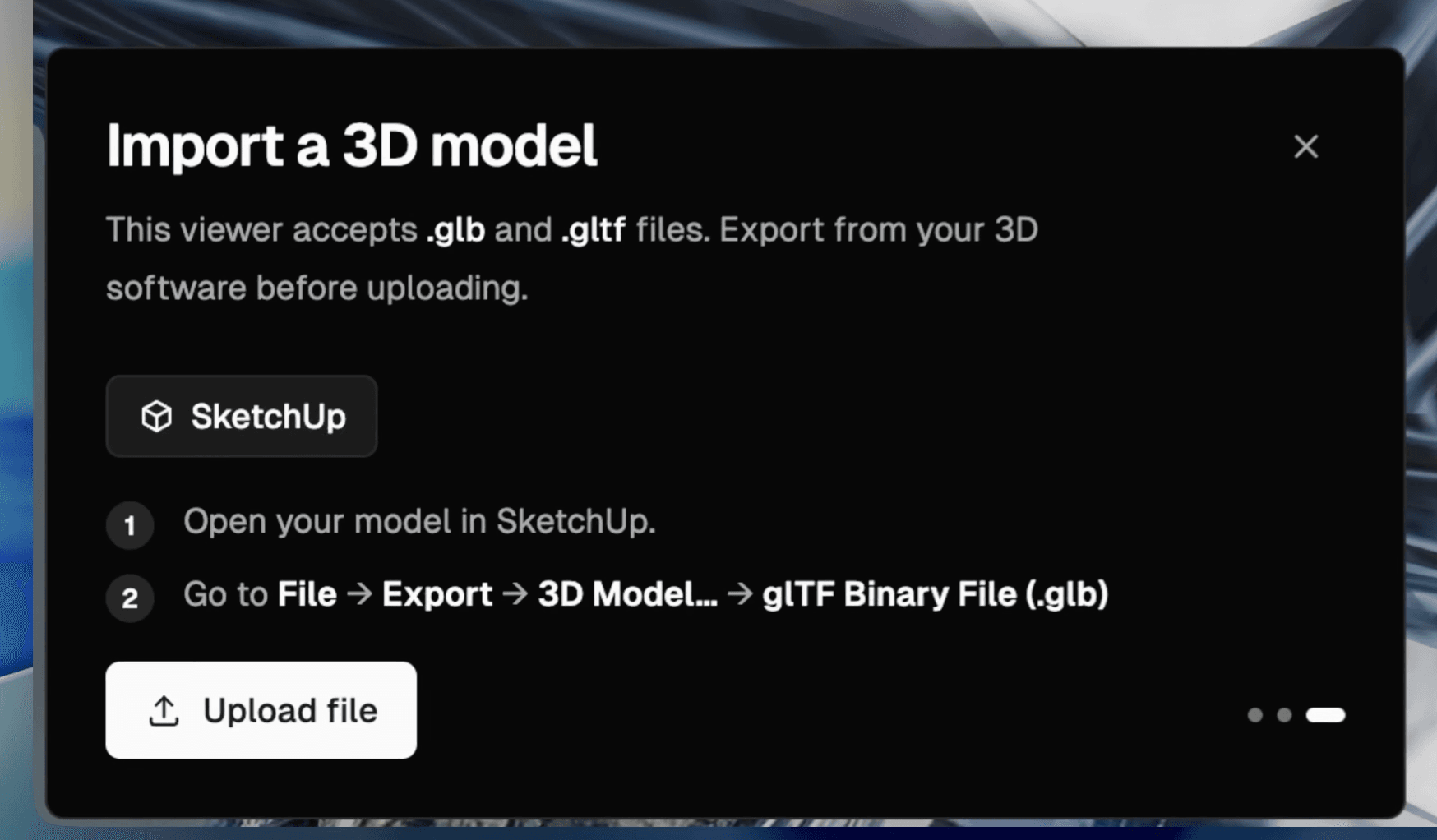
Arrastra una captura PNG, JPEG o WebP, o un modelo SKP, GLB, GLTF u OBJ.
Comprueba la entrada aquí y abre un proyecto para crear el render.
El resultado es una imagen conceptual y de presentación. No es una conversión CAD/BIM, una medición ni una comprobación técnica.
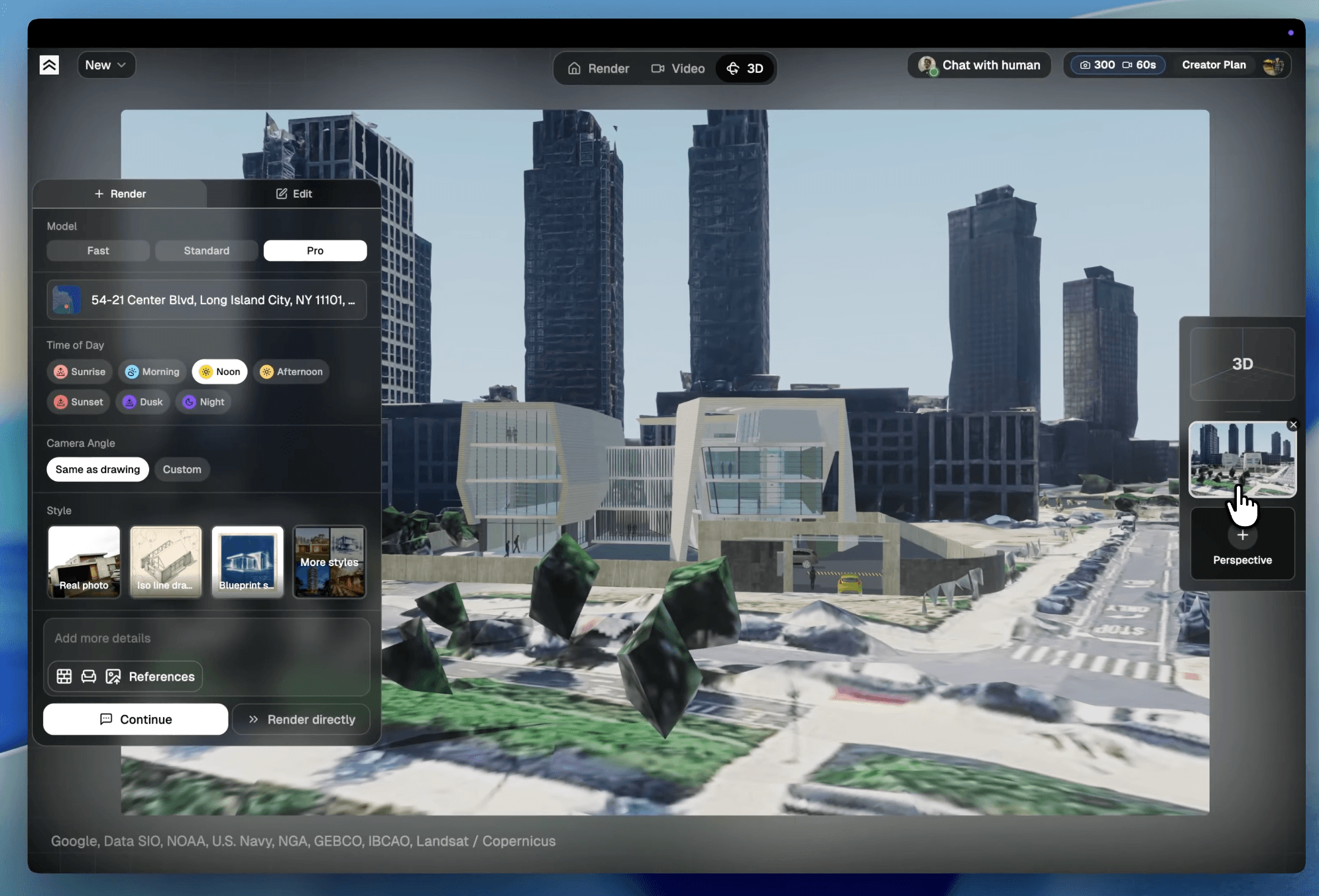
La captura de entrada conserva a la vista la cámara y las proporciones iniciales. Si importas un modelo, 3D Preview añade posición, orientación y contexto del sitio. Los ajustes guían el paso de una escena sin terminar a una imagen lista para presentar.
Guarda una escena con una perspectiva útil, oculta ejes, guías, cotas y objetos provisionales, y deja claras la silueta, las aberturas y los materiales. Para una captura usa PNG, JPEG o WebP de hasta 5 MB.
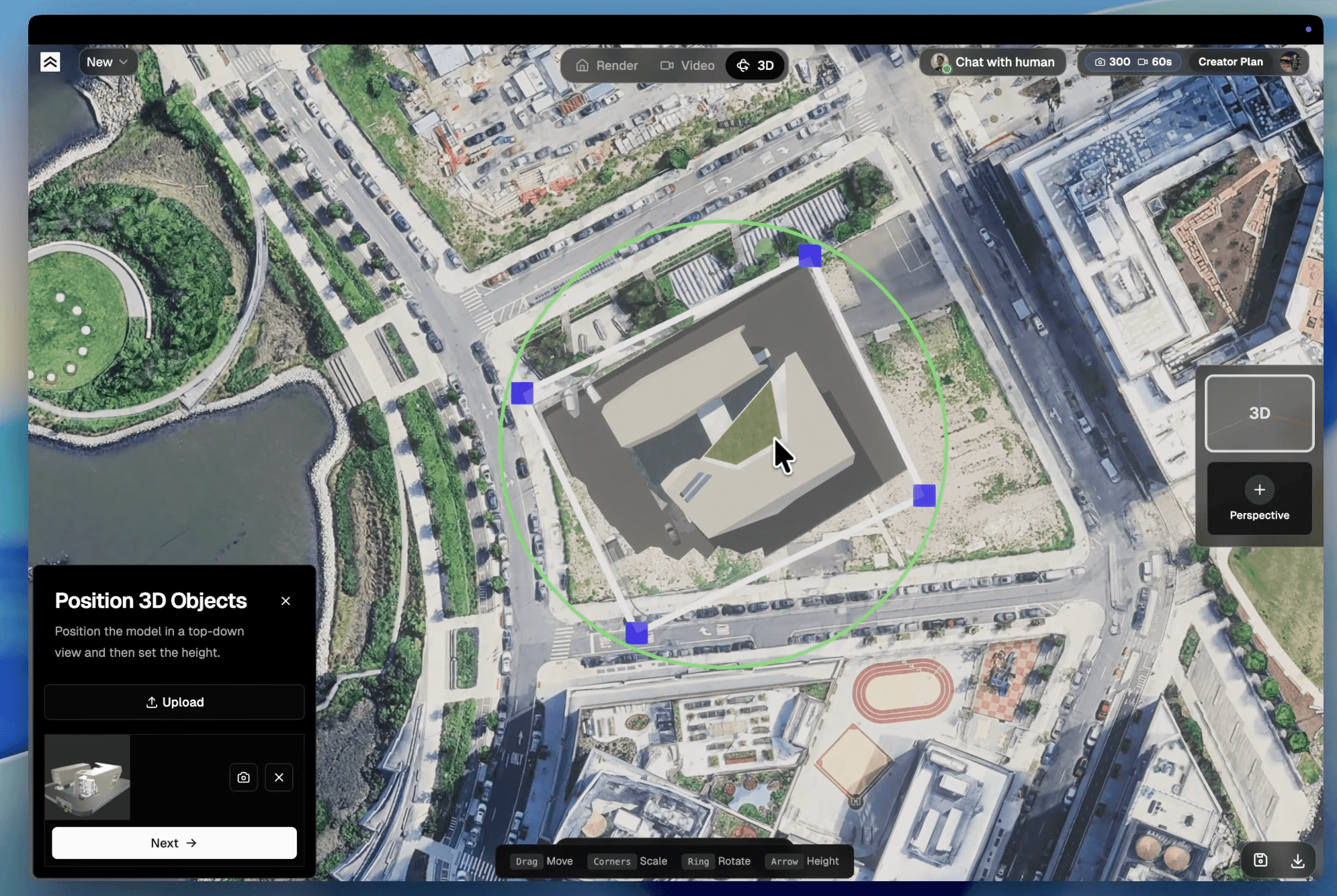
Una captura es el camino más rápido para explorar materiales y ambiente. Para varias vistas o para el contexto real del sitio, sube el archivo .skp (o un GLB, GLTF u OBJ) en 3D Preview, ajusta la posición y la cámara, y guarda la perspectiva útil.
Describe el tema, las restricciones, los materiales, la luz y el contexto. Genera una imagen fija en 1K, 2K o 4K, compárala con el modelo y cambia una sola zona cada vez. Revisa siempre el resultado antes de usarlo con un cliente.
Una instrucción breve funciona mejor cuando separa el tema, las restricciones, las variables y la luz. Pide conservar la silueta, las plantas, las aberturas y el encuadre; usa el texto para probar solo materiales, ambiente y contexto.
Casa contemporánea de dos plantas. Mantén exactamente la silueta, la cubierta, las aberturas, las barandillas y el encuadre del modelo de SketchUp. Aplica estuco color arena, zócalo de piedra clara y carpinterías de bronce oscuro. Luz de última hora de la tarde, sombras suaves, calle residencial y vegetación mediterránea discreta. No añadas plantas sobre la cubierta, no muevas ninguna ventana y no inventes elementos estructurales.
Compara madera, piedra, estuco, metal y vidrio desde la misma vista, sin tratar la imagen como documentación técnica.
Con un modelo 3D puedes fijar la dirección, la orientación y el terreno en 3D Preview antes de generar una vista exterior.
Guarda una vista general, una de la entrada y un detalle del material, y compara las versiones antes de entregarlas.
Sí. 3D Preview acepta el archivo .skp tal cual, sin exportar nada: se convierte en tu navegador y conserva geometría, materiales y texturas. Si un archivo muy antiguo no se puede leer, guárdalo de nuevo en una versión reciente de SketchUp o expórtalo como GLB. También puedes partir de una captura PNG, JPEG o WebP.
La captura sirve para probar rápidamente estilo, luz y materiales manteniendo el encuadre. El modelo 3D (SKP, GLB, GLTF u OBJ) es más útil cuando quieres colocar el proyecto, controlar la cámara y crear varias perspectivas.
Una vista limpia, un modelo claro y unas instrucciones con restricciones ayudan a conservar la silueta, las proporciones y las aberturas reconocibles. Una imagen generada no garantiza medidas ni fidelidad técnica: comprueba cada decisión en el modelo original.
El flujo admite imágenes arquitectónicas fijas en 1K, 2K y 4K, con estilo, iluminación, comportamiento de cámara, instrucciones y referencias elegidas en el proyecto. La mejor resolución depende del uso y de los créditos disponibles.
No. Crea imágenes conceptuales y de presentación. No realiza mediciones, análisis estructurales, comprobaciones normativas, coordinación BIM ni planos de construcción.
Puedes comprobar el tipo de entrada en esta página; el render se abre en el espacio de trabajo de Render a House. El botón lleva a /p/welcome, donde puedes iniciar sesión o crear una cuenta antes de comenzar el proyecto.
Pruébalo, pásate a Pro cuando empiece a pagarse solo.
01
Gratis
Pruébalo, no se requiere tarjeta de crédito
Gratispara siempre
02
Más popular
Pro
Para profesionales y pequeños equipos
$26/mes
$312/año
4 meses gratis
03
Estudio
Para estudios y equipos grandes
$66/mes
$792/año
4 meses gratis
04
Agendar demo
Si son varias personas, agendá una charla y te asesoramos para integrar Render a House en el flujo de trabajo de todo el equipo.
Qué obtenés con tus créditos
Pro 240 créditos | Estudio 1000 créditos | |
|---|---|---|
| Render Pro 2 créditos cada uno | 120 | 500 |
| Render Standard 1 crédito cada uno | 240 | 1000 |
| Render Standard 2K 1.5 créditos cada uno | 160 | 666 |
| Render Pro 4K 4 créditos cada uno | 60 | 250 |
| Render Standard 4K 2 créditos cada uno | 120 | 500 |
| Video 0.8 créditos/seg | 300s | 1250s |
Coloca un modelo, controla la cámara y prepara varias vistas antes del render.
Decide cuándo generar una versión nueva y cuándo editar solo una zona.
Comprueba las entradas de imagen y modelo compatibles, incluido el archivo .skp.
Lee el método completo para preparar vistas, instrucciones, contexto y revisiones.
¿Listo para tu primera vista?