
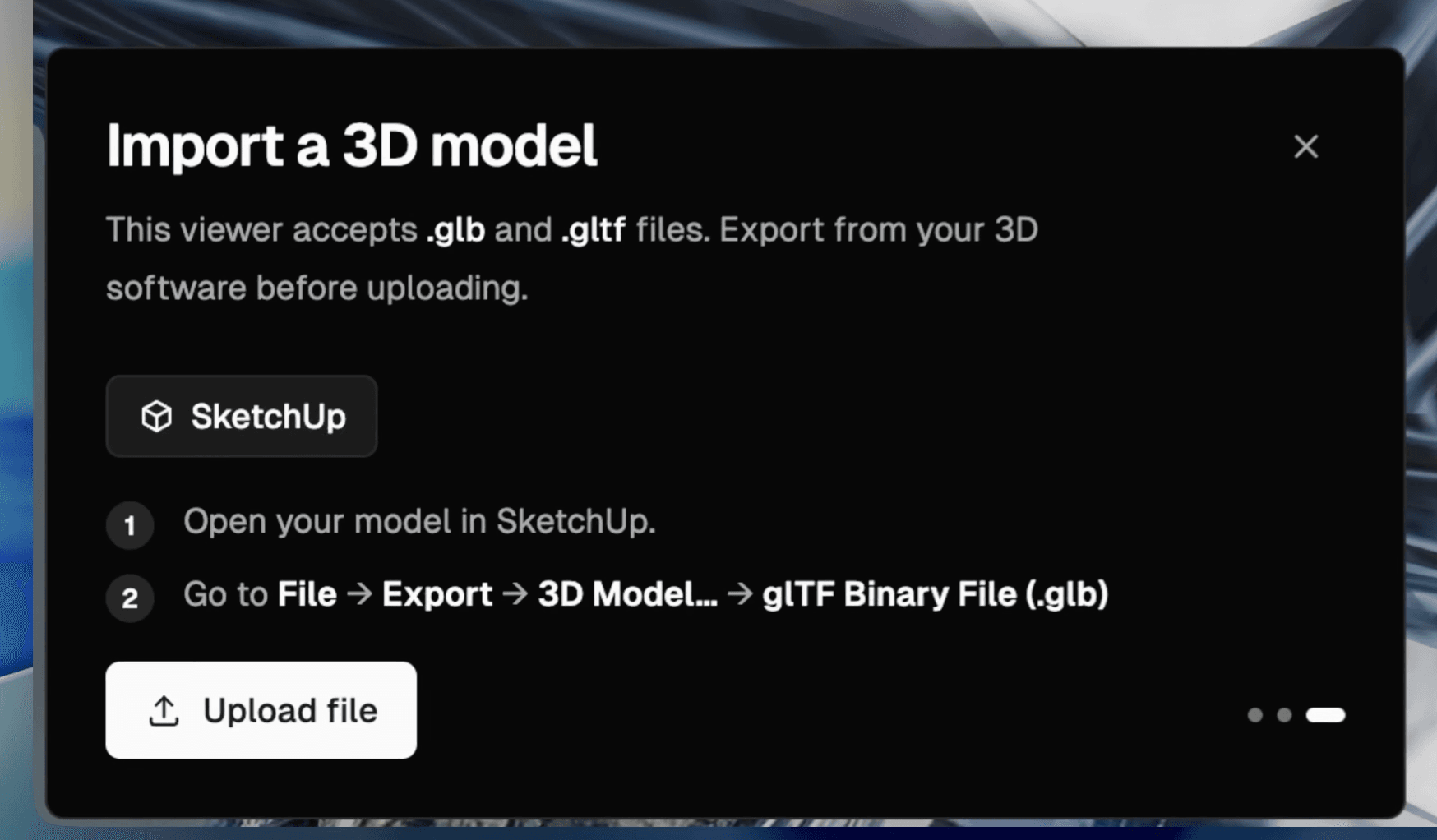
Carica
Prepara un export Revit compatibile
Esporta il progetto Revit in GLB, GLTF o OBJ e carica il modello compatibile in 3D Preview.
Esporta il modello Revit in GLB, GLTF o OBJ, caricalo in 3D Preview di Render a House, posizionalo con un indirizzo o una mappa facoltativa, salva gli angoli di camera e trasformali in render architettonici.
Questo visualizzatore non apre file RVT nativi e non è un convertitore BIM. È un flusso di presentazione dopo export: niente misure precise, analisi strutturali, semantica BIM o accuratezza tecnica garantita.
Workflow Revit viewer
Quando il progetto esiste già in Revit, AutoCAD o in un altro software di modellazione, 3D Preview ti offre un percorso browser per controllare l'export, preparare il contesto e salvare viste di presentazione.
Carica
Esporta il progetto Revit in GLB, GLTF o OBJ e carica il modello compatibile in 3D Preview.
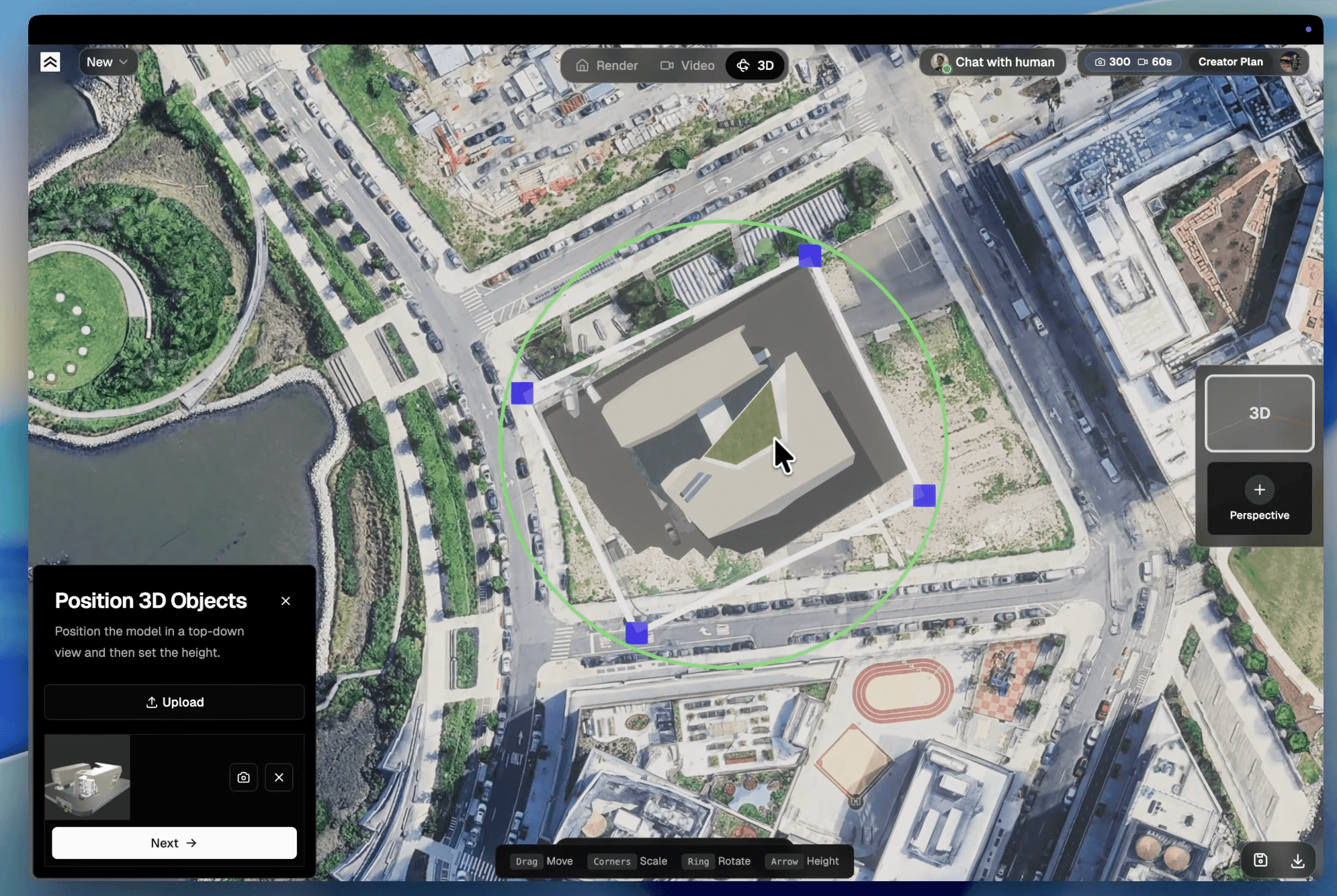
Posiziona
Sposta, ruota, scala o alza il modello, aggiungendo un indirizzo o un pin mappa quando serve contesto del sito.
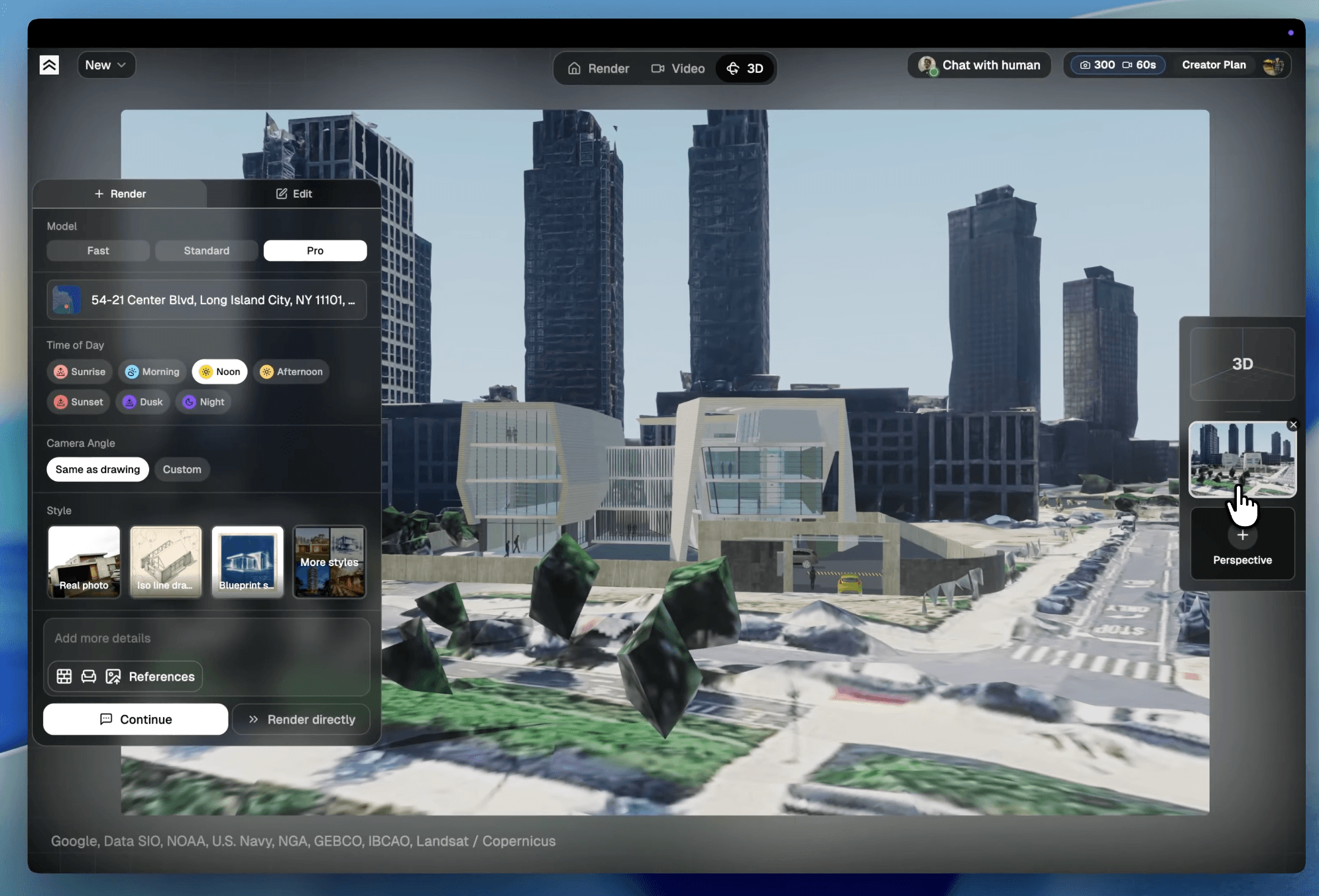
Renderizza
Salva gli angoli di camera utili come prospettive e passali alle impostazioni di render.
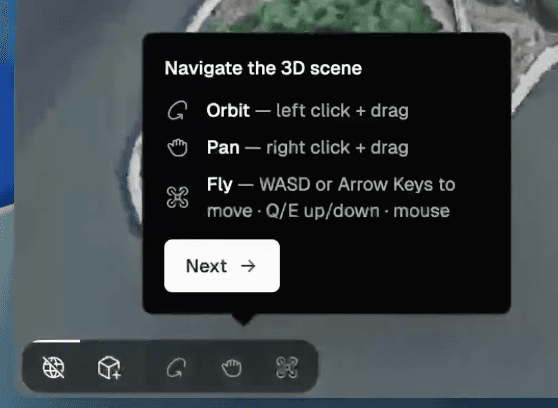
Orbita, sposta e attraversa la scena per decidere quali viste spiegano meglio il progetto prima di passare alla direzione finale dell'immagine.

Parti fuori da Render a House: esporta il modello Revit in GLB, GLTF o OBJ prima del caricamento in 3D Preview.
Usa 3D Preview per spostare, ruotare, scalare o alzare il modello. Aggiungi un indirizzo o un pin mappa se il contesto del sito aiuta la presentazione.
Muoviti nella scena con orbit, pan e fly. Salva gli angoli di camera utili come prospettive dentro il progetto.
Apri la prospettiva salvata nelle impostazioni di render, mantieni l'inquadratura quando serve, poi genera e rifinisci l'immagine.
Il file migliore è quello che Revit o il tuo strumento di passaggio riesce a esportare in modo pulito. GLB è spesso la scelta più semplice perché può tenere insieme dati del modello e texture. Anche GLTF e OBJ funzionano, ma controlla sempre il modello importato prima di usarlo come base per un render.
Consigliato per la maggior parte dei caricamenti perché modello, materiali e texture possono viaggiare insieme in un unico file glTF binario.
Utile quando l'esportazione resta nella famiglia glTF, ma i file di texture e materiali collegati devono restare insieme.
Una soluzione pratica per strumenti di modellazione più datati. Controlla materiali e texture dopo l'importazione perché possono dipendere da file aggiuntivi.
File nativi RVT, DWG, DXF, IFC, STEP, SKP e formati di progetto simili non sono caricamenti diretti in questa pagina del visualizzatore Revit.
Per maggiori dettagli, consulta Esporta il tuo modello 3D e Formati di file supportati.
Molte ricerche per visualizzatore Revit online nascono dall'esigenza di aprire o condividere un modello senza entrare subito in un flusso BIM completo. Per la verifica tecnica del file RVT servono Revit, Autodesk Viewer o strumenti dedicati.
Render a House copre un bisogno diverso: dopo l'export in GLB, GLTF o OBJ, puoi posizionare il modello, scegliere camera e contesto, salvare prospettive utili e trasformare quelle viste in render architettonici.
Verifica volumetria, orientamento e materiali importati prima di scegliere la vista di render.
Aggiungi un indirizzo o un pin mappa facoltativo quando la scena ha bisogno di un riferimento visivo.
Mantieni punti di vista ripetibili come prospettive del progetto invece di ricostruire ogni angolo manualmente.
Usa Revit o Autodesk Viewer per dati tecnici esatti e Render a House per il flusso visuale di render.
Non direttamente. Esporta il modello Revit in GLB, GLTF o OBJ, poi carica quel file compatibile in 3D Preview.
3D Preview accetta GLB, GLTF e OBJ. GLB è spesso il passaggio più semplice perché può mantenere modello, materiali e texture in un unico file.
No. File RVT, DWG, DXF, IFC e formati CAD/BIM simili restano nel software di origine o in viewer tecnici dedicati. Per Render a House, esporta prima un GLB, GLTF o OBJ compatibile.
No. La pagina serve per visualizzare, posizionare, salvare viste e generare render da un modello già esportato. Non converte RVT in altri formati e non esporta un modello BIM corretto.
No. Usa Revit, Autodesk Viewer o il software tecnico appropriato per misure, quote, quantità, clash detection, semantica BIM e verifiche costruttive. Render a House è per visualizzazione e flusso di render.
Sì. Carica l'export una volta, naviga nella scena e salva ogni angolo utile come prospettiva. Ogni prospettiva può diventare un render separato.
No. Autodesk Viewer, Revit Viewer Mode e le piattaforme BIM sono migliori per file RVT nativi, proprietà del modello, tavole, misurazioni e coordinamento. Render a House è un passaggio visuale dopo export per contesto, viste salvate e render.
Sì. Puoi impostare un indirizzo o un pin mappa facoltativo, posizionare il modello nel contesto visivo del sito e salvare viste di camera dalla scena.
Inizia gratis, poi scegli la quantità mensile di crediti più adatta al carico di viste, render e rifiniture. È disponibile anche la fatturazione annuale.
$0per sempre
Prova Render a House prima di scegliere un piano a pagamento.
$39al mese
Per professionisti e piccoli team che preparano più viste.
$99al mese
Per studi con flussi di visualizzazione più intensi.
I prezzi sono mostrati in USD. La pagina dei prezzi con accesso effettuato mostra i termini aggiornati prima dell'acquisto.
Apri modelli GLB, GLTF o OBJ generici quando il flusso non parte da Revit.
Parti da una planimetria PNG o JPEG quando non hai ancora un modello 3D.
Ingrandisci o migliora la nitidezza di un render finale o di un'immagine sorgente prima della presentazione.
Leggi la guida completa su importazione, posizionamento, navigazione, prospettive salvate e render.
Pronto quando il tuo export Revit è pronto