
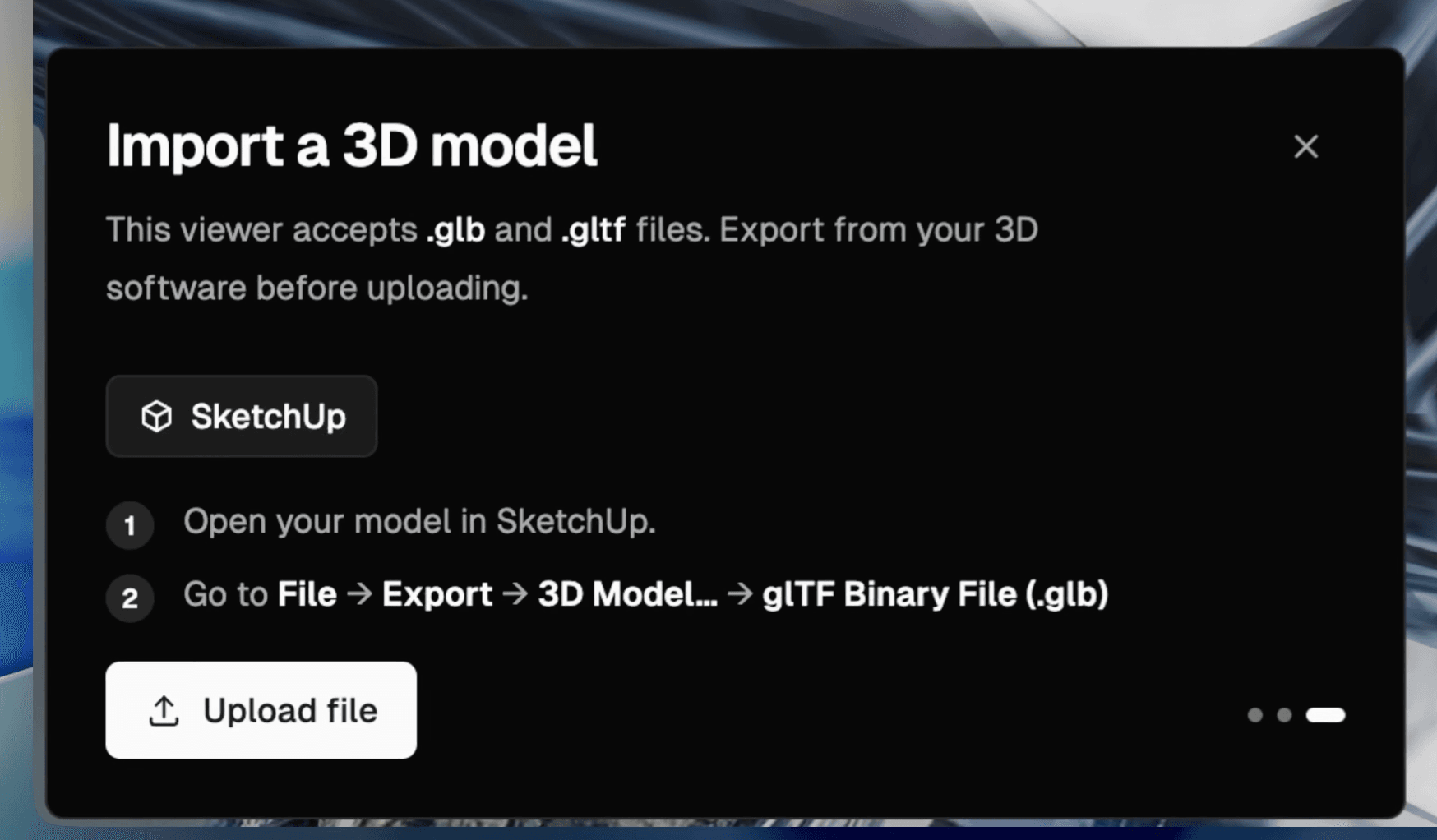
Subir
Importa tu modelo GLB
Abre Vista previa 3D con sesión iniciada y sube un modelo GLB exportado desde tu herramienta de diseño.
Abre un archivo GLB online, gira la escena, comprueba sus materiales y decide si está listo para una presentación. Cuando el modelo representa una vivienda o un edificio, llévalo a Vista previa 3D de Render a House para añadir terreno, luz y cámaras guardadas antes de renderizar.
Un visor inspecciona y presenta el archivo; no edita la malla ni sustituye a Blender, Rhino o CAD. Vista previa 3D tampoco convierte formatos, mide con exactitud, analiza estructuras, interpreta semántica BIM ni garantiza precisión técnica.
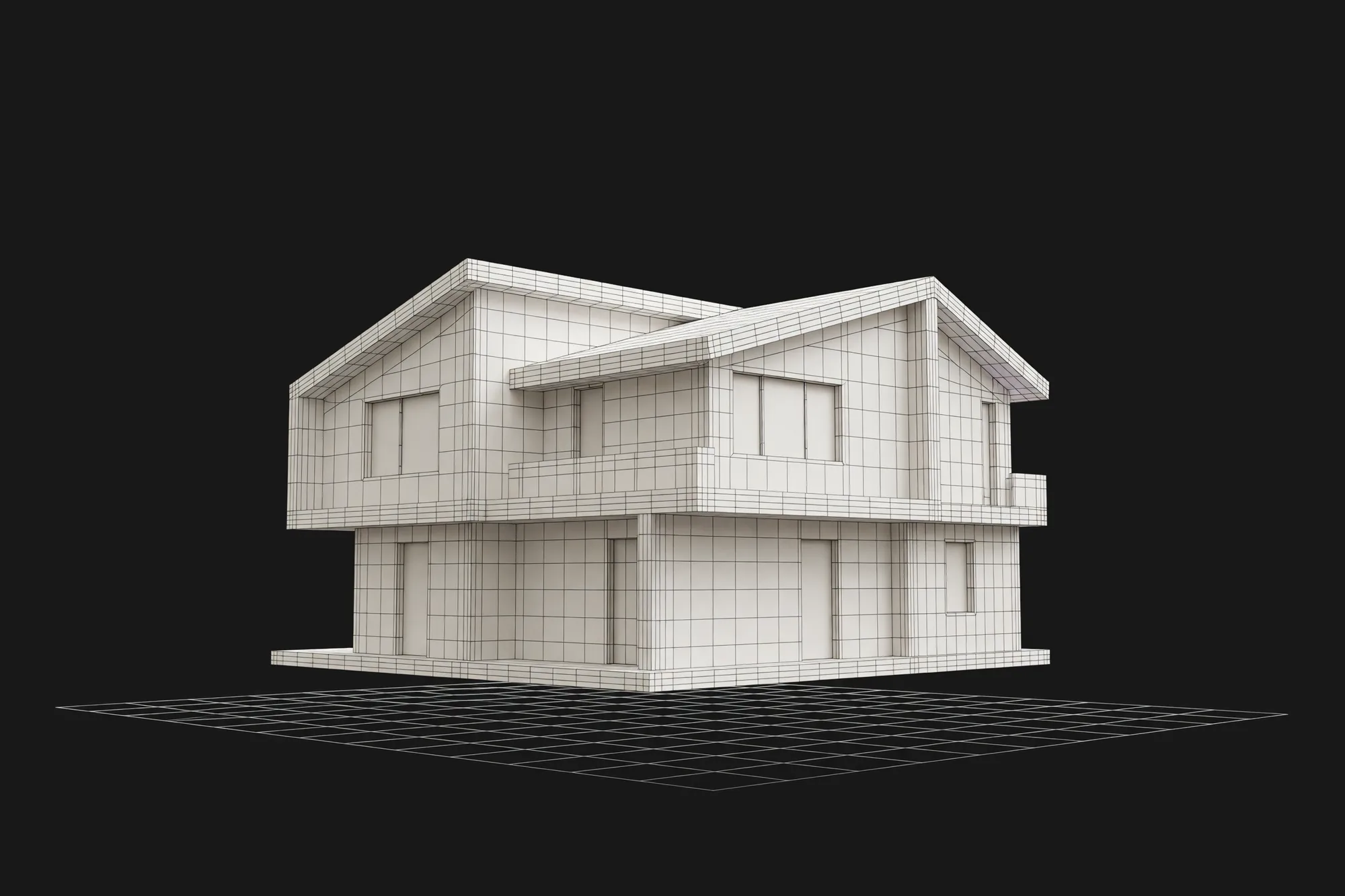
3D Preview de un vistazo
Un visor genérico de modelos 3D es útil cuando solo necesitas rotar un archivo. 3D Preview de Render a House te ayuda a revisar el modelo, elegir ángulos de presentación y llevar las vistas guardadas al render.
Subir
Abre Vista previa 3D con sesión iniciada y sube un modelo GLB exportado desde tu herramienta de diseño.
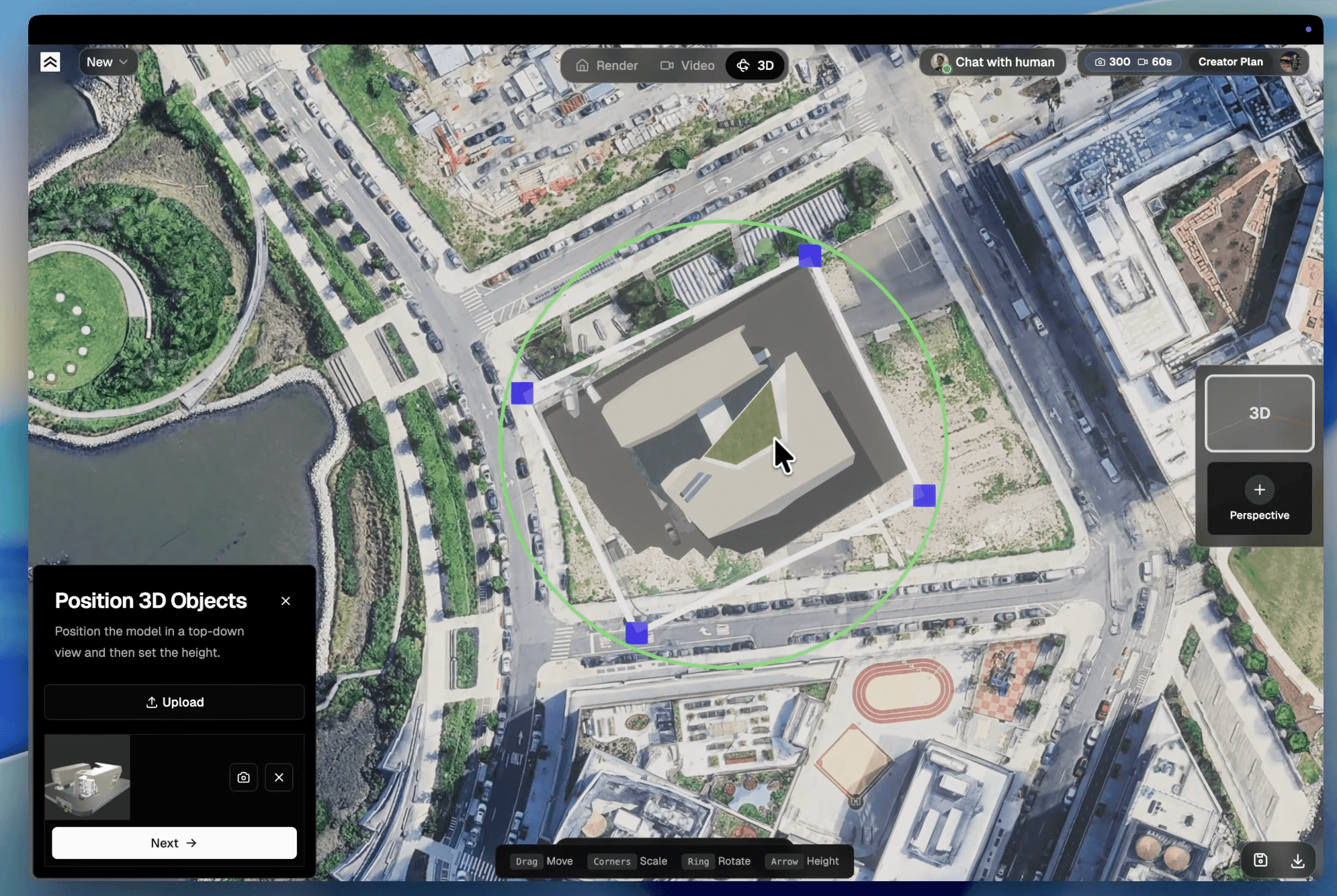
Ubicar
Mueve, rota, escala o eleva el modelo hasta que la ubicación visual funcione para la vista.
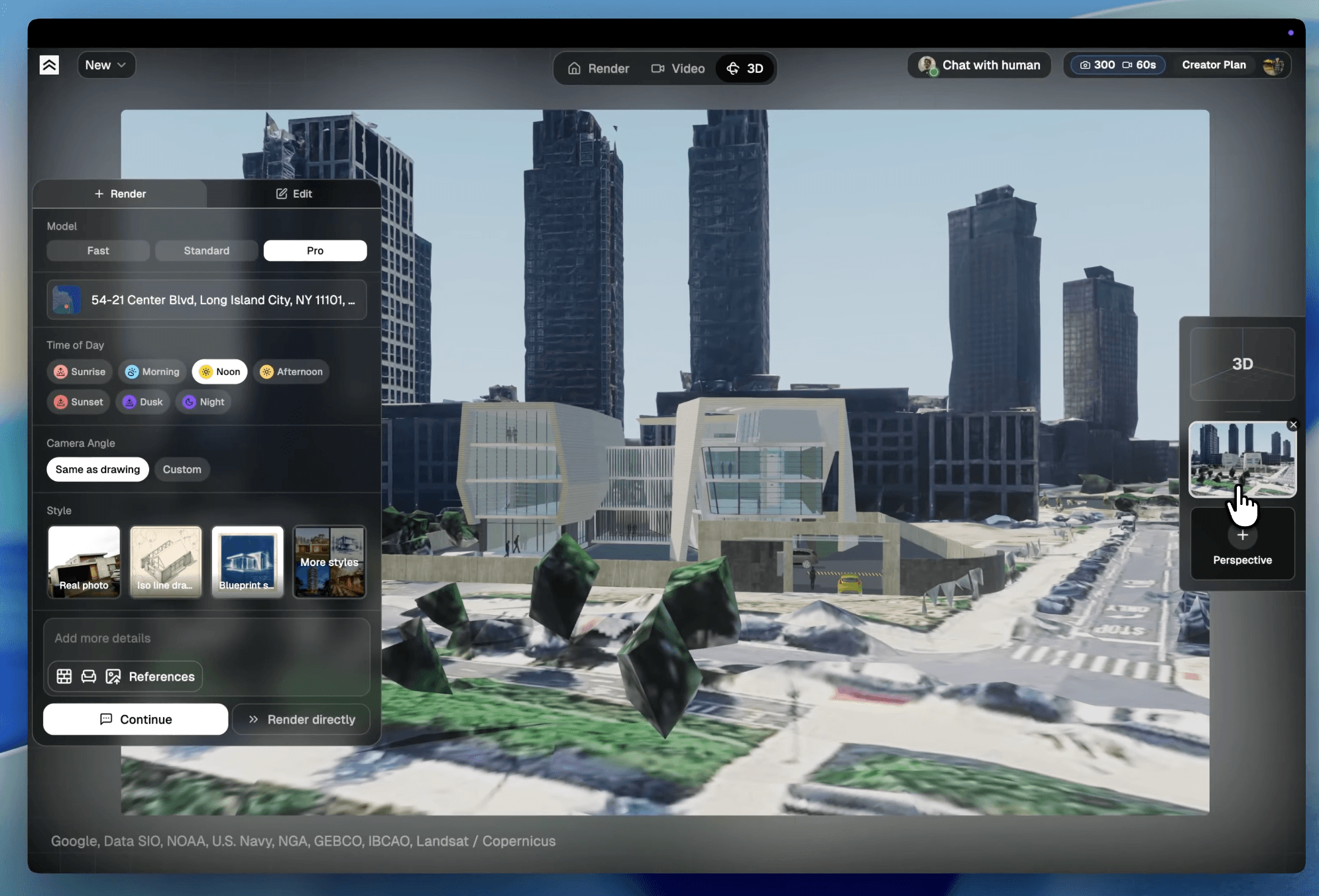
Renderizar
Guarda la cámara como una perspectiva y continúa a ajustes de render con esa escena 3D como base.
Usa el paso de visor para decidir si el modelo de origen, la ubicación y la cámara son suficientemente buenos para un pase visual antes de invertir tiempo en la direccion final de imagen.

Empieza con un archivo GLB. Si tu herramienta usa otro formato, expórtalo a GLB y comprueba que las texturas viajen con el archivo antes de subirlo.
Usa 3D Preview para mover, rotar, escalar o elevar el modelo hasta que la ubicación visual funcione para la vista de presentación.
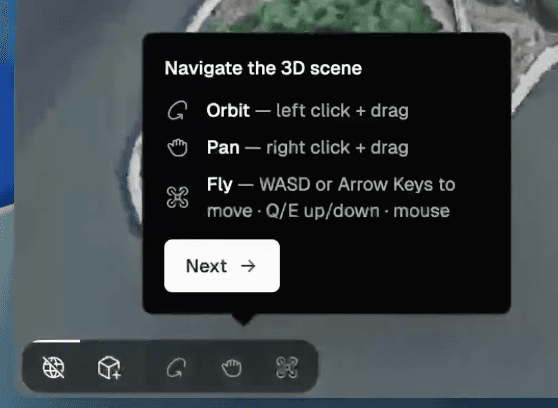
Recorre la escena con controles para orbitar, desplazar y volar. Guarda ángulos de cámara útiles como perspectivas dentro del proyecto.
Abre la perspectiva guardada en los ajustes de render, conserva el encuadre de cámara cuando haga falta y después genera y refina la imagen.
Un visor responde qué contiene el archivo. Vista previa 3D responde cómo se verá en una parcela, con una cámara y una luz que puedas compartir. Consulta la guía de Vista previa 3D y los formatos compatibles antes de empezar.
Empieza un proyecto nuevo o vuelve a uno existente y abre el flujo de Vista previa 3D.
La versión binaria reúne la escena y sus recursos principales; comprueba la carga antes de continuar.
Busca una dirección, coloca un punto en el mapa o deja la ubicación sin definir para una escena interior.
El aplanado opcional retira el edificio existente, árboles u otros elementos que competirían con tu modelo.
Mueve, escala, gira y eleva el modelo para alinearlo visualmente con la parcela y su pendiente.
Orbit, Pan y Fly permiten pasar de una vista general a una altura peatonal. Guarda cada encuadre como perspectiva.
Elige hora del día, estilo y referencias de material. El ajuste Pro conserva mejor la geometría de un modelo 3D de origen.
Compara versiones, mejora la imagen, descarga el PNG/JPG y comparte el proyecto para comentarios en el mismo enlace.
La función de descarga y compartir mantiene perspectivas y renders en un mismo enlace. No crea planos CAD, una malla editable ni una validación de fabricación.
El mejor archivo es el que tu herramienta de diseño puede exportar con limpieza. GLB suele ser la entrega más simple porque puede mantener juntos los datos del modelo y las texturas. Si trabajas con glTF u OBJ, exporta una copia GLB y revisa la escena antes de confiar en ella para un render.
Es el contenedor binario de glTF 2.0: puede reunir JSON, mallas, materiales, texturas y animaciones en un solo archivo.
Es la forma JSON de glTF 2.0. Un visor puede abrirlo, pero sus buffers e imágenes suelen viajar como recursos separados.
Es otro formato que aparece en flujos 3D; para esta página exporta primero a GLB y revisa materiales y texturas en la herramienta de origen.
Los archivos nativos SKP, RVT, DWG, DXF, IFC, STEP y otros archivos de proyecto no son entradas GLB directas para esta página.
Para más detalle, revisa Exportar tu modelo 3D y Formatos de archivo compatibles.
GLB es el contenedor binario de glTF 2.0. Reúne el JSON que describe la escena y los datos binarios de mallas, materiales, texturas o animaciones. La especificación de Khronos define .glb como la extensión de Binary glTF y expresa las distancias lineales en metros.
Un único archivo facilita compartir un modelo, pero no garantiza que todas las imágenes estén dentro del contenedor: una exportación todavía puede referenciar recursos externos. Comprueba la carga antes de compartir una revisión confidencial y consulta el estándar glTF 2.0 de Khronos.
Un visor dibuja esa escena en tiempo real: puedes orbitar, hacer paneo y zoom, revisar materiales PBR, recorrer escenas y animaciones, y consultar estadísticas si la herramienta las ofrece. Sirve para inspeccionar y presentar, no para editar la malla, rehacer UV o modificar un rig.
La privacidad depende de cómo esté construido el visor. El Validator de Khronos procesa el archivo en el navegador; otros servicios pueden enviarlo a la nube para permitir historial, procesamiento o colaboración. Comprueba ese tratamiento cuando el GLB contenga un proyecto confidencial.
Que una escena se abra no significa que esté lista para producción visual. Comprueba estos puntos antes de pasar del visor a una perspectiva renderizada.
Un modelo gris suele indicar que falta una imagen, que se rompió una ruta externa o que el visor no implementa una extensión. Una exportación GLB con las texturas integradas suele ser más portable.
glTF expresa las distancias lineales en metros, usa un sistema dextrógiro y mantiene el eje Y hacia arriba. Corrige unidades, origen y transformaciones en el programa de origen antes de reutilizar el archivo.
Gira la cámara alrededor de fachadas, cubiertas y elementos interiores. Caras que desaparecen, manchas negras o superficies visibles desde un solo lado suelen apuntar a normales invertidas o geometría duplicada.
Un GLB puede contener varias escenas, cámaras, esqueletos y clips. Algunos visores reproducen animaciones y otros solo muestran la primera escena estática; comprueba cuál necesitas presentar.
Polígonos, texturas de alta resolución y extensiones pesadas afectan la carga. Reduce detalle que no cambia la silueta y comprime texturas para compartir una copia fluida, sin perder el original.
Para un diagnóstico técnico del archivo, usa el GLB Validator de Khronos. Un informe limpio indica que los datos cumplen glTF 2.0; no garantiza el encuadre, la iluminación o la precisión técnica de una escena.
Un visor de modelos 3D te permite abrir un archivo de modelo, rotarlo, acercarte e inspeccionar la forma en el navegador. En trabajo arquitectónico, ver el modelo es solo una parte. Normalmente también debes decidir dónde va la cámara, cómo debe integrarse el modelo al contexto y qué vistas vale la pena renderizar.
3D Preview de Render a House lleva la visualización del modelo a una entrega para render: sube un archivo GLB, arma la escena, guarda perspectivas útiles y renderiza esas vistas como imágenes arquitectónicas.
Revisa volumetría, orientación, materiales y calidad de importación antes de elegir la vista de render.
Usa contexto de modelo y escena cuando una captura plana no alcanza para la presentación.
Conserva puntos de vista repetibles como perspectivas del proyecto en lugar de reconstruir cada ángulo manualmente.
Usa tu software de origen para datos exactos de producción y Render a House para el flujo visual de render.
Ambos pertenecen a glTF 2.0. .gltf suele ser un JSON que apunta a buffers e imágenes separados. .glb es el contenedor binario que reúne el JSON y los datos principales en un solo archivo. Un GLB puede seguir apuntando a recursos externos, aunque la exportación autocontenida es más fácil de transportar.
Sí. Un visor web compatible con glTF 2.0 carga el archivo en el navegador. El resultado depende del soporte de materiales, extensiones y animaciones del visor. Para editar la malla o volver a exportar, necesitas una aplicación 3D.
Un visor está hecho para navegar e inspeccionar. En Render a House puedes colocar el modelo, elegir cámaras, cambiar el entorno de iluminación y generar un render, pero no modificar la geometría del GLB. La edición del modelo fuente corresponde a Blender, Rhino, SketchUp u otra herramienta de autoría.
Un visor con enlace permite una revisión interactiva cuando el archivo puede alojarse en un servicio. Para un proyecto arquitectónico, con nuestro enlace de Render a House combinas el recorrido del modelo con perspectivas renderizadas y comentarios fijados. Una captura funciona para una decisión puntual, pero pierde la posibilidad de cambiar el ángulo.
No. La previsualización muestra la escena tal como la exportaste, con la iluminación en tiempo real del visor. Un render añade una cámara definida, contexto, materiales, luz y una imagen final. Puedes empezar en un visor para resolver problemas del archivo y pasar a Render a House cuando la decisión dependa de cómo se verá el edificio en su lugar real.
No. Vista previa 3D sirve para visualizar, ubicar, elegir cámaras y renderizar desde un GLB compatible; no sustituye a Blender, Rhino, CAD o BIM para editar mallas, medir, analizar estructuras, validar fabricación o producir documentación técnica.
Puedes guardar perspectivas de cámara y generar una imagen PNG o JPG para presentar. El proyecto también conserva una vista 3D compartible cuando el cliente necesita recorrer la escena y dejar comentarios.
Comprueba primero que las texturas estén integradas o que las rutas relativas acompañen al archivo. Después revisa la escala en metros, el eje Y vertical, el origen y las normales en la herramienta de origen. El GLB Validator informa de datos inválidos o referencias rotas, pero no garantiza el acabado visual ni la precisión de una escena.
Una extensión .glb no garantiza que el contenedor sea válido. Un corte durante la descarga, un encabezado incorrecto o una exportación incompatible pueden impedir la carga. El GLB Validator ayuda a distinguir el problema del contenedor, el JSON o los recursos.
La causa habitual es una textura externa que no viajó con el archivo o una ruta que solo existe en el ordenador que exportó. Vuelve a exportar con las imágenes integradas y cambia la iluminación para separar una textura faltante de un material oscuro.
Revisa que Y sea el eje vertical, aplica transformaciones y coloca el origen en la base del modelo. En Vista previa 3D, la herramienta de altura permite resolver una pendiente después de corregir escala y orientación de origen.
Un conteo alto de polígonos, texturas grandes o extensiones pesadas puede saturar la memoria gráfica. Conserva el original de alta fidelidad y usa una copia optimizada para la revisión web.
La animación puede existir aunque un visor estático no tenga controles para reproducirla. El Validator informa de sus datos; después hace falta un reproductor glTF que exponga esos canales.
Pruébalo, pásate a Pro cuando empiece a pagarse solo.
01
Gratis
Pruébalo, no se requiere tarjeta de crédito
Gratispara siempre
02
Más popular
Pro
Para profesionales y pequeños equipos
$26/mes
$312/año
4 meses gratis
03
Estudio
Para estudios y equipos grandes
$66/mes
$792/año
4 meses gratis
04
Agendar demo
Si son varias personas, agendá una charla y te asesoramos para integrar Render a House en el flujo de trabajo de todo el equipo.
Qué obtenés con tus créditos
Pro 240 créditos | Estudio 1000 créditos | |
|---|---|---|
| Render Pro 2 créditos cada uno | 120 | 500 |
| Render Standard 1 crédito cada uno | 240 | 1000 |
| Render Standard 2K 1.5 créditos cada uno | 160 | 666 |
| Render Pro 4K 4 créditos cada uno | 60 | 250 |
| Render Standard 4K 2 créditos cada uno | 120 | 500 |
| Video 0.8 créditos/seg | 300s | 1250s |
Crea un GLB descargable desde una imagen clara de objeto antes de usarlo en otro lugar.
Empieza desde una planta PNG o JPEG cuando todavía no tienes un modelo 3D.
Amplía o mejora la nitidez de un render final o imagen de origen antes de una presentación.
Lee la guía completa sobre importación, posicionamiento, navegación, perspectivas guardadas y render.
Listo cuando tu modelo esté listo