Novità di novembre
Prepara l'inquadratura con formato, obiettivo e treppiede prima del rendering, poi lascia che l'assistente controlli ogni render e lo rifaccia gratis se è venuto male.
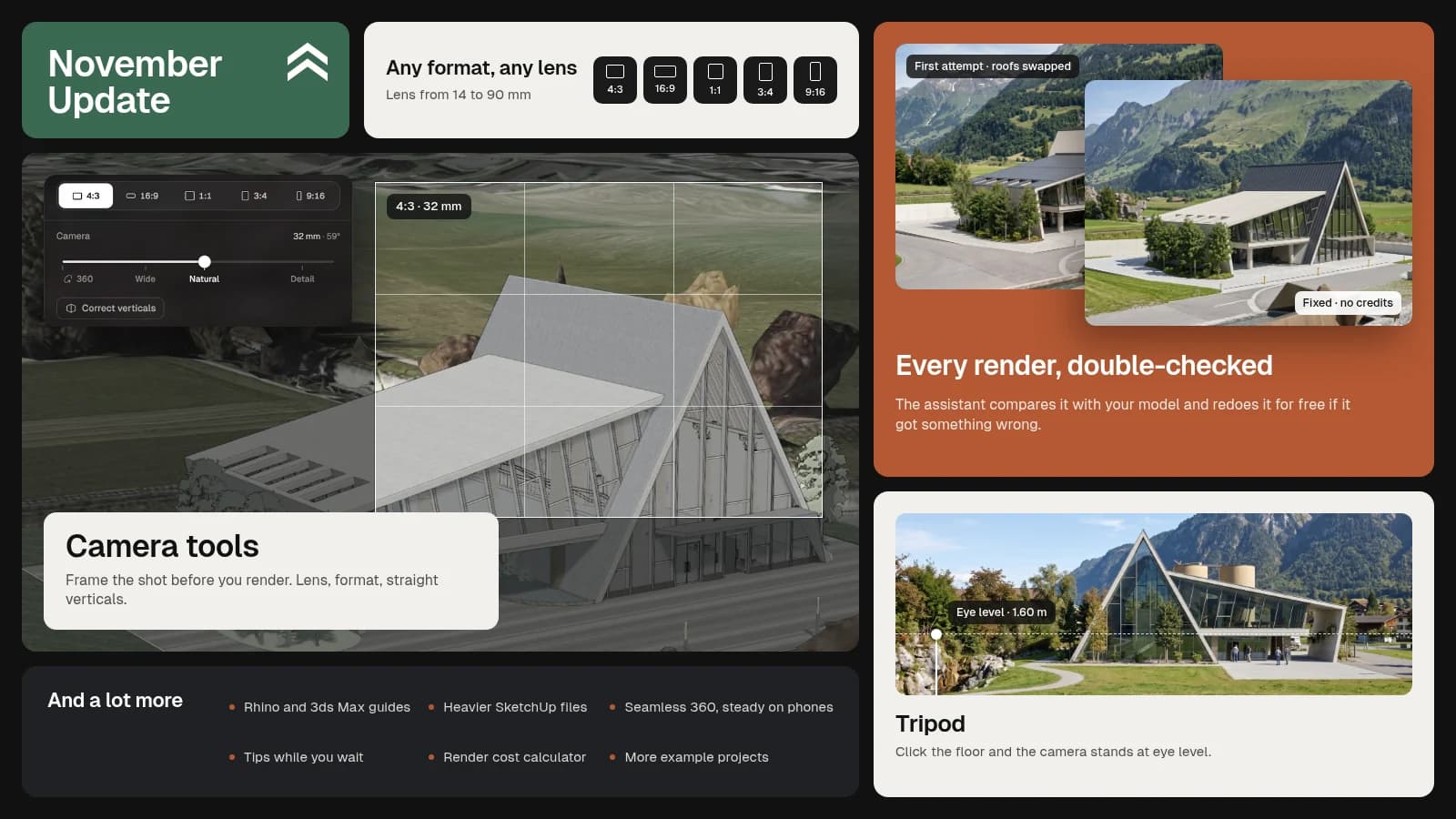
Prepara l'inquadratura prima del render
Finora, quando cliccavi su Render, la vista 3D veniva catturata subito. Ora si apre la preparazione dell'inquadratura: la vista resta dal vivo, con una cornice e una griglia dei terzi sovrapposte, così puoi regolare tutto come farebbe un fotografo prima di scattare.
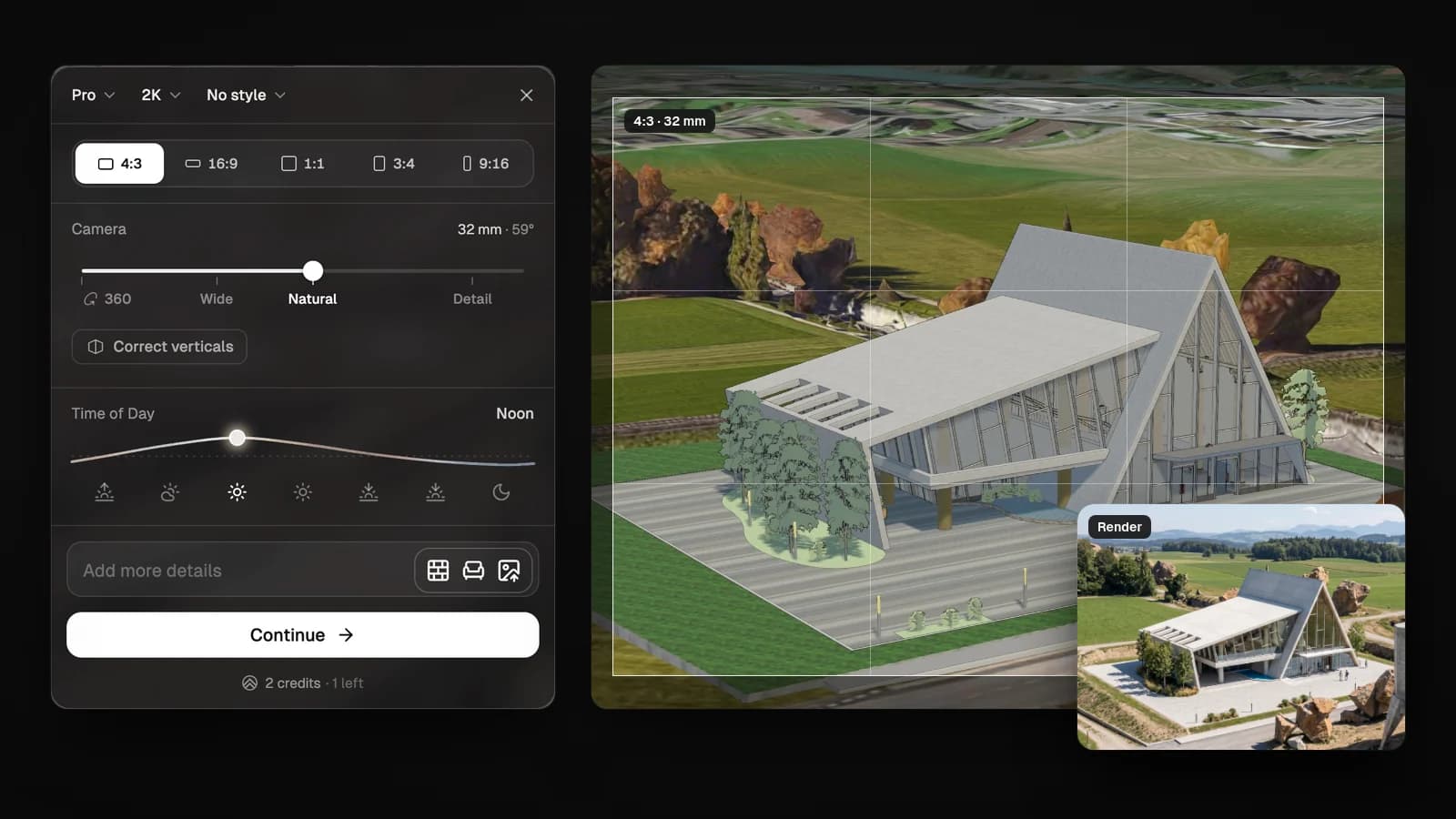
- Formato. 4:3, 16:9, 1:1, 3:4 o 9:16. La cornice mostra esattamente cosa entrerà nell'immagine.
- Obiettivo. Da 14 a 90 mm, con scorciatoie per Ampia, Naturale e Dettaglio. Cambiare obiettivo non sposta mai la fotocamera, e il 360 è nello stesso controllo.
- Correggi verticali. Le pareti dell'edificio restano parallele anche quando la fotocamera è inclinata verso l'alto o verso il basso.
- Treppiede. Fai clic sul pavimento e la fotocamera si posiziona lì, a 1,60 m, all'altezza degli occhi.
Tutti i dettagli in Anteprima 3D.
Ogni render viene controllato prima che tu lo veda
Ora l'assistente controlla ogni render prima di mostrartelo e lo confronta con il tuo modello. Se la fotocamera si è spostata, la geometria è cambiata o i materiali non corrispondono, ne genera automaticamente uno nuovo senza addebitarti crediti.
In questo esempio, al primo tentativo i tetti erano invertiti (quello più alto è uscito chiaro e quello più basso scuro) e la fotocamera si era spostata. L'assistente se n'è accorto e ha rifatto il render, quindi quello che vedi è la versione corretta.
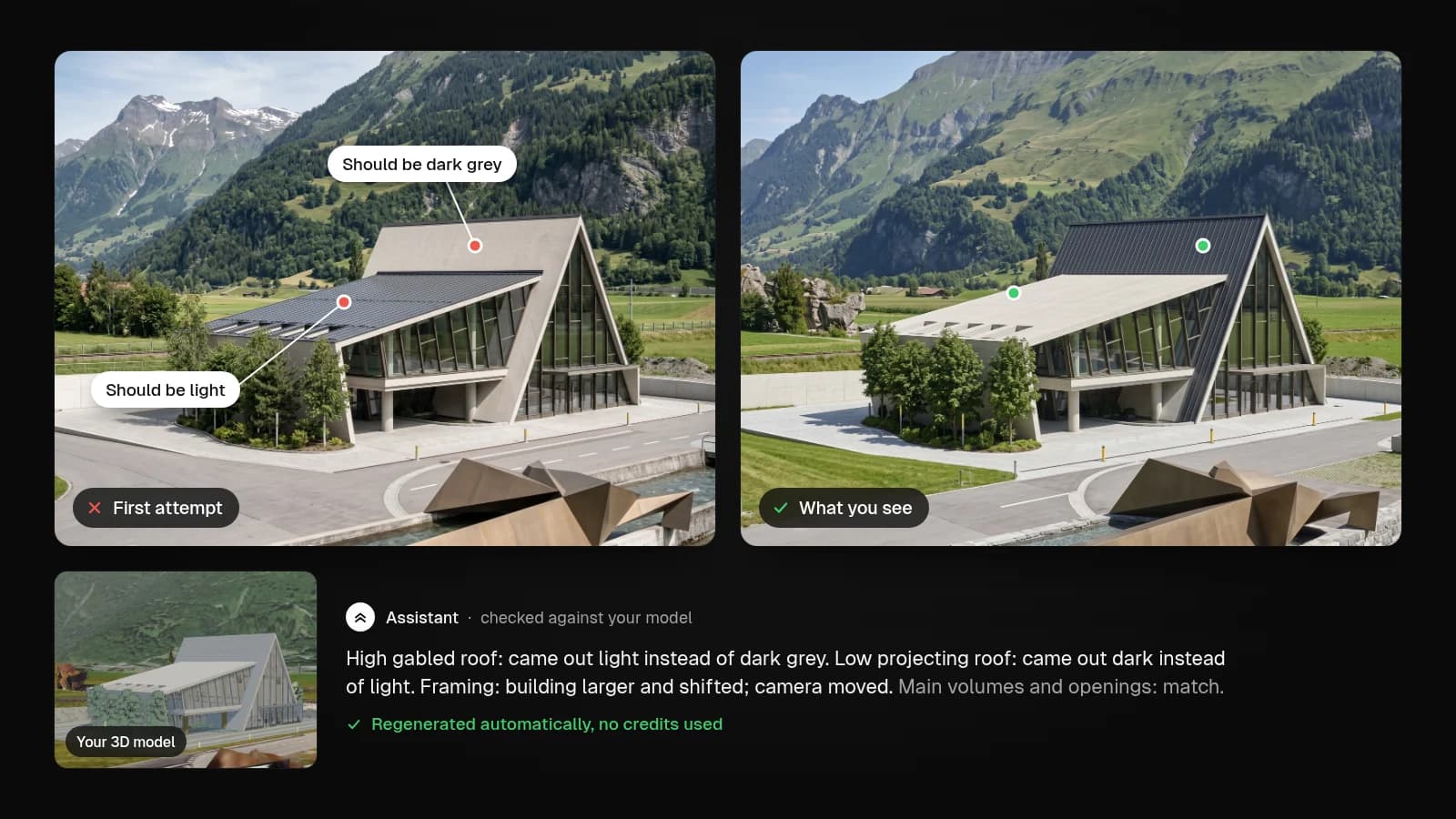
E se qualcosa ancora non ti convince, tocca 👎 accanto al render, dicci cosa non va e verrà rigenerato gratis. Ogni render include 2 rigenerazioni gratuite, tra quelle automatiche e quelle che richiedi tu.
Abbiamo cambiato anche il modo in cui ti parla l'assistente: ora è più diretto e alla mano.
Inoltre
- Guide per Rhino e 3ds Max. La finestra di importazione spiega passo dopo passo come esportare da ciascun programma. Le trovi in Esporta il tuo modello 3D.
- File SketchUp più grandi. I file
.skpgrandi non esauriscono più la memoria durante l'importazione. - 360 senza giunture. La giunzione dei bordi del panorama non si vede più e il visore resta stabile con il telefono in verticale.
- Consigli mentre aspetti. Mentre il render viene generato, ti mostriamo alcuni modi per sfruttarlo al meglio.
- Calcolatore dei costi. Calcola quanto costa un render architettonico con il calcolatore.
- Più progetti di esempio. Ora ci sono diversi progetti di esempio da esplorare prima di caricare il tuo.
Tutte le modifiche, giorno per giorno, sono nel changelog.